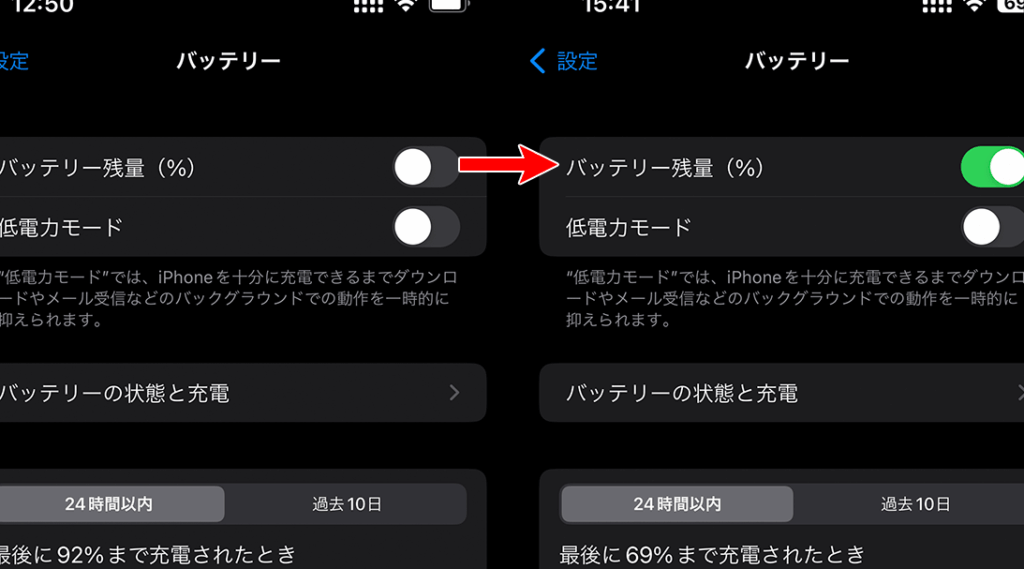
私たちは日常生活の中でスマートフォンやタブレットを頻繁に使用しています。 バッテリー残量どうやって確認する方法は、これらのデバイスを効率的に活用するためには欠かせない知識です。特に外出先では、充電が切れると不便な状況になりかねません。
この記事では、さまざまなデバイスでバッテリー残量どうやって簡単にチェックできる方法について詳しく解説します。具体的な手順から便利なアプリまで幅広く紹介し、皆さんが常に充実した状態でデバイスを使用できるようサポートします。
あなたは今、自分のデバイスの残りのバッテリーをどれくらい気にしていますか?知識を深めて安心して使える環境を整えましょう。
バッテリー 残量 どうやって 確認する方法
バッテリーの残量を確認する方法は、デバイスによって異なりますが、基本的な手順は共通しています。私たちは、各デバイスでの具体的な確認方法を見ていきましょう。これにより、自分の使用している機器で簡単に残量をチェックできるようになります。
スマートフォンでの確認方法
スマートフォンでは、以下の手順でバッテリー残量を確認できます。
- ホーム画面から設定アプリを開く
- 「バッテリー」または「電池」のセクションを選択
- 表示された画面に残量パーセンテージが表示される
多くの場合、ステータスバーにもアイコンとして残量が表示されます。また、通知領域を下にスワイプすることで詳細情報も得られます。
ノートパソコンでのチェック
ノートパソコンでは、次のようにしてバッテリー状態を確認できます。
- Windowsの場合:
- 画面右下のタスクバーからバッテリーアイコンをクリック
- 残り時間や充電状況がポップアップとして表示される
- Macの場合:
- 画面上部のメニューバーからバッテリーアイコンを見る
- 詳細情報はアイコンをクリックすることで得られる
バッテリー管理アプリ
市販されているアプリケーションも活用すると良いでしょう。これらは通常以下の機能があります:
- バッテリー健康状態のモニタリング
- 使用状況レポート
- 最適化提案機能
これらのツールによって、自身のデバイスにとって最適な使用法や充電タイミングについて知識が深まります。
スマートフォンでのバッテリー残量チェック
スマートフォンでのバッテリー残量をチェックする際には、いくつかの方法があります。主に、各メーカーやOSによって手順は異なることがありますが、基本的な流れは似ています。ここでは、代表的なスマートフォンの確認方法を詳しく見ていきましょう。
iPhoneの場合
- 設定アプリを開く
ホーム画面から「設定」アイコンをタップします。
- 「バッテリー」を選択
設定メニュー内で「バッテリー」を探し、タップします。
- 残量と使用状況を見る
表示された画面に残量パーセンテージが表示されるほか、「バッテリーの状態」も確認できます。
Androidの場合
- 設定アプリを開く
アプリ一覧から「設定」を選択します。
- 「バッテリー」セクションへ移動
設定メニュー内で「デバイスケア」または「電池」と書かれた項目を探し、タップします。
- 詳細情報の確認
残りの充電パーセンテージや使用中のアプリによる消費状況が表示されます。
ステータスバーと通知領域
多くのスマートフォンでは、ステータスバーにも残量がアイコンとして表示されています。特にAndroid端末では、このアイコンから直接アクセス可能です。また、通知領域を下にスワイプすることで、更なる詳細情報が得られるため、一度試してみる価値があります。
これらの手順を理解しておけば、自分のスマートフォンで簡単にバッテリー残量を確認できるようになります。次に進む前に、自分自身のデバイスについて把握しておきましょう。
ノートパソコンのバッテリー状態を確認する手段
ノートパソコンのバッテリー状態を確認する方法は、スマートフォンとは異なりますが、基本的な考え方は同じです。私たちは、いくつかの簡単な手順に従って、ノートパソコンのバッテリー残量や健康状態を把握することができます。ここでは代表的なオペレーティングシステムごとの確認方法について詳しく説明します。
Windowsの場合
- 設定アプリを開く
スタートメニューから「設定」アイコン(歯車マーク)を選択します。
- 「システム」を選択
設定メニュー内で「システム」をクリックし、「バッテリー」を選びます。
- バッテリー情報を見る
残りの充電パーセンテージや省電力モードの設定が表示されます。また、「詳細情報」をクリックすると、バッテリー使用状況や充電履歴も確認可能です。
Macの場合
- Appleメニューから「このMacについて」を選ぶ
左上隅にあるAppleロゴをクリックし、「このMacについて」を選択します。
- 「システムレポート」にアクセス
表示されたウィンドウで「システムレポート」ボタンをクリックします。
- ハードウェアセクション内の「電源」をチェック
「ハードウェア」セクション内にある「電源」項目で、バッテリーの充放電回数や健康状態など詳細な情報が得られます。
これらの手順を踏むことで、自分のノートパソコンにおけるバッテリー状態と残量を正確に把握できるようになります。また、多くの場合、デスクトップ画面右下にもバッテリーアイコンが表示されており、一目で現在の残量を見ることができます。このようにして、私たちは日常的にノートパソコンの性能管理を行うことができるでしょう。
バッテリー残量を管理するためのアプリ紹介
私たちのデバイスのバッテリー残量を効率的に管理するためには、専用のアプリを活用することが非常に有益です。これらのアプリは、バッテリーの状態や使用状況をリアルタイムで監視し、必要な情報を提供してくれます。ここでは、特におすすめのアプリをいくつか紹介します。
1. AccuBattery
AccuBatteryは、Androidデバイス向けに設計された人気のあるアプリです。このアプリは、充電サイクルや消費電力を詳細に分析し、ユーザーが最適な充電方法を選べるようサポートします。また、バッテリー健康状態も確認できるため、長期的な使用にも役立ちます。
2. Battery HD+
Battery HD+は、そのシンプルさと機能性で知られるアプリです。様々なデバイス(スマートフォンやタブレット)で利用可能で、残りの充電時間や使用可能時間などを視覚的に表示します。また、省エネルギー設定やカスタマイズ可能な通知機能も備えており、自分好みに調整できます。
3. GSam Battery Monitor
GSam Battery Monitorは、高度な分析能力が特徴です。このアプリでは、どんなアプリケーションが最もバッテリーを消耗しているかを見ることができます。また、多彩なウィジェット機能もあり、自分のホーム画面から直接情報にアクセスできる点が便利です。
4. CoconutBattery (Mac)
Macユーザー向けにはCoconutBatteryがおすすめです。このツールはMacBookのバッテリー状態や充放電回数など詳細情報を提供します。さらに、新しいものと比較して現在の健康状態を見ることで、自分自身でメンテナンス時期を判断する手助けになります。
これらのアプリケーションは、それぞれ異なる機能と利点がありますので、自分自身の日常生活やデジタルライフスタイルに合ったものを選ぶことが重要です。正しく使うことで、「バッテリー 残量 どうやって」管理すればいいかについて明確な指針となります。
デバイスごとの異なる確認方法
私たちのデバイスによって、バッテリー残量を確認する方法は異なります。ここでは、主要なデバイスごとに最適な確認手段を紹介し、それぞれの特徴や利点について詳しく説明します。これにより、「バッテリー 残量 どうやって」確認すればよいかが明確になります。
スマートフォン
スマートフォンでは、設定メニューから簡単にバッテリー残量をチェックできます。また、多くの最新モデルでは画面上部にパーセンテージ表示があり、一目で残りの充電状況を把握できます。さらに、特定のアプリケーションも利用して、より詳細な情報を見ることが可能です。
タブレット
タブレットでも基本的にはスマートフォンと同様の方法で確認できます。ただし、大きな画面を持つため、ユーザーインターフェースは少し異なる場合があります。設定メニュー内の「バッテリー」セクションにアクセスすれば、使用状況や省エネルギーオプションなども一緒に確認できるため便利です。
ノートパソコン
ノートパソコンの場合は、通常右下のタスクバーにバッテリーアイコンがあります。このアイコンをクリックすると、詳細情報として残り時間や充電状態が表示されます。また、多くのラップトップには専用ソフトウェアが搭載されており、その中からも状態を監視することができます。
デスクトップ
デスクトップPCは通常AC電源につながれているため、バッテリー管理機能は限られています。しかし、一部のポータブルデスクトップPCやAll-in-Oneタイプの場合は、自動的に充電状態や健康状態をモニタリングする機能がありますので、その場合も簡単にチェック可能です。
これら各デバイスごとの方法を理解することで、「バッテリー 残量 どうやって」効率的に管理できるようになるでしょう。それぞれの環境で最適な方法を選びましょう。