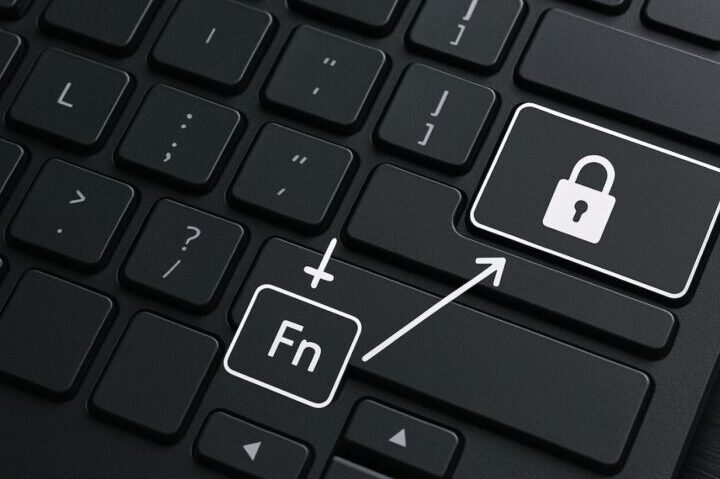
私たちは日々の作業を効率的に進めるために便利な機能を活用していますが、ファンクションキーのオンオフはどうやってする? という疑問を抱くことも多いでしょう。これらのキーは特定の操作を簡単に行えるように設計されていますが、その設定方法について正確な知識を持つことは重要です。
この記事では ファンクションキーのオンオフはどうやってする? というテーマに基づいて具体的な手順とポイントをご紹介します。私たちのデバイスによって異なる場合がありますが基本的な方法は共通しています。理解しやすい解説を通じて皆さん自身で設定できるようサポートします。
あなたも日常生活で ファンクションキー を活用したいと思いませんか?さあ一緒にその方法を探求してみましょう!
ファンクションキーのオンオフはどうやってする?基本的な方法
ファンクションキーのオンオフは、私たちが日常的に使用するキーボードの重要な機能です。これを適切に管理することで、作業効率が大幅に向上します。特に、ラップトップやデスクトップコンピュータでは、ファンクションキー(F1からF12まで)は多くのショートカットとして利用されるため、その設定方法を知っておくことは非常に有用です。
一般的な設定方法
まずは、一般的なキーボードでファンクションキーのオンオフを行う基本的な手順をご紹介します。
- Fnキーとファンクションキー
- 多くの場合、ファンクションキーは「Fn」キーと組み合わせて使用します。「Fn」キーを押しながら目的のF1〜F12を押すことで、その機能が実行されます。
- BIOS/UEFI設定
- 一部のシステムでは、BIOSまたはUEFI設定から直接変更できます。この場合、「Advanced」セクションで「Function Key Behavior」を探し、「Multimedia Key First」と「Function Key First」の選択肢があります。これによって初期動作が変わります。
- OS内での設定
- WindowsやMac OSなどでも、特定のソフトウェアやシステム環境設定からファンクションキーの動作を調整できることがあります。具体的には:
- Windows: 設定 > デバイス > キーボード からアクセス可能。
- Mac: システム環境設定 > キーボードで調整可能。
特殊なケース
一部のデバイスでは独自の方式が採用されています。そのため、それぞれ異なる手順が必要になることがあります。しかし、大まかな流れとしては以上のようになります。次項では各種デバイスごとの具体的な手順について詳しく見ていきますので、お楽しみにしてください。
各種デバイスでの設定手順
私たちは、ファンクションキーのオンオフを行う際に、使用しているデバイスによって手順が異なることを理解しています。ここでは、一般的なデバイスでの設定方法について詳しく説明します。
ラップトップ
多くのラップトップは、ファンクションキーの設定に独自のショートカットやキーボードレイアウトを採用しています。以下は主要なブランドごとの手順です。
- Dell: BIOSセットアップで「Function Key Behavior」を設定できます。通常は電源ボタンを押しながらF2キーを押すことでBIOSに入ります。
- HP: F1からF12まで直接使用可能ですが、「Fn」キーと同時に押す必要がある場合があります。特定のモデルでは、BIOSから設定変更も可能です。
- Lenovo: 画面右上部にある「Fn」と「Esc」キーを同時に押すことで、ファンクションキーの動作モードを切り替えられます。
デスクトップ
デスクトップコンピュータでは、一般的には以下のような手順で設定します。
- Windows PC: 設定メニューから「デバイス」を選び、「キーボード」の項目で調整できます。また、一部のマザーボードではBIOS内でも設定が可能です。
| メーカー | 手順 |
|---|---|
| Acer | BIOSへ入り、「Main」セクションでファンクションキーオプションを変更。 |
| ASUS | UEFI BIOSで「Keyboard Power On」にアクセスし、「Function Key Behavior」を調整。 |
モバイルデバイス
スマートフォンやタブレットの場合、通常は外付けキーボードと組み合わせて利用するため、その設定方法も考慮する必要があります。
- iPad: 外付けキーボード接続後、自動的にショートカットが適用されることが多いですが、「Settings」 > 「General」 > 「Keyboard」で確認・変更できます。
- Android端末: 外部キーボードアプリケーション(例:External Keyboard Helper Pro)を使ってカスタマイズすることが可能です。
これらの具体的な手順に従うことで、それぞれのデバイスで効率よくファンクションキーのオンオフができるようになります。また、この知識は作業効率向上にも寄与しますのでぜひ活用してください。
特定のソフトウェアにおけるファンクションキーの活用法
特定のソフトウェアを使用する際に、ファンクションキーは非常に便利なツールです。これらのキーを活用することで、作業効率が大幅に向上します。各ソフトウェアには独自のショートカット設定があり、それぞれファンクションキーとの組み合わせで特定の機能を実行できる場合があります。
Microsoft Office
Microsoft Office製品では、ファンクションキーを利用してさまざまな操作を迅速に実行できます。例えば:
- F1: ヘルプセンターを開く
- F2: セル内容の編集(Excel)
- F5: プレゼンテーションモード開始(PowerPoint)
- F12: 名前を付けて保存ダイアログボックス(Word)
Adobe Creative Suite
Adobe製品でもファンクションキーは重要な役割を果たします。以下は代表的な機能です:
- F1-F12: 各種ショートカットとしてカスタマイズ可能で、PhotoshopやIllustratorなどで作業効率化に寄与します。
- Ctrl + F1 (または F1): パネルの表示/非表示切り替えが可能です。
| ソフトウェア名 | 主なファンクションキー機能 |
|---|---|
| Maya | Cameralock/F8: カメラロック解除 |
| Sublime Text | Create new file/F11: 新規ファイル作成 |
| Audacity | Add Label at Selection/F12: 選択範囲にラベル追加 |
このように、多くのソフトウェアにはそれぞれ異なる方法でファンクションキーが活用されています。それらを理解し、自分の使用環境に合わせて最適化することが、生産性向上につながるでしょう。
トラブルシューティング:オンオフができない場合の対処法
ファンクションキーのオンオフができない場合、私たちはいくつかのトラブルシューティング手順を試すことができます。これにより、問題を迅速に解決し、作業効率を取り戻すことが可能です。以下には、一般的な対処法をまとめました。
キーボード設定の確認
まずはキーボード設定を確認しましょう。一部のデバイスでは、ファンクションキーの動作が変更されている場合があります。特にノートパソコンでは、Fnキーと組み合わせる必要があるかもしれません。この設定は通常、以下の手順で確認できます:
- Windows: 設定 > デバイス > キーボード を開きます。
- Mac: システム環境設定 > キーボード を選択します。
- Laptopメーカー特有: BIOS/UEFI設定で「Function Key Behavior」をチェックします。
ドライバーとソフトウェアの更新
次に考慮すべきは、ドライバーや関連ソフトウェアの更新です。古いドライバーが原因でファンクションキーが正常に機能しない場合があります。そのため、自分のデバイスに適した最新のドライバーやソフトウェアをインストールすることが重要です。具体的には:
- デバイスマネージャー: Windowsの場合、「デバイスマネージャー」からキーボードセクションを選び、右クリックして「ドライバーの更新」を選択します。
- Mactracker: MacユーザーはMactrackerというアプリを使って自分のハードウェア情報とともに最新情報を取得できます。
| OS | アップデート方法 |
|---|---|
| Windows | [スタート]メニュー > [設定] > [更新とセキュリティ] |
| [Appleメニュー] > [システム環境設定] > [ソフトウェアアップデート] |
Troubleshooting is essential for ensuring the functionality of our devices. By following these steps, no matter which operating system we use, we can resolve issues related to the inability to toggle function keys effectively.
Sofware Configuration Check
If the above methods do not yield results, it may be necessary to check the software configuration. Certain applications have their own shortcuts and settings that might interfere with the default behavior of function keys. For example, productivity software like Microsoft Office or design applications such as Adobe Creative Suite may have customized keyboard shortcuts activated. We should review those settings within each application’s preferences menu to ensure nothing is conflicting.
カスタマイズ可能なショートカットキーについて
私たちがファンクションキーのオンオフを効率的に利用するためには、カスタマイズ可能なショートカットキーの活用が鍵となります。多くのデバイスやソフトウェアは、自分自身で設定を変更できる機能を提供しています。このセクションでは、その具体的な方法について見ていきましょう。
ショートカットキーの設定方法
まず、ショートカットキーを自分好みに調整することから始めましょう。これにより、特定の作業を迅速に行えるようになります。以下は一般的な手順です:
- Windowsの場合:
- 設定 > 簡単操作 > キーボード からショートカットキーを確認できます。
- アプリケーションによっても異なるため、それぞれのアプリ内で設定メニューを探します。
- Macの場合:
- システム環境設定 > キーボード の中にある「ショートカット」タブからアクセスできます。
- 各アプリケーションごとに独自のショートカットもここで管理できます。
- 特定ソフトウェア:
- Microsoft OfficeやAdobe Creative Suiteなど、一部のソフトウェアでは独自にキーボードショートカットが設けられています。それぞれのソフトウェア内で設定メニューを開けば、簡単に確認・変更が可能です。
よく使われるカスタマイズ例
以下はよく使用されるカスタマイズされたショートカットキーの例です:
- コピー/ペースト: Ctrl + C / Ctrl + V
- ウィンドウ切替え: Alt + Tab
- 画面キャプチャ: Windows + Shift + S (Windows) / Command + Shift + 4 (Mac)
これらはあくまで一部ですが、自分自身の日常作業に合わせて自由に組み合わせたり、新しいショートカットを追加したりすることで、大幅な効率化が期待できます。
| OS | 一般的なショートカット |
|---|---|
| Windows | Ctrl+C(コピー)、Ctrl+V(ペースト) |
| macOS | Command+C(コピー)、Command+V(ペースト) |
私たちはこのようなシンプルながら強力なツールによって、日常業務や創造活動をスムーズかつ効果的に進めることができるでしょう。