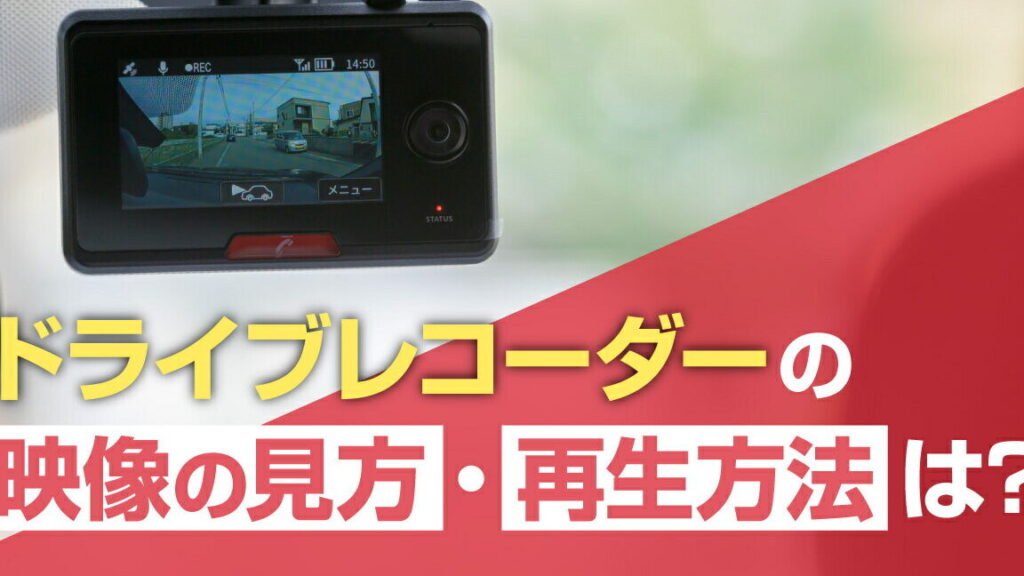
ドライブレコーダーの映像はどうやって見るのか、私たちが運転中に撮影した貴重な瞬間をどのように活用できるかについて考えてみましょう。最近では交通事故やトラブルの証拠としても重要視されているこの技術ですが、実際にその映像を確認する方法をご存知ですか?私たちはこの記事で、ドライブレコーダーの映像を簡単に見るための具体的な手順と方法について解説します。
まず私たちは必要な機器やアプリケーションを準備し、その後正しい手順で映像を再生することが大切です。ドライブレコーダーの映像はどうやって見るのかという疑問に対してわかりやすくお答えしますので安心してください。この情報があなたの日常生活で役立つこと間違いなしです。さあ一緒に、映像を見るためのステップを探求してみませんか?
ドライブレコーダーの映像はどうやって見るの
ドライブレコーダーの映像を確認する方法はいくつかありますが、主に使用されるデバイスはパソコンとスマートフォンです。私たちが選択する方法によって、手順や必要な機器が変わります。ここでは、それぞれの方法について詳しく解説します。
パソコンでの映像確認
パソコンでドライブレコーダーの映像を見るためには、以下のステップを踏むことが重要です。
- SDカードを取り出す: ドライブレコーダーからSDカードを慎重に取り外します。
- カードリーダーを使用: SDカードをパソコンに接続するために、カードリーダーまたは内蔵スロットを利用します。
- ファイルエクスプローラーでアクセス: パソコンのファイルエクスプローラー(またはFinder)を開き、SDカード内のフォルダーへ移動します。
- 映像ファイルを再生: 映像ファイル(通常はMP4形式)をダブルクリックして再生します。適切なメディアプレーヤーがインストールされていることをご確認ください。
この方法では、大画面で視聴できるため、詳細な分析や確認作業が行いやすいです。また、複数の映像クリップも一度に整理しやすくなります。
スマートフォンを使った映像再生手順
スマートフォンでドライブレコーダーの映像を見る場合も便利ですが、この際にはいくつか注意点があります。以下にその手順をご紹介します。
- 専用アプリケーションのインストール: 多くの場合、メーカー提供の専用アプリケーションがありますので、それらをまずインストールしてください。
- Wi-Fi接続またはSDカード転送:
- Wi-Fi接続:ドライブレコーダーがWi-Fi機能付きの場合、そのネットワークに接続して直接映像データを取得できます。
- SDカード転送:前述したように、SDカードからスマートフォンへのデータ転送も可能です。この場合、「OTG」対応ケーブルなどが必要になることがあります。
- アプリで閲覧: アプリケーション内で保存された動画ライブラリから目的のビデオクリップを選びます。これによって簡単に視聴できます。
スマートフォンなら外出先でも気軽にチェックできるメリットがあります。ただし、小さな画面サイズでは細かなディテールには限界がありますので、その点も考慮しましょう。
パソコンでの映像確認方法
パソコンでドライブレコーダーの映像を確認する方法は、特に詳細な分析やレビューが必要な場合に非常に便利です。大画面で視聴できるため、映像の細部まで確認することが可能です。また、この方法は複数のクリップを整理しやすく、一度に多くの情報を処理できます。
映像確認手順
- SDカードを取り出す: ドライブレコーダーからSDカードを慎重に外します。
- カードリーダーまたはUSB接続: SDカードをパソコンに接続するためには、外付けのカードリーダーか、内蔵スロットを利用します。この際、適切なドライバーがインストールされていることも確認してください。
- ファイルエクスプローラーでアクセス: パソコンのファイルエクスプローラー(Windowsの場合)またはFinder(Macの場合)を開きます。次に、SDカード内のフォルダーへ移動し、保存されている映像ファイルを探します。
- 映像ファイルを再生: 映像ファイル(通常はMP4形式)をダブルクリックすると、自動的に選択されたメディアプレーヤーが起動し再生が始まります。事前に使用しているメディアプレーヤーが対応しているかどうかも確認しておくと良いでしょう。
この手法では、高解像度で視聴できるだけでなく、一時停止や巻き戻しなども簡単に行えます。それによって重要な瞬間や証拠となる部分をより正確に把握することができます。また、大容量ストレージのおかげで、多くのビデオクリップも保存・管理できます。
注意点と推奨環境
パソコンでドライブレコーダーの映像を見る際にはいくつか注意点があります。まず、以下のような環境をご用意いただくことでより快適な視聴体験が得られます:
- 高性能メディアプレーヤー: VLCメディアプレーヤーなど、高機能なプレーヤーがおすすめです。これらは様々な形式にも対応しています。
- SDA規格への理解: 使用するSDカードがUHS-1以上の場合、高速データ転送が可能になり、それによって滑らかな再生体験につながります。
- A/V設定: パソコン側でも音声設定や画質設定など最適化しておけば、更なる視覚的楽しさと利便性向上につながります。
以上のポイントを押さえておけば、大画面でドライブレコーダーの映像を見る作業はさらに効率的になるでしょう。そして次章ではスマートフォン利用時について詳しく説明いたしますので、ご期待ください。
スマートフォンを使った映像再生手順
スマートフォンを使った映像再生は、ドライブレコーダーの映像を手軽に確認する方法として非常に人気があります。特に外出先や移動中でも簡単に操作できるため、多くの方がこの方法を利用しています。ここでは、スマートフォンでドライブレコーダーの映像を再生するための具体的な手順をご紹介します。
映像再生手順
- SDカードの取り出し: ドライブレコーダーからSDカードを慎重に外します。
- カードリーダーまたはアダプター使用: SDカードをスマートフォンに接続するには、専用のカードリーダーやアダプターが必要です。この際、スマートフォンと互換性があるか確認してください。
- アプリのインストール: スマートフォンで映像ファイルを開くためには、適切なメディアプレーヤーアプリ(例:VLC for Mobileなど)をインストールしておきましょう。
- ファイル転送: SDカードからスマートフォンへ映像ファイルを転送します。通常はUSBケーブル経由で行いますが、Wi-Fi機能があれば無線でも可能です。
- 映像ファイルの再生: 転送した映像ファイルを開きます。選択したメディアプレーヤーが起動し、自動的に再生されるでしょう。
注意点と推奨環境
スマートフォンでドライブレコーダーの映像を見る際にはいくつか注意すべきポイントがあります。以下は快適な視聴体験を得るための推奨環境です:
- 高性能なモバイルデバイス: 最新モデルや高性能なプロセッサー搭載機種がおすすめです。これによってスムーズな再生が実現できます。
- 対応フォーマット: 映像ファイル形式(一般的にはMP4)が対応していることも重要です。不明点がある場合は事前に調査しておきましょう。
- 十分なストレージ容量: スマートフォン内に十分な空き容量があることも忘れずにチェックしてください。
以上の手順と注意点さえ押さえておけば、どこでも簡単にドライブレコーダーの映像を見ることができるようになります。この後はSDカードからデータ転送について詳しく解説いたしますので、ご期待ください。
SDカードからのデータ転送方法
SDカードからデータを転送する方法は、ドライブレコーダーの映像を確認する際に非常に重要です。特にスマートフォンやパソコンでの視聴のためには、しっかりとした手順を踏むことが求められます。このセクションでは、SDカードから映像データを転送する具体的な手順をご紹介します。
SDカードからのデータ転送手順
- SDカードの挿入: まず最初に、使用しているデバイス(パソコンやカードリーダー)にSDカードを挿入します。正しく認識されるまで待ちましょう。
- ファイルエクスプローラーを開く: デバイス上でファイルエクスプローラーまたはFinder(Macの場合)を起動し、SDカードが表示されていることを確認します。
- 必要なファイルの選択: SDカード内から転送したい映像ファイル(通常はMP4フォーマット)を選択します。この際、全ての必要なファイルが含まれていることを確認してください。
- データコピー: 選択したファイルを右クリックし、「コピー」を選択。その後、保存先となるフォルダで右クリックし「貼り付け」を行います。
- 安全な取り出し: 転送が完了したら、必ずハードウェアとして安全に取り出す操作を行ってください。これによってデータ損失や破損のリスクが軽減されます。
注意事項と推奨設定
この作業中にはいくつか注意すべきポイントがあります。以下は快適かつ安全にデータ転送するための推奨設定です:
- 高品質なSDカードリーダー: 互換性や読み込み速度が優れた製品を使用すると良いでしょう。
- 十分なストレージスペース: 映像データ用として指定された保存先フォルダには余裕ある空き容量が必要です。
- SOSバックアップ: 万一の場合に備え、大切な映像は別途バックアップしておくこともおすすめです。
これらの手順と注意点さえ押さえておけば、安全かつ効率的にドライブレコーダーの映像データを他のデバイスへ移動させることができます。次回はトラブルシューティングについて詳しく解説いたしますので、ご期待ください。
トラブルシューティングと注意点
トラブルシューティングは、ドライブレコーダーの映像を確認する際にしばしば直面する問題を解決するための重要なプロセスです。映像が再生されない、データが見つからない、またはSDカードが認識されないなどの状況に遭遇した場合、冷静に対処することが求められます。このセクションでは、一般的な問題とその解決策について詳しく見ていきましょう。
一般的な問題とその解決策
- 映像が再生できない: 撮影されたファイル形式がPCやスマートフォンでサポートされているか確認しましょう。もし古いフォーマットの場合は、変換ソフトを使用して最新の形式に変換してください。
- SDカードが認識されない: SDカードの接触不良や破損も考えられます。他のデバイスで試してみるか、新しいSDカードへの交換を検討してください。また、フォーマットエラーも原因となることがありますので、その場合は適切にフォーマットし直す必要があります。
- 転送速度が遅い: 高速なSDカードリーダーを選択すると共に、大量のデータ転送時にはバックグラウンドタスクを減少させることで改善できます。
注意点
映像確認作業中には以下の注意点にも留意しましょう:
- 定期的なバックアップ: ドライブレコーダーから取得した大切な映像データはこまめにバックアップを取ることが推奨されます。これによって万一の場合でも重要な情報を失うリスクを軽減できます。
- 互換性チェック: 使用するデバイスやソフトウェアとの互換性も必ず確認しましょう。一部の古い機器では新しい技術やファイル形式に対応していない場合があります。
- 安全な取り扱い: SDカードや関連機器は物理的衝撃から守りましょう。また、不明瞭な操作手順には従わず、公式マニュアルなど信頼できる情報源を参照してください。
これらのポイントに注意すれば、「ドライブレコーダーの映像はどうやって見るの」という疑問にも自信を持って答えることができるでしょう。次回は別途お知らせいたしますので、ご期待ください。