私たちは日々のコミュニケーションをよりスムーズにするために、様々なアプリを利用しています。その中でも、LINEは特に人気のあるメッセージングアプリです。しかし、ラインの端末許可はどうやって設定するかをご存知でしょうか。適切な端末管理はプライバシーと安全性を守る上で非常に重要です。
この記事では、ラインの端末許可を設定する方法について詳しく解説します。私たちが手順を追って説明することで誰でも簡単に理解できるようになります。またこの設定によって自分自身や大切な人々の情報をしっかり守ることができます。皆さんも、自分のLINEアカウントが安全であることを確認したいと思いませんか?それでは一緒に見ていきましょう。
ラインの端末許可を設定するためには、まずアプリ内での操作が必要です。この手順を正しく実行することで、特定のデバイスからのみアクセスできるようにすることができます。私たちは、セキュリティやプライバシーを保護しながら、安心してLINEを利用できる環境を整えることが重要だと考えています。
設定の前準備
設定に入る前に以下の点を確認しておきましょう:
- 最新バージョン: LINEアプリが最新バージョンであるか確認します。
- ログイン情報: 使用するデバイスで正しいアカウントにログインしていること。
- ネットワーク接続: 安定したインターネット接続が確保されていること。
これらの準備が整ったら、次は具体的な設定方法に進みます。
端末許可設定手順
- LINEアプリを開く: ホーム画面からLINEアイコンをタップします。
- 設定メニューへアクセス: 右上隅の歯車アイコン(⚙️)を選択し、「設定」メニューに移動します。
- プライバシー管理: 「プライバシー」を選択し、「端末許可」をクリックします。
ここからは、どのデバイスに対して許可を与えるか選択できます。デフォルトではすべてのデバイスが許可されていますので、自分自身または他人による不正使用から守るためにも適切な変更が必要です。
許可リストへの追加
端末許可リストには、新たなデバイスやユーザーを追加するオプションがあります。これには以下のステップがあります:
- 「新しいデバイス追加」ボタンを押す
- 表示されるQRコードまたは招待リンクで新しいデバイスと連携させます
この過程で、安全性と利便性双方が確保されます。また、一度設定した後でもいつでも見直しや変更が可能ですので、不安な場合はこまめにチェックしましょう。
設定画面へのアクセス方法
設定画面にアクセスするためには、まずLINEアプリを開いて、正しい手順を踏む必要があります。これにより、私たちは端末許可の管理がスムーズに行えるようになります。以下では、具体的なアクセス方法について詳しく説明します。
- LINEアプリを起動: アプリを開いたら、ホーム画面が表示されます。
- 設定アイコンの選択: 右上隅にある歯車アイコン(⚙️)をタップします。このアイコンが設定メニューへの入り口です。
- 設定メニューの確認: 表示されたメニューから「設定」を選択し、その中から「プライバシー」オプションを見つけます。
- 端末許可へ移動: 「プライバシー」セクション内で、「端末許可」をクリックして詳細へ進みます。
この手順で無事に設定画面にアクセスできるはずです。次は、自分自身や他人による不正利用から守るための具体的な許可設定について説明していきますので、ご安心ください。
端末許可の種類とその特徴
私たちがLINEアプリを通じて端末許可を設定する際、いくつかの種類の許可があります。それぞれの許可には特有の特徴があり、これらを理解することでより安全に利用できるようになります。以下では、主なについて詳しく説明していきます。
1. アカウントへのアクセス許可
このタイプの許可は、他者が自分のアカウントにアクセスできないようにするために重要です。具体的には、
- ログイン情報: 他人による不正ログインを防ぐため、自分だけが知っているパスワードや認証方法を設定します。
- 二段階認証: パスワード入力後に別途確認コードを必要とすることで、安全性を高めます。
2. データ共有の制限
個人情報やメッセージ内容など、自分のデータを守るためには、適切な共有設定が不可欠です。この場合、
- プライバシー設定: 誰と情報を共有するか選択し、不特定多数から隠すことができます。
- ブロック機能: 不要なコンタクトからメッセージや友達リクエストを受け取らないようにします。
3. アプリケーション権限
LINEアプリ内で使用される他の機能へのアクセス権も管理できます。これには、
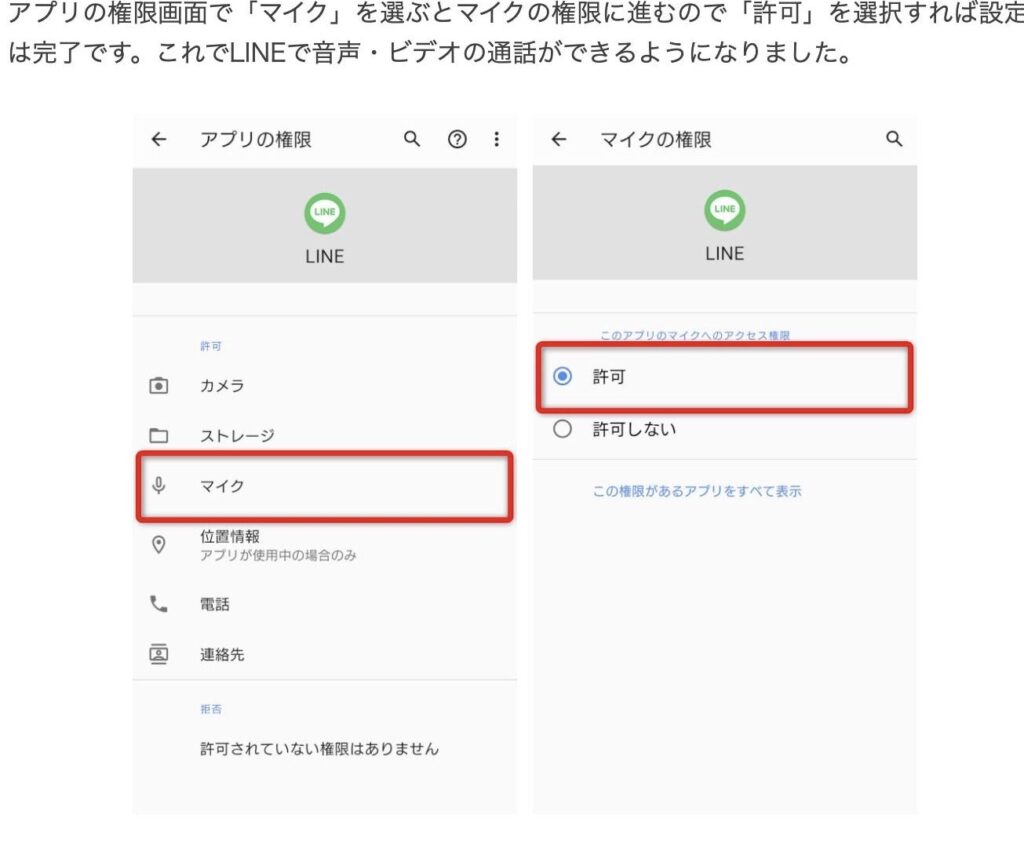
- カメラやマイクへのアクセス: 必要最小限だけ使用させ、プライバシー保護につながります。
- 位置情報サービス: 自己申告した場所のみ共有し、安全性と利便性両方を確保します。
これら各種端末許可は、それぞれ異なる場面で私たち自身や他者から大切な情報を守るために役立ちます。次は具体的な許可設定手順について解説していきましょう。
許可設定の手順を詳しく解説
私たちがLINEの端末許可を設定する際には、具体的な手順を踏むことが必要です。これにより、自分のアカウントやプライバシーをしっかりと守ることができます。それでは、以下にその手順について詳しく解説していきます。
手順1: 設定画面へのアクセス
まず初めに、LINEアプリを開いてください。その後、右下の「ホーム」タブを選択し、「設定」アイコン(歯車マーク)をタップします。この画面からさまざまな設定オプションにアクセスできるようになります。
手順2: セキュリティ設定
次に、「アカウント」セクション内の「セキュリティ」を選びます。この中で、以下の項目から自分が希望する許可設定を行うことができます。
- ログイン情報管理: 新しいパスワードや二段階認証の設定
- データ共有制限: プライバシー設定やブロック機能
手順3: アプリケーション権限の確認
最後に、「アプリケーション権限」のセクションへ進みます。ここでは、LINEアプリによって要求される各種権限(カメラ、マイク、位置情報など)を見直すことができます。必要ない場合は、それぞれの権限を無効化しておくことで、安全性を高められます。
これらの手順に従うことで、「ラインの端末許可はどうやって設定する」という疑問にも答える形で、自身と他者との安全なコミュニケーション環境を整えることができるでしょう。
トラブルシューティングと対処法
私たちがLINEの端末許可を設定している際には、予期しない問題が発生することがあります。これらのトラブルは、設定ミスやアプリの不具合によって引き起こされることが一般的です。このセクションでは、よくあるトラブルシューティングの方法とそれに対処するための手順を詳しく説明します。
よくある問題とその解決策
以下は、ユーザーから寄せられる一般的な問題と、その解決法です。
- ログインできない: もし新しい端末からログインできない場合は、正しいIDとパスワードを再確認してください。また、二段階認証が有効になっている場合は、その手順を踏む必要があります。
- 端末許可が反映されない: 設定後すぐに変更内容が反映されない場合、一度アプリを再起動してみてください。それでも改善しない場合は、アプリケーションのキャッシュをクリアすると効果的です。
- 通知が届かない: 通知設定でLINEに対する権限が無効化されている可能性があります。「設定」→「通知」から該当する項目を確認し、有効にしてください。
アプリの更新
私たちはまた、使用しているLINEアプリのバージョンも重要な要素であることを忘れてはいけません。古いバージョンでは新機能や修正されたバグが反映されていないため、不具合につながることがあります。定期的にアプリストアでアップデート情報をチェックし、最新バージョンへの更新を行うよう心掛けましょう。
サポートへの問い合わせ
それでも問題が解決しない場合は、「LINEサポート」に問い合わせることも一つの手です。公式サイトからサポートフォームへアクセスし、自分の状況や試した対策を書き込んで送信しましょう。迅速な対応を受けられるよう心掛けてください。
これらのトラブルシューティング方法を実践することで、「ラインの端末許可はどうやって設定する」という疑問点についても安心して取り組むことができます。そして、安全かつ快適なコミュニケーション環境づくりにつながります。