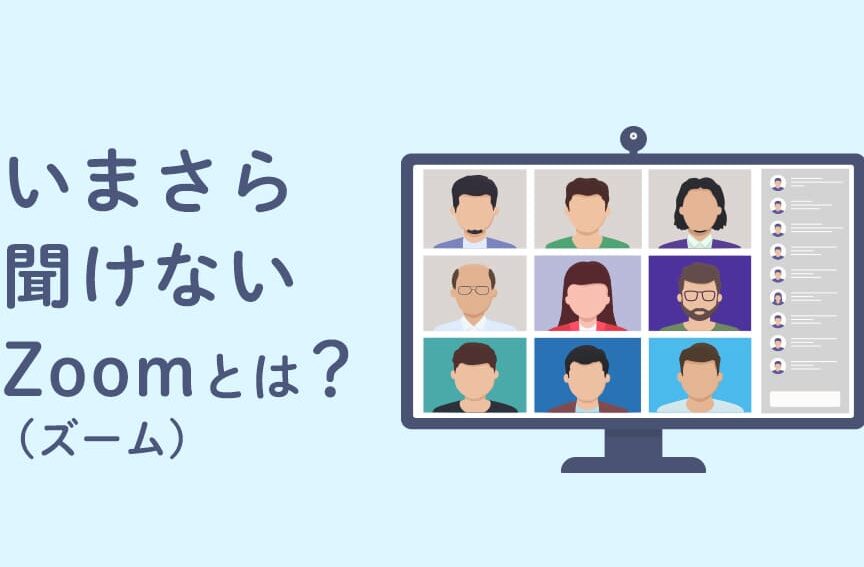
私たちが今の時代において「Zoom 会議ってどうやってやるの?」という疑問を持つことは非常に自然なことです。リモートワークやオンラインミーティングが日常化した今日 Zoom は多くのビジネスシーンで欠かせないツールとなりました。このブログでは基本的な手順と重要なポイントを押さえて、スムーズに会議を進める方法をご紹介します。
まずは Zoom のアカウント作成から始まり、ミーティングの設定方法そして参加者との円滑なコミュニケーション術まで幅広く解説します。私たちが知っておくべき基本的な操作と注意点について一緒に学んでいきましょう。 これらの情報を通じて Zoom 会議の効果的な運営が可能になります。あなたもこの機会に自信を持ってオンライン会議に臨みたいと思いませんか?
Zoom 会議ってどうやってやるの?基本的な手順
Zoom会議を始めるためには、いくつかの基本的な手順があります。私たちはこれらのステップを理解し、効率的に活用することで、よりスムーズな会議を実現できるでしょう。以下に示す手順を踏むことで、Zoom会議が簡単に設定できるようになります。
1. Zoomアカウントの作成
まず、Zoomを使用するためにはアカウントが必要です。公式サイトにアクセスし、メールアドレスやGoogleアカウントなどで登録します。この際、パスワードは安全性の高いものを選びましょう。
2. アプリケーションのインストール
次に、Zoomアプリケーションをデバイスにインストールします。PCやスマートフォン向けに提供されているので、自分の環境に合ったバージョンを選択してください。インストール後は、必ず最新版へのアップデートも行います。
3. 会議のスケジュール設定
ログイン後、「新しい会議」をクリックして開催日時や参加者情報など必要事項を入力します。また、「ミーティングID」や「パスワード」を設定することも忘れずに。この情報は参加者と共有し、安全な会議環境を整えます。
4. 招待状の送付
参加者へ招待状を送ります。その際には以下の方法があります:
- メール: Zoomから直接招待メールを送信できます。
- リンク: 招待リンクをコピーしてメッセージアプリ等でシェア。
この際には会議の日程と時間も明記しておくと親切です。
5. 会議開始前の準備
会議開始前には以下の点について確認しましょう:
- 音声・映像チェック: マイクやカメラが正常に動作するかテストします。
- 背景設定: バーチャル背景機能も利用可能なので、自分が映る場所も考慮しましょう。
これらによって、本番時に不要なトラブルが発生するリスクが減ります。
以上が基本的な手順です。このプロセスを確実に行うことで、「zoom 会議ってどうやってやるの?」という疑問にも自信を持って答えることができるようになります。
Zoom 会議を開催するための準備と設定
会議を円滑に進めるためには、事前の準備と設定が不可欠です。ここではZoom会議を開催する際に必要な具体的な準備事項や設定手順について説明します。このプロセスをしっかりと行うことで、「zoom 会議ってどうやってやるの?」という疑問にも自信を持って答えられるようになります。
1. 会議用のデバイスとインターネット接続の確認
まずは、使用するデバイスがZoomに対応していることを確認しましょう。PC、タブレット、スマートフォンなど、自分の環境に適したものを選びます。また、高速で安定したインターネット接続も重要です。以下の点に注意してください:
- Wi-Fiまたは有線接続: 有線接続がより安定しています。
- 帯域幅: 他のアプリケーションやデバイスとの競合がないよう管理しましょう。
これらによって、音声や映像が途切れることなく快適な会議体験が実現します。
2. 参加者へのリマインダー送信
会議前日または数時間前には、参加者へリマインダーを送信することがおすすめです。特に大人数の場合、参加者が忘れずに参加できるよう配慮することが重要です。リマインダーには以下の情報を含めましょう:
- 会議の日付と時間
- ミーティングIDおよびパスワード(必要な場合)
- 参加方法(リンクまたはアプリ名)
この一手間で、多くのトラブルを未然に防ぐことができます。
3. 事前テストとバックアッププラン
最後に、本番さながらの状況で事前テストを行いましょう。特に以下について確認すると良いでしょう:
- 音声・映像チェック: 自分自身だけでなく、他の人ともテスト通話してみてください。
- 代替手段: 万一トラブルが発生した場合、公衆電話番号など連絡先も準備しておきましょう。
これによって、不測の事態にも柔軟に対応できる体制が整います。
参加者との効果的なコミュニケーション方法
参加者とのコミュニケーションは、Zoom会議を成功させるための重要な要素です。私たちは、参加者が快適に意見を共有できる環境を整える必要があります。そのためには、明確で効果的なコミュニケーション戦略を持つことが求められます。
1. オープニングとアイスブレイキング
会議の冒頭では、参加者との信頼関係を築くためにオープニングが重要です。短い挨拶やアイスブレイキングゲームを通じて、リラックスした雰囲気を作りましょう。これにより、参加者は話しやすくなり、有意義なディスカッションが生まれやすくなります。以下の点に注意してみてください:
- 軽い質問: 「最近の趣味は何ですか?」など。
- 簡単なアクティビティ: 短い自己紹介など。
このようにすることで、初対面でも互いに親しみやすくなるでしょう。
2. 明確な進行役とタイムマネジメント
会議中は進行役としての役割も大切です。我々自身が話題の流れを把握しつつも、参加者全員から意見を引き出せるよう心掛けます。また、時間管理も欠かせません。以下の方法で実施しましょう:
- アジェンダ提示: 会議開始時に予定されているトピックとその進行時間を示します。
- タイマー設定: 各トピックごとに時間制限を設け、それによって円滑に進めます。
これによって、一人ひとりが発言しやすい環境づくりにつながります。
3. フィードバックと質問への対応
会議中には積極的にフィードバックや質問を受け付ける姿勢が必要です。私たちが耳を傾けることで、参加者は自分の意見や疑問について安心して表現できるようになります。その際には次のポイントにも気を付けましょう:
- 非言語コミュニケーション: 頷きや視線で反応すること。
- 感謝の表現: 意見提供後には「ありがとうございます」と伝えること。
このような配慮によって、一緒に過ごす時間がより充実したものになるでしょう。
会議中に気をつけるべきポイント
会議中には、参加者が快適に意見を表現できる環境を保つために、いくつかのポイントに気を付ける必要があります。これらの注意点は、会議の進行や参加者同士のコミュニケーションを円滑にし、全体的な効果を高めるために重要です。
1. 音声と映像の確認
Zoom会議では、音声と映像がスムーズであることが不可欠です。以下の対策を講じておくことで、技術的な問題による混乱を避けましょう:
- 事前チェック: 会議開始前にマイクやカメラが正常に動作しているか確認します。
- バックグラウンドノイズ: 騒音源から離れたり、ミュート機能を活用したりしましょう。
このような配慮によって、参加者はより集中しやすくなります。
2. 画面共有と資料準備
視覚的な情報も重要です。資料やプレゼンテーションは事前に準備し、それらを効果的に共有する方法についても考えましょう:
- 画面共有: 必要な資料はあらかじめ開いておき、一瞬で共有できるよう心掛けます。
- 視認性: スライドのフォントサイズや色使いにも注意し、多くの人が見やすい内容にします。
これによって理解度が向上し、有意義なディスカッションにつながります。
3. エンゲージメントの促進
会議中には参加者全員から意見を引き出す努力が求められます。エンゲージメントを高めるためには次の戦略があります:
- 輪番発言: 各参加者から順番に意見を求め、自分の考えを述べる機会を与えます。
- SNS利用: チャット機能などでリアルタイムで質問やコメントを書き込むことも推奨します。
このようにすることで、一体感が生まれ、活発な交流が促されます。
トラブルシューティングと対処法
会議中にトラブルが発生することは避けられない場合がありますが、事前に対処法を知っておくことで、スムーズな進行を維持できるでしょう。ここでは、よくある問題とその解決策について詳しく説明します。
1. 接続の問題
Zoom会議では、インターネット接続の不安定さが大きな障害となります。このような状況に備えて以下の点を確認しましょう:
- ネットワーク環境: 有線接続を利用し、Wi-Fiの場合は他のデバイスの使用を控えます。
- 再起動: ルーターやモデムを再起動して接続状況を改善することも効果的です。
- 帯域幅: 会議中は動画ストリーミングや大容量ファイルのダウンロードなど、大きな帯域幅を消費する作業は避けましょう。
これらの対策によって、多くの場合トラブルを未然に防ぐことができます。
2. 音声トラブル
音声に関する問題も頻繁に発生します。特にマイク設定や音量調整が重要です。以下のステップで対応します:
- マイクテスト: 会議前に自分のマイクが正しく機能しているか確認し、必要ならば設定画面で調整します。
- 音量設定: スピーカーとマイク両方の音量レベルを適切な範囲内に保つことで、お互いに聞こえやすくなります。
こうした準備があれば、参加者間でスムーズなコミュニケーションが可能になります。
3. 映像トラブル
映像もまた重要ですが、不具合が生じた際には次の方法で対処できます:
- カメラチェック: 会議開始前にカメラ映像が正常かどうか確認し、不明点は設定画面で見直しましょう。
- SOS機能: 映像がおかしい場合、一時的にカメラオフ・オン操作やアプリケーション再起動で解決できることがあります。
このような簡単な手順でも多くの場合問題解決につながります。
以上のポイントを踏まえることで、「zoom 会議ってどうやってやるの?」という疑問にも自信を持って臨むことができるでしょう。