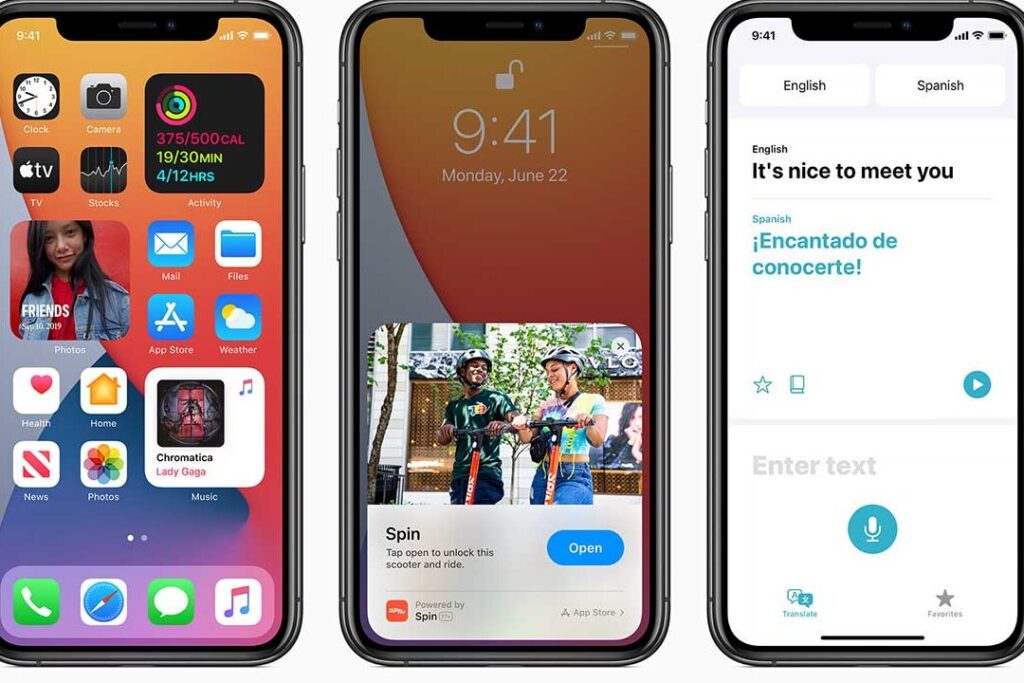
私たちは日々進化するテクノロジーの波に乗り遅れないよう努めています。iOS14 どうやって新機能を活用するか解説することで、私たちのデバイスがさらに便利になる方法を探ります。新しいウィジェットやアプリライブラリなど、これまで以上にカスタマイズ性が高まったこのアップデートは、私たちの日常生活をより豊かにしてくれるでしょう。
このブログでは、iOS14 どうやって効果的に使うことができるのか具体的な手法を紹介します。特に注目すべき機能について詳しく掘り下げながら、実際の操作方法もお伝えします。皆さんは新しい機能で何を試したいですか?次回のスマホ体験を向上させるために、一緒に学びましょう!
iOS14 どうやって新機能を使いこなすか
iOS14では、私たちが日常的に使用する機能が大幅に進化しました。新しいウィジェットの導入やアプリライブラリの追加など、これらを最大限に活用するためには少しした学習と調整が必要です。ここでは、特に注目すべき新機能を効果的に使う方法について解説します。
ウィジェットの活用法
ウィジェットは、情報への迅速なアクセスを提供し、ホーム画面をよりパーソナルで便利なものにしてくれます。カスタマイズ可能なウィジェットを利用することで、自分好みのレイアウトや情報表示が可能になります。
- サイズ選択: 小、中、大の3つから選べるため、自分のニーズに合わせたサイズで配置できます。
- 種類豊富: 天気予報、カレンダー、音楽プレーヤーなど、多様なウィジェットから選ぶことができます。
- 直感的操作: ホーム画面で長押しして「編集」を選び、新しいウィジェットを追加できます。
このようにウィジェットは私たちの日常生活を便利にしてくれる重要な機能ですので、一度設定してみる価値があります。
アプリライブラリとの連携
アプリライブラリはすべてのアプリを整理し、一目で確認できる便利な機能です。この機能によって、必要なアプリへ素早くアクセスできるようになります。
- 自動分類: アプリは自動的にカテゴリー別 (ソーシャル, エンターテインメント, 生産性など) に整理されます。
- 検索バー: 上部には検索バーも搭載されており、探したいアプリ名を直接入力することも可能です。
- 非表示オプション: 使用頻度の低いアプリはホーム画面から削除しつつも、アプリライブラリ内には残すことができます。
この組み合わせによって、「ios14 どうやって」効率よくデバイス管理できるか、その一助となります。
プライバシー設定
iOS14ではプライバシー保護が強化されています。特定のデータへのアクセス制御やトラッキング防止機能など、新しいオプションが増えました。これらを適切に設定することで、安全性向上につながります。
- トラッキング要求通知: アプリケーションごとにトラッキング許可・拒否の通知が行われます。
- 位置情報管理: アプリごとに位置情報へのアクセス権限(常時・使用中のみ)を細かく設定できます。
- クリンアップツール: 不要データ削除ツールも搭載されており、不安なく使用環境を整えることができます。
これらの新しいセキュリティ機能によって、「ios14 どうやって」安全安心なスマホ体験が実現します。
ウィジェットのカスタマイズ方法
私たちがiOS14で新たに体験できるウィジェットのカスタマイズは、個々のニーズに合わせた情報表示を実現するための大きなステップです。ウィジェットを利用することで、ホーム画面は単なるアプリの配置場所から、よりパーソナルで使いやすいインターフェースへと進化します。ここでは、具体的なカスタマイズ方法について詳しく説明します。
ウィジェットの追加と編集
ウィジェットをホーム画面に追加する手順は非常に簡単です。以下の方法で自分好みに設定できます。
- 長押しして「編集」: ホーム画面を長押しすると、「編集」オプションが表示されます。この選択肢からウィジェットを追加できます。
- ウィジェットギャラリー: さまざまな種類のウィジェットが並ぶギャラリーから、自分が使用したいものを選びます。
- ドラッグ&ドロップ: 選んだウィジェットを希望する位置にドラッグ&ドロップして配置します。
このプロセスによって、私たちは必要な情報へのアクセスを迅速かつ効率的に行うことが可能になります。
サイズとレイアウトの調整
一つ一つのウィジェットにはサイズオプションがあります。この機能を活用すれば、見栄えだけではなく機能性も追求できます。
- 小型、中型、大型: 自身のデバイスや好みに応じて最適なサイズを選択できます。小さめならスペース確保、大きめなら視認性向上というように、それぞれメリットがあります。
また、多様な配置によって異なる情報源から得られるデータ(天気予報やカレンダーなど)も、一目で確認できるようになります。この使い方によって、「ios14 どうやって」自分専用のスマートフォン環境を構築できるか、その良さが際立ちます。
ユーザーごとのニーズ対応
さらに重要なのは、各ユーザーごとに異なるライフスタイルや必要性です。そのため、
- カスタム設定: 各種アプリケーションから提供される特定システム情報(例:音楽プレーヤーやニュースフィード)も組み込むことが可能です。
- テーマ変更: ダークモードやライトモードなど、自分好みのテーマで統一感あるレイアウトにも対応しています。
このようにして、私たちは自分自身の日常生活に即した形でiOS14 の機能を最大限活用することができるでしょう。
アプリライブラリの活用法
私たちがiOS14で体験できるアプリライブラリは、アプリの整理やアクセスをより効率的に行うための強力なツールです。この新機能により、ホーム画面がすっきりとした印象を持つだけでなく、必要なアプリへ迅速にアクセスすることが可能になります。ここでは、アプリライブラリの具体的な活用法について詳しく見ていきましょう。
アプリライブラリへのアクセス
アプリライブラリにアクセスする方法は非常にシンプルです。以下の手順で簡単に利用開始できます。
- ホーム画面を右へスワイプ: ホーム画面をスワイプし続けることで、最後のページには自動的にアプリライブラリが表示されます。
- 検索バー使用: アプリライブラリ内には検索バーもあり、特定のアプリ名を入力することで素早く探し出せます。
- カテゴリ別表示: アプリは自動的にカテゴリー分けされているため、自分が求めるタイプのアプリを瞬時に確認できます。
このような機能によって、私たちは「ios14 どうやって」日常生活や仕事で必要なツールへ素早くアクセスできるようになります。
フォルダとカスタマイズオプション
さらに、私たちは各カテゴリー内でフォルダを作成してお好みに合わせて整理整頓することも可能です。この機能によって、生産性向上が期待できます。
- フォルダ作成: 同じジャンルや用途のアプリをまとめて管理することができるため、一目瞭然です。
- 使わないアプリの非表示: 不要になったアプリは削除せずとも非表示設定ができ、新しいデバイス環境を保つことができます。
このようなカスタマイズによって、それぞれ個人ユーザーのニーズにも応じた使いやすさが実現します。
ウィジェットとの連携活用
また、ウィジェットと組み合わせればさらに便利さが増します。ウィジェットから直接特定のアプリへ遷移できるため、多岐にわたった情報へのアクセスも簡単になります。例えば、
- 音楽プレーヤーウィジェット: 音楽関連の操作を一つ先行った形で行えます。
- ニュースフィードウィジェット: 最新情報へのリンクから直接ニュースを見ることも可能です。
これらによって、「ios14 どうやって」私たちの日常生活にも大きな影響力を持つ新しいスマートフォン環境が構築されています。
プライバシー機能の設定と管理
iOS14では、プライバシー機能が大幅に強化されており、私たちのデータをより安全に保つための新しい設定や管理オプションが提供されています。これにより、「ios14 どうやって」自分自身のプライバシーを守ることができるかについて理解を深めることができます。
位置情報サービスの管理
位置情報サービスは、アプリが私たちの現在地を使用する際に重要な役割を果たします。しかし、この機能を許可しているアプリも多いため、慎重な管理が必要です。以下の手順で設定を確認しましょう。
- 設定アプリを開く: ホーム画面から「設定」アイコンをタップします。
- プライバシー選択: 「プライバシー」を選択し、その後「位置情報サービス」をタップします。
- アプリごとの設定: 各アプリごとに「常に」「使用中のみ」「許可しない」などのオプションから選択できます。
このような機能によって、自分自身の意思でどの程度まで位置情報を共有するか決定できるため、不安感なく利用できます。
トラッキング防止機能
iOS14には、新しいトラッキング防止機能も追加されました。この機能は、アプリが他社によって追跡されることを防ぎます。具体的には次のような手続きを通じて活用できます。
- 設定メニューへアクセス: 再度「設定」から「プライバシー」に進みます。
- 広告追跡オプション: 「Apple広告」のセクション内で、「Appによるトラッキング要求」をオンまたはオフに切り替えられます。
このトラッキング防止策は私たちの日常生活にも影響し、広告表示時に個人データがどれほど使われているか意識するきっかけとなります。
データ共有管理
さらに、iOS14では各種アプリへのデータ共有についても見直すことが可能です。特定の情報(連絡先や写真など)が不要な場合は、その権限を制限できます。以下はその方法です。
- 必要な権限のみ付与: アプリごとにアクセス権限リストがありますので、不必要なものは無効化しましょう。
- Siriと検索結果への影響: 一部アプリではSiriとの連携や検索結果にも影響がありますので、それらも含めて考慮します。
これら一連の操作によって、「ios14 どうやって」私たちは自分自身と個人データへのアクセスコントロール能力向上につながります。また、このような細かな管理こそが、安全で快適なスマートフォン体験へと導いてくれることでしょう。
通知の整理と最適化方法
私たちの日常生活において、通知は重要な役割を果たしていますが、あまりにも多くの通知が届くと、逆にストレスや混乱を招くことがあります。iOS14では、これらの通知を整理し最適化するための新しい機能が追加されているため、「ios14 どうやって」自分に合った方法で管理できるかを見ていきましょう。
通知設定の確認
まずは、各アプリからの通知設定を見直すことが大切です。必要な情報だけを受け取り、不必要な通知はオフにすることで、日々の煩わしさを軽減できます。以下はその手順です。
- 設定アプリを開く: ホーム画面から「設定」をタップします。
- 通知選択: 「通知」を選んで各アプリごとの設定画面に移動します。
- カスタマイズ: 各アプリについて、「許可」「バナー」「サウンド」など、自分好みに調整しましょう。
このようにして、自分自身のニーズに合わせた最適な環境を整えることが可能になります。
集中モードの活用
iOS14では、新たに導入された集中モード機能も便利です。この機能によって特定の時間帯や状況下で受け取る通知を制限できるため、より効果的に時間管理ができます。具体的には次のような使い方があります。
- 集中モード設定: 「設定」から「集中モード」を選び、自分専用のルールを作成します。
- 優先度アプリ指定: 通知を受け取るアプリや連絡先など、優先順位付けが可能です。
この機能によって、大切な時期や活動中でも気持ちよく過ごすことができるでしょう。
まとめて確認する機能
また、新しいまとめて確認する機能も利用価値があります。この機能では、一日の終わりなど特定のタイミングでまとめて未読メッセージや通知を見ることができます。これによって注意散漫になることなく、大事な情報だけピックアップできます。
- スケジュール設定: 通知一覧から「後で見る」に追加したり、一日の終わりにまとめてチェックする時間帯を設けます。
- フィルタリングオプション: 特定カテゴリ(仕事・プライベート)ごとにフィルターすることで、有効活用できます。
このような工夫によって、「ios14 どうやって」自身の日常生活へスマートフォン利用法として組み込むか、その幅広い可能性を見ることができるでしょう。一歩ずつ進めば、快適さと効率性向上につながります。