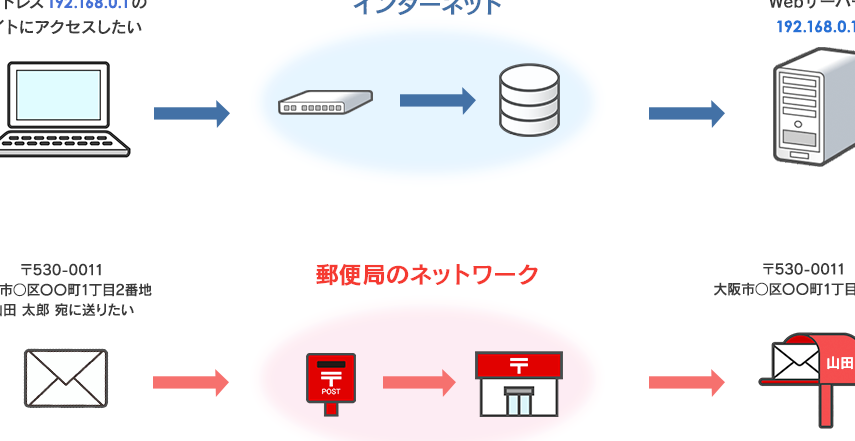
私たちのデジタル生活において ipアドレス どうやってわかるかは重要なスキルです。インターネットを利用する際には、特定の情報が必要でありそれには自身のIPアドレスも含まれます。この情報を知ることでネットワーク設定やトラブルシューティングが簡単になります。
この記事では、ipアドレス どうやってわかる方法とその手順を詳しく解説します。私たちは初心者から上級者まで誰でも理解できる内容にしています。そのため、自分のIPアドレスを確認したい方にとって役立つ情報が満載です。あなたは自分のIPアドレスをすぐに見つけたいと思ったことがありますか?
Ipアドレス どうやってわかる方法を紹介
私たちは、IPアドレスを知るための具体的な方法について詳しく解説します。これにより、自分のデバイスやネットワーク上の他のデバイスのIPアドレスを簡単に確認できるようになります。以下では、いくつかの方法を紹介し、それぞれの手順について説明します。
自分のデバイスでIPアドレスを確認する方法
自分自身が使用しているデバイスからIPアドレスを確認することは非常に簡単です。以下は一般的な手順です。
- Windowsの場合:
- スタートメニューから「cmd」を検索し、コマンドプロンプトを開きます。
ipconfigと入力し、Enterキーを押します。- 表示された情報から「IPv4 アドレス」を見つけます。
- Macの場合:
- 「システム環境設定」を開き、「ネットワーク」を選択します。
- 使用中の接続(Wi-FiまたはEthernet)を選び、「詳細」ボタンをクリックします。
- 「TCP/IP」タブでIPv4アドレスが表示されます。
- スマートフォンの場合(iOS/Android):
- 設定メニューから「Wi-Fi」に移動します。
- 接続中のネットワーク名を選択すると、IPアドレスが表示されます。
このように、自分のデバイスで直接確認することで、迅速に必要な情報が得られます。
ルーター経由でIPアドレスを取得する方法
次に、家庭用ルーターからIPアドレスを取得する方法をご紹介します。この手法は、特に複数のデバイスが接続されている場合に役立ちます。
- ルーター管理画面にアクセスするには、Webブラウザで指定されたURL(通常は192.168.0.1または192.168.1.1)に移動します。
- 管理者としてログイン後、「接続済みデバイス」や「DHCPクライアントリスト」というセクションを見ると、それぞれの機器とその対応するIPアドレスが一覧表示されます。
この方法によって、同じネットワーク内にある全てのデバイスのIP情報も把握できますので、大変便利です。
自分のデバイスのIPアドレスを確認する手順
私たちは、自分のデバイスのIPアドレスを確認する方法についてさらに詳しく説明します。これにより、ネットワーク上で自分のデバイスがどのように識別されているかを理解できるようになります。以下では、さまざまなデバイスごとの具体的な手順をご紹介します。
- Windowsの場合:
- スタートメニューから「cmd」を検索し、コマンドプロンプトを開きます。
ipconfigと入力し、Enterキーを押します。- 表示された情報から「IPv4 アドレス」を見つけます。この値があなたのデバイスのIPアドレスです。
- Macの場合:
- 「システム環境設定」を開き、「ネットワーク」を選択します。
- 使用中の接続(Wi-FiまたはEthernet)を選び、「詳細」ボタンをクリックします。
- 「TCP/IP」タブでIPv4アドレスが表示されます。ここでも自分のデバイスが持つIPアドレスを確認できます。
- スマートフォンの場合(iOS/Android):
- 設定メニューから「Wi-Fi」に移動します。
- 接続中のネットワーク名を選択すると、その下にIPアドレスが表示されます。これによって、モバイル端末でも簡単に自身のIP情報を把握できます。
- ブラウザを開く: お使いのウェブブラウザ(Chrome、Firefoxなど)を起動します。
- ルーターのIPアドレスを入力: アドレスバーに一般的なルーターのデフォルトIPアドレス(例:
192.168.0.1または192.168.1.1)を入力し、Enterキーを押します。 - ログイン情報を入力: ルーターによって異なる場合がありますが、通常は「admin」と「password」が初期設定です。これらの情報でログインします。
- ログイン後、「ネットワーク」または「ステータス」のセクションに移動してください。
- 「WAN」や「インターネット接続」のタブで外部IPアドレスが表示されます。これがあなたの家庭用ネットワークが使用しているグローバルIPアドレスです。
- もしログイン情報が分からない場合には、ルーター本体に記載されているか、マニュアルで確認できます。また、一度変更したパスワードも忘れないよう注意しましょう。
- プライベートIPアドレスについて知りたい場合は、「LAN」セクションを見ると、自宅内ネットワーク上で各デバイスに割り当てられているプライベートIPも確認可能です。
- ウェブブラウザを開く: お好きなブラウザ(ChromeやFirefoxなど)を起動します。
- オンラインIPアドレスチェックサイトにアクセス: 以下のような信頼できるサイトに移動します。
- 結果の確認: サイトにアクセスすると、自動的に現在のグローバルIPアドレスが表示されます。この情報は、あなたがインターネット上で使用している住所とも言えるものです。
- プライバシー保護: IPアドレスは個人情報として扱われる場合もあるため、不明なサイトで公開しないよう気を付けましょう。
- 正確性: ほとんどのオンラインツールは正確ですが、一部には広告やスパムが含まれることがありますので、信頼できるサイトを選ぶことが重要です。
- コマンドプロンプトまたはターミナルを開く:
- Windowsの場合、「cmd」と入力してEnter。
- MacやLinuxの場合、「Terminal」を開きます。
- ipconfigコマンド(Windows)またはifconfigコマンド(Mac/Linux)を実行:
- Windowsでは「ipconfig」と入力後Enter。
- Mac/Linuxでは「ifconfig」と入力後Enter。
- 結果からIPv4アドレスを探す:
- 「IPv4 Address」または「inet」に続く番号があなたのデバイスのIPv4アドレスです。
- 同様にコマンドプロンプトまたはターミナルを開く。
- ipconfig(Windows)またはifconfig(Mac/Linux)コマンドを実行:
- 結果からIPv6アドレスを見る:
- 「Link-local IPv6 Address」または「inet6」に続く番号があなたのデバイスで使用しているIPv6アドレスです。
This way, we can quickly obtain the necessary information directly on our device. 次は家庭用ルーターからIPアドレスを取得する方法について説明いたします。この手法も非常に便利ですので、ご参考ください。
ルーターからIPアドレスを取得する方法
家庭用は、ネットワーク設定やトラブルシューティングの際に非常に役立ちます。この手法を使えば、私たちはルーター自体が持つIPアドレスを確認でき、その結果としてネットワーク全体の管理が容易になります。以下に、その具体的な手順をご紹介します。
ルーターの管理画面にアクセスする
IPアドレス情報の確認
注意点
このようにして、家庭用ルーターから簡単に必要なIPアドレス情報を取得することができます。このプロセスは特別な技術知識なしでも行えるため、多くの場合非常に便利です。次はオンラインツールを利用したより簡単な方法をご紹介いたします。
オンラインツールを使ったIPアドレスの確認
オンラインツールを利用することで、私たちは簡単かつ迅速にIPアドレスを確認することができます。特別な設定や技術知識は必要なく、ウェブブラウザさえあれば操作可能です。以下に、具体的な手順と推奨されるオンラインツールについて説明します。
オンラインツールの利用方法
利用時の注意点
このようにして、私たちは手軽に自分のIPアドレスを把握することができます。また、この方法は特定のデバイスではなく、ネットワーク全体で共通するグローバルIPアドレスを取得できるため、多様なシーンで非常に便利です。次は、IPv4とIPv6について、それぞれの違いと確認方法をご紹介いたします。
IPv4とIPv6の違いとそれぞれの確認方法
IPv4とIPv6は、インターネット上でデバイスを識別するための二つの主要なIPアドレスの形式です。これらはそれぞれ異なる特性を持ち、使用される場面や方法も異なります。私たちは、両者の違いを理解し、それぞれの確認方法について詳しく説明します。
IPv4とは
IPv4(Internet Protocol version 4)は、32ビットのアドレス空間を持ち、およそ42億個のユニークなIPアドレスを提供します。このフォーマットは、「192.168.1.1」のように、四つの10進数に分かれて表示されます。しかしながら、インターネットユーザーが増加するにつれて、このアドレス空間は枯渇してきました。その結果、新しいプロトコルが必要とされるようになりました。
IPv6とは
IPv6(Internet Protocol version 6)は、128ビットのアドレス空間を持ち、その数はほぼ無限です。具体的には、340兆兆兆個以上のユニークなIPアドレスを提供できます。このフォーマットでは「2001:0db8:85a3:0000:0000:8a2e:0370:7334」のように表現されます。IPv6はより多くのデバイスがインターネットに接続できるよう設計されています。また、自動設定機能やセキュリティ強化など、多くの利点があります。
確認方法
それぞれのIPアドレス形式には確認方法があります。以下にその手順を示します。
IPv4アドレス確認手順
IPv6アドレス確認手順
このように、それぞれ異なる特性と確認手順がありますので、自分自身がどちらか一方だけでなく両方とも理解し活用することが重要です。それによってネットワーク環境や接続状況について深い理解が得られるでしょう。