私たちのデジタルライフに欠かせないアイテムであるSDカードはどうやって挿入するのですか?これを知ることは非常に重要です。正しい手順を踏むことでデータ損失を防ぎ、機器の性能を最大限に引き出すことができます。
この記事では、SDカードを挿入するための具体的な手順とポイントについて詳しく解説します。また、よくある間違いや注意点にも触れますので初心者でも安心して進められます。私たちと一緒にこのプロセスをマスターしましょう。
あなたもこの技術を身につけて便利さを実感したいと思いませんか?さあ、一歩ずつ見ていきましょう。
Sdカードはどうやって挿入するのですか?基本的な手順
Sdカードを挿入することは、デバイスの使用において基本的かつ重要な手順です。この作業を正しく行うことで、データの読み込みや書き込みがスムーズに行われます。以下では、sdカードはどうやって挿入するのですか?という疑問に対して、具体的な手順を詳述します。
手順1: デバイスの電源を切る
まず初めに、sdカードを挿入する前に必ずデバイスの電源を切ります。これによって、データ損失やハードウェア障害などのリスクを最小限に抑えることができます。また、特定の機種では電源がオンになっているとsdカードスロットへのアクセスが制限される場合があります。
手順2: sdカードスロットを確認する
次に、お使いのデバイス(スマートフォン、タブレットまたはカメラなど)のsdカードスロットを見つけます。多くの場合、このスロットは側面または背面に位置しています。取り扱い説明書や製造元のウェブサイトで確認すると良いでしょう。
手順3: sdカードを正しい方向で挿入
ここでは重要なのがsdカードはどうやって挿入するのですか?という点です。通常、sdカードには金属端子と印刷されたマークがあります。このマークが上向きになるようにしながら、軽く押し込んでください。不適切な方向で挿入すると正常に動作しないので注意しましょう。
手順4: カードがしっかりと装着されていることを確認
最後に、自分自身で確認しますが、sdカードが完全にはまった状態になっているかチェックしてください。「カチッ」と音が鳴れば正しく装着されています。その後、安全性も考慮してデバイスの電源を再びオンにします。
この手順さえ守れば、多くの場合問題なくsdカードを使用できるようになります。しかし、不安な方は次項目で詳しく解説する「適切な方向での挿入方法」を参考にしてください。
適切な方向での挿入方法
適切な方向でsdカードを挿入することは、デバイスの正常な動作を確保するために非常に重要です。誤った向きで挿入すると、sdカードが認識されないだけでなく、最悪の場合にはデバイスやsdカード自体に損傷を与える可能性があります。そのため、以下では具体的な挿入方法について詳しく説明します。
金属端子の位置確認
まず最初に、sdカードの金属端子部分を確認しましょう。この部分は通常、ゴールドまたはシルバーの色合いであり、デバイス内部と接触します。正しく挿入するためには、この金属端子がどちら側になるべきか理解しておく必要があります。
マークと向きを合わせる
次に、sdカードには多くの場合、一方の面にマークやロゴが印刷されています。この印刷面が上向きになるように注意しながら挿入してください。特定の機種によっては、この方向でしか装着できない設計になっている場合もあります。
軽く押し込む際の注意点
最後に、正しい方向を確認したら、軽く押し込むだけでokですが、その際には強引すぎず優しく行うことが重要です。無理に押し込むと故障の原因になりますので、「カチッ」と音が鳴るまで待つことも大切です。この音が聞こえれば、安全かつ正確に装着された証拠です。
注意が必要なポイントとトラブルシューティング
sdカードを挿入する際には、注意が必要なポイントがいくつか存在します。これらのポイントを理解しておくことで、デバイスやsdカードの不具合を未然に防ぎ、安全に使用することができます。以下では、具体的なトラブルシューティングの方法とともに、注意すべき点について詳しく見ていきましょう。
一般的な問題とその対処法
まずは、sdカードが認識されない場合やエラーが発生した場合の一般的な原因とその対処法について考えます。以下のリストをご覧ください。
- 向きが間違っている: sdカードを正しい方向で挿入しているか再確認しましょう。
- 接触不良: 金属端子部分に汚れやほこりが付着している可能性があります。乾いた布で清掃してください。
- 互換性の問題: デバイスが該当するsdカード規格(例: microSD, SDHC)に対応しているか確認しましょう。
特定のデバイスで注意すべき点
私たちのデバイスによっては、sdカードへの挿入時に独自の仕様があります。特定機種では以下のような点にも気をつける必要があります。
- A社製品: このブランドでは、一部モデルで専用アダプターなしでは使用できませんので、ご注意ください。
- B社製品: 一部機種は古いフォーマットしかサポートしないため、新しいsdカードの場合にはフォーマット変更が必要です。
以上のように、sdカードはどうやって挿入するのですか?という基本的な手順を踏まえた上で、これら注意事項やトラブルシューティングも併せて理解し実践することで、安全かつ効果的な利用につながります。また、不明点や新たな問題が発生した場合には、お気軽に専門家へ相談してください。
機種別の挿入方法ガイド
sdカードの挿入方法は、デバイスによって異なる場合があります。ここでは、主要な機種ごとの具体的な挿入手順を解説し、それぞれのデバイスにおける注意点を明確にします。これにより、私たちは各機種での操作をスムーズに行うことができ、安全性も高められます。
スマートフォンの場合
スマートフォンでのsdカード挿入は、多くの場合、専用のスロットを利用します。以下が一般的な手順です。
- 電源オフ: sdカードを挿入する前には必ずデバイスの電源を切ります。
- スロット位置: スマートフォン側面や背面にあるsdカードスロットを探します。
- トレイ引き出し: 専用ツールまたはクリップでトレイを引き出し、sdカードを正しい向きでセットします。
- トレイ戻す: トレイを元に戻した後、再度電源を入れて認識させます。
タブレットの場合
タブレットもほとんどが同様のプロセスですが、一部モデルでは特別な手順が必要になることがあります。チェックリストをご覧ください。
- 互換性確認: 使用するタブレットが対応しているsdカード規格(例: microSD)か確認してください。
- sDカードスロット位置: 通常、側面または底部に配置されていますので注意深く探してください。
- sDカード装着後: 電源オン後、「設定」からストレージ管理画面で認識状況を確認しましょう。
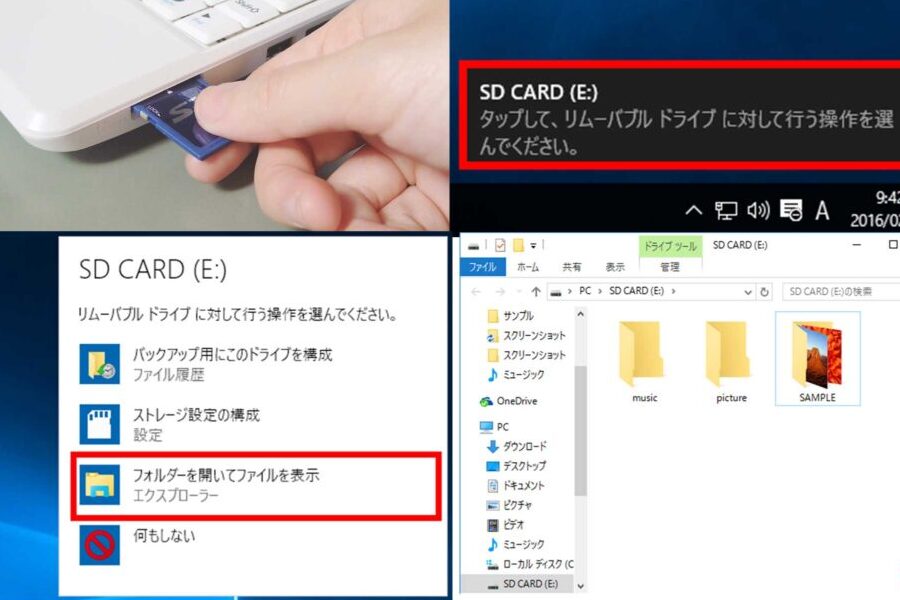
LaptopやPCの場合
LaptopやPCでは内蔵リーダーまたは外付けリーダーで扱います。この場合は次のステップになります:
- sDカード読取口確認: デバイス本体またはUSBポート経由で接続する外付けリーダーがあるか確認します。
- sDカード装着: 正しい向きでsDカードを差し込みます。また、この際無理な力はかけないよう注意しましょう。
- sDカードアクセス確認: デスクトップ上またはエクスプローラーからアクセスできることを確かめてください。」
このように機種別に適切な手順とポイントについて理解しておくことで、dSd卡harどうやって插入するno desuka?
Sdカードを安全に取り扱うためのヒント
sdカードを安全に取り扱うためには、いくつかの重要なポイントを押さえておく必要があります。適切な管理と取り扱いにより、データの損失やカード自体の破損を防ぐことができます。ここでは、sdカードを使う際に注意すべきヒントをご紹介します。
正しい保管方法
sdカードは温度や湿度の影響を受けやすいため、適切な環境で保管することが大切です。以下の点に留意しましょう:
- 直射日光を避ける: 直射日光が当たる場所で保管しないようにしましょう。
- 乾燥した場所: 高湿度の環境ではカビなどが発生する可能性がありますので、乾燥した場所で保管してください。
- 専用ケース使用: sdカード専用のケースや袋に入れて保護すると良いでしょう。
電源オフ時の取り扱い
デバイスからsdカードを取り出す際は必ず電源をオフにしてから行います。この手順によって、データが書き込まれている最中の場合でも、安全に取り外すことができます。また、無理な力を加えず慎重に抜き取ることも重要です。
定期的なバックアップ
sDカード内のデータは突然失われる可能性がありますので、定期的なバックアップも欠かせません。以下は具体的な方法です:
- クラウドサービス利用: Google DriveやDropboxなどでファイルを保存します。
- PClaptopへのコピー: 定期的にPCまたはLaptopへ転送し、安全性を高めます。
このような基本的なヒントを守ることで、sD卡harどうやって插入するno desuka?