私たちの生活に欠かせないアイフォン15ですが、その機能を最大限に活用していますか?特にアイフォン15のライトはどうやってつける?という疑問は多くのユーザーが抱えるポイントです。この機能を正しく使うことで暗い場所でも安心して操作できますし、日常生活がより便利になります。
この記事では、アイフォン15のライトはどうやってつける?というテーマについて詳しく解説します。ライトの点灯方法から設定変更まで幅広くカバーし、私たち全員が知っておくべきヒントを提供します。これでスマートフォンライフがさらに快適になること間違いなしです。
あなたもこの便利な機能をフル活用したいと思いませんか?それでは一緒に見ていきましょう。
アイフォン15のライトはどうやってつける?基本的な方法
アイフォン15のライトを簡単に操作する方法について、私たちが知っている基本的な手順を説明します。ライトは特に暗い場所で役立つ機能であり、その使い方を理解することで、日常生活のさまざまなシーンで便利さを享受できます。
まずは、アイフォン15の画面下部から上にスワイプしてコントロールセンターを開きます。この操作は直感的で、誰でもすぐにできるでしょう。次に、コントロールセンター内に表示されるライトアイコンを見つけてタップします。この時点で、ライトがオンになります。また、このアイコンには明るさ調整機能も含まれており、自分の好みに応じて光量を調整することも可能です。
スワイプ操作による簡単アクセス
- コントロールセンター: 下から上へスワイプ
- ライトアイコン: タップしてオン/オフ切替
- 明るさ調整: アイコン長押しで設定
このようにして、私たちは手軽にアイフォン15のライトを操作できるようになっています。また、急いでいる時や片手しか使えない状況でも、この方法なら素早く対応可能です。次回は設定メニューからさらに詳細な操作方法をご紹介しますので、お楽しみにしてください。
設定メニューからライトを操作する方法
設定メニューからアイフォン15のライトを操作する方法は、特にコントロールセンター以外の方法を好む方にとって便利です。ここでは、より詳細な手順を紹介し、設定メニューでの調整がどれほど簡単かを説明します。この方法は、必要に応じてライトの機能を柔軟にカスタマイズしたい場合にも役立ちます。
設定メニューのアクセス
まず最初に、設定アプリを開きます。その後、「一般」セクション内で「アクセシビリティ」を選択します。ここには多くの便利なオプションがありますが、その中から「ディスプレイとテキストサイズ」を探しましょう。この項目にはライトに関連する調整が含まれています。
- 設定アプリ: ホーム画面からタップで開く
- 一般: アクセシビリティへのアクセス
- ディスプレイとテキストサイズ: ライトオプションへ移動
ライト機能の調整とカスタマイズ
「ディスプレイとテキストサイズ」の中には、「LEDフラッシュ通知」や「ライト」のオン/オフ切替が可能なオプションがあります。この機能によって、通知時や特定の状況下で自動的にライトを利用することができるため、大変便利です。また、自分自身の使用スタイルに合わせた細かな調整も行えます。
| 機能名 | 説明 |
|---|---|
| LEDフラッシュ通知 | 着信や通知時にフラッシュさせる機能。 |
| 明るさ調整 | お好みに合わせてライトの明るさレベルを変更。 |
| サウンドフィードバックOFF/ON | 操作音を無効化または有効化。 |
このようにして、私たちはアイフォン15の設定メニューから直接ライト機能へのアクセスやカスタマイズが可能になります。これらの手順は非常に直感的であり、一度覚えてしまえばいつでも簡単に操作できるでしょう。他にも興味深い使い方として、次回はカメラ機能との連携について詳しく見ていきますので、ご期待ください。
アイフォン15のカメラ機能とライトの連携
アイフォン15のカメラ機能とライトは、特に暗い場所での撮影やビデオ通話時に非常に便利な連携を提供しています。私たちはこの機能を活用することで、より明るく鮮明な画像を得ることができます。このセクションでは、カメラとライトの効果的な連携方法について詳しく解説します。
ライトを使用した撮影テクニック
アイフォン15のカメラで写真や動画を撮影する際、ライトを利用すると被写体が際立ちます。特に夜間や薄暗い環境での撮影では、以下のポイントに注意することが重要です。
- フラッシュモード: 必要に応じてフラッシュをオンにし、自動モードまたは強制オンモードから選択できます。
- ライティングアングル: カメラレンズと被写体との角度によって光の当たり方が変わりますので、試行錯誤して最適な位置を見つけましょう。
- 柔らかい光: 直射日光や強すぎる照明は避け、柔らかい光源として利用することで自然な仕上がりになります。
ビデオ通話時の活用法
リモートワークやオンラインミーティングが増える中で、アイフォン15のライト機能も大きな役割を果たします。顔が暗く映らないよう照明効果として使用できるため、クリアな視界を保つことが可能です。この場合も以下の点に留意しましょう:
- 正面からの照明: ライトは常にカメラ側から当てるよう心掛け、自分自身がしっかり映えるよう調整します。
- 輝度設定: 明るさ調整機能で自分好みに輝度レベルを変更し、不快感なく会話できる環境づくりにも役立ちます。
| 用途 | 説明 |
|---|---|
| 夜間撮影 | フラッシュ使用で被写体を目立たせる。 |
| オンラインミーティング | LAMPによって顔色良く見せる。 |
| AUXILIARY LIGHTING | PRACTICAL USE OF ADJACENT LIGHT SOURCES. |
KAMERAFUNKTIONEN UND LICHTVERKNÜPFUNG DES IPHONE 15 SIND EINE KRAFTVOLLE KOMBINATION, DIE UNS ERMÖGLICHT, JEDES BILD ZU OPTIMIEREN UND UNSERE VIDEOKONFERENZEN ZU VERBESSERN. DIES WIRD UNS IN DEN NÄCHSTEN ABSCHNITTEN WEITERHIN INTERESSANTE MÖGLICHKEITEN FÜR DEN EFFIZIENTE GEBRAUCH DER LICHTFUNKTION DES IPHONE 15 BIETEN.
ショートカットで素早くライトをオンにするテクニック
アイフォン15のライトを素早くオンにするテクニックは、暗い環境での活用において特に重要です。私たちは、日常生活や仕事でスムーズにライト機能を使用できる方法を知っておくことで、さまざまな場面で便利さを実感できます。このセクションでは、ショートカット機能を利用した効率的な操作方法について詳しく解説します。
コントロールセンターからのアクセス
アイフォン15では、コントロールセンターから簡単にライトを操作できます。以下の手順で素早く設定が可能です:
- 下からスワイプ: 画面の下端から上方向へスワイプしてコントロールセンターを開きます。
- ライトアイコン: ライトアイコン(通常は電球マーク)をタップするだけでオンになります。
- 調光オプション: 長押しすると明るさレベルも調整できるため、シーンに応じた照明が可能です。
Siriによる音声操作
Siriを活用することで、音声だけでライト機能を操作することも可能です。これによりハンズフリーでの使用が実現し、特に両手がふさがっている場合には非常に役立ちます。具体的な手順は次の通りです:
- Siri起動: 「Hey Siri」と言うかサイドボタンを長押ししてSiriを呼び出します。
- 指示: 「ライトオン」と言うと、自動的にライトが点灯します。
| 方法 | 説明 |
|---|---|
| コントロールセンター | IDALITE-ON INSTANT. |
| Siri 音声コマンド | TAP TO ACTIVATE LIGHT WITHOUT HANDS. |
| AUTOMATIC SETTINGS | CUSTOMIZE BRIGHTNESS LEVEL FOR DIFFERENT SCENARIOS. |
これらのショートカット技術は、「アイフォン15のライトはどうやってつける?」という疑問への迅速な回答となります。また、このような便利な使い方によって私たちの日常生活がどれほど快適になるか、一度体験してみてください。
バッテリー節約のためのライト使用法
アイフォン15のライトを効率的に使用することで、バッテリーの消耗を抑えることができます。我々は日常生活の中で、この便利な機能を活用しながらも、電池寿命を最大限に引き出す方法を知っておく必要があります。このセクションでは、バッテリー節約のための具体的なライト使用法について説明します。
明るさ設定の調整
ライト機能を使用する際には、その明るさ設定が重要です。点灯時に最適な明るさに調整することで、無駄なエネルギー消費を防ぐことができます。以下はその手順です:
- コントロールセンターから調整: ライトアイコンを長押しして、スライダーで明るさレベルを変更します。
- 必要時のみ点灯: 明るい環境ではライトをオフにし、暗い場所だけで使用しましょう。
自動オフ機能の活用
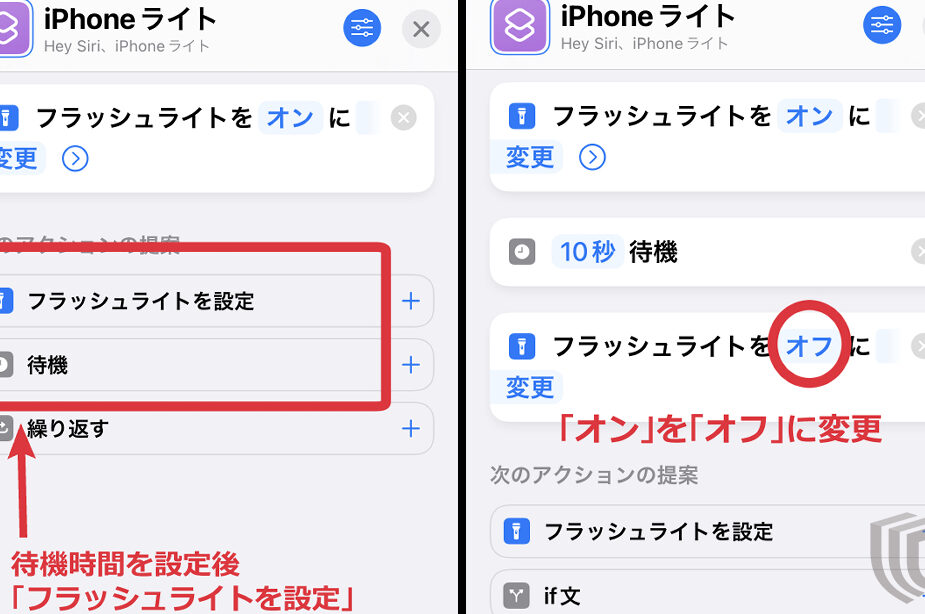
アイフォンには自動オフタイマー機能があります。この機能を利用すれば、指定した時間後にライトが自動的に消えます。これにより、つけっぱなしによるバッテリー消耗を防げます。
- Siriによる設定: 「Hey Siri、自動でライトを10分後にオフ」と言うと、自動オフタイマーがセットされます。
- マニュアル設定: 設定メニューから「ディスプレイと明るさ」を選び、「自動オフ」をオンにします。
| 方法 | 説明 |
|---|---|
| 明るさ調整 | Tune brightness level to conserve battery. |
| Siri 自動オフ設定 | Avoid unnecessary battery drain with auto-off timer. |
| manual settings | Select automatic off from the display menu. |
これらのポイントに注意することで、「アイフォン15のライトはどうやってつける?」という疑問だけでなく、その使い方によってどれだけバッテリー寿命が延びるかも実感できるでしょう。正しい使い方で快適なデジタルライフを楽しんでください。