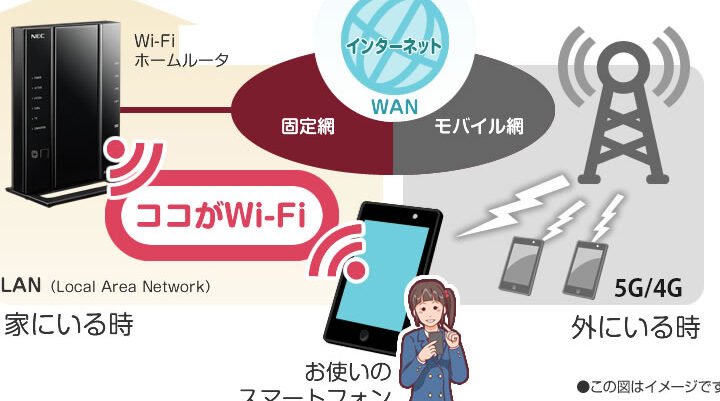
自宅のインターネット環境を快適にするためには、自宅のwi-fiにどうやって繋ぎますか?という疑問が浮かぶことでしょう。私たちは日常生活で多くのデバイスを使用しており、それらをスムーズに接続することは必須です。このブログ記事では、簡単な手順で自宅のWi-Fiネットワークに接続する方法をご紹介します。
まずは必要な情報を整理しステップバイステップで進めていきます。私たちと一緒に、自宅のwi-fiネットワークへの接続方法を理解しませんか?このプロセスをマスターすれば家族全員が快適にインターネットを利用できるようになります。さあ、あなたも今日から自宅のWi-Fi環境を整えましょう!どんな機器でも対応可能な方法をご提示しますのでご安心ください。
自宅のwi-fiにどうやって繋ぎますか?基本的な手順
自宅のWi-Fiに接続する際の基本的な手順は、シンプルでありながら重要です。私たちは、正しい手順を踏むことでスムーズにインターネットにアクセスできるようになります。以下では、自宅のWi-Fiにどうやって繋ぎますか?という問いに対して、具体的なステップをご紹介します。
Wi-Fiネットワークを選択する
まず最初に行うべきことは、自宅のWi-Fiネットワークを見つけることです。これは通常、スマートフォンやパソコンなどのデバイスから簡単に行えます。以下がその手順です。
- デバイスの設定メニューを開く。
- 「Wi-Fi」または「ネットワーク」というオプションを選択する。
- 利用可能なネットワーク一覧から自宅のWi-Fi名(SSID)を探す。
パスワードを入力する
次に、自宅のWi-Fiネットワークが見つかったら、その接続にはパスワードが必要です。この段階で多くの場合、パスワード入力画面が表示されます。以下のポイントに注意してください。
- 正確性: 大文字、小文字とも正確に入力する必要があります。
- 記号: 特殊文字や数字も含まれる場合がありますので注意しましょう。
接続確認
最後に、パスワードを正しく入力した後、「接続」ボタンを押して接続します。数秒待つと、デバイスが自動的にインターネットへ接続されるはずです。この時点で接続状況が表示されるので確認しましょう。もし成功すれば、インターネットブラウザやアプリケーションでウェブサイトへのアクセスが可能になります。
これらのステップによって、自宅のwi-fiへの接続は完了します。しかし、不具合やトラブルシューティングについても知識を持っておくことは大切です。それでは次回、「接続するためのデバイスの設定方法」に進みましょう。
接続するためのデバイスの設定方法
接続するためのデバイスの設定は、自宅のWi-Fiにどうやって繋ぎますか?という質問に対して非常に重要なステップです。この設定が正しく行われることで、スムーズにインターネットを利用できるようになります。以下では、具体的なデバイス設定手順について詳しく解説します。
スマートフォンの場合
スマートフォンから自宅のWi-Fiに接続する際の手順は次の通りです。
- ホーム画面から「設定」アプリを開く。
- 「Wi-Fi」オプションを選択し、Wi-Fi機能をオンにする。
- 利用可能なネットワーク一覧から自宅のWi-Fi名(SSID)をタップ。
- パスワードを入力し、「接続」を選択する。
これでスマートフォンがネットワークにつながります。接続が完了すると、画面上部にWi-Fiアイコンが表示されますので確認してください。
パソコンの場合
次に、パソコンから接続する方法について見ていきましょう。WindowsとMacで若干操作が異なるため、それぞれ説明します。
- Windowsの場合:
- タスクバー右下のネットワークアイコンをクリック。
- 自宅のWi-Fi名(SSID)を選択し、「接続」をクリック。
- 必要な場合はパスワードを入力して「次へ」を押す。
- Macの場合:
- 画面上部メニューからWi-Fiアイコンをクリックし、「ネットワーク環境設定」を選ぶ。
- 自宅のWi-Fi名(SSID)を選び、「接続」ボタンを押す。
- パスワード入力後、「OK」をクリックして完了させる。
A以上で、各デバイスから自宅のWi-Fiへの接続設定は完了です。このプロセスによってインターネットへのアクセスが確立されますので、今後も安心してご利用いただけます。もし不具合が発生した場合には、トラブルシューティングガイドをご覧ください。
Wi-Fiパスワードを確認する方法
自宅のWi-Fiにどうやって繋ぎますか?という質問に対して、パスワードの確認は非常に重要なステップです。Wi-Fiの接続ができない場合や設定を変更した場合、正しいパスワードを知っていることが必要です。このセクションでは、について詳しく説明します。
ルーターから確認する方法
最も一般的な方法は、ルーターの設定画面から直接パスワードを確認することです。以下の手順で進めてください。
- ブラウザを開き、ルーターのIPアドレス(通常は192.168.1.1または192.168.0.1)を入力します。
- 管理者ログイン画面が表示されるので、ユーザー名とパスワードを入力してログインします。
- 「無線LAN」または「Wi-Fi設定」メニューを選択し、「セキュリティ」タブへ移動します。
- ここで現在使用中のWi-Fiパスワードが表示されます。必要に応じてメモしてください。
デバイスから確認する方法
もしすでに他のデバイス(スマートフォンやPC)が接続されている場合、そのデバイスからも簡単にパスワードを確認できます。各デバイスごとの手順をご紹介します。
- スマートフォンの場合:
- 設定アプリを開き、「ネットワークとインターネット」を選択します。
- 「Wi-Fi」をクリックし、自宅のネットワーク名(SSID)を長押しして「詳細」を選びます。
- “共有”オプションでQRコードが生成され、その下にパスワードが表示されます。
- Windows PCの場合:
- [スタート]メニューから「設定」を開き、「ネットワークとインターネット」を選択します。
- “状態”タブ内で「ネットワークと共有センター」にアクセスし、自宅のネットワーク名(SSID)をクリックします。
- “無線プロパティ”ボタンを押し、「セキュリティ」タブ内で「文字列として表示」にチェックマークを入れれば、現在のパスワードが見えます。
- Macの場合:
- “Finder” を開き、「アプリケーション」→「ユーティリティ」→「キーチェーンアクセス」を選択します。
- Ssid を検索し、それぞれダブルクリックして情報ウィンドウを開きます。「このアイテムのパスフレーズ」をチェックすると、保存された Wi-Fi パスコードを見ることができます。ただし、この操作には管理者権限が必要です。
以上で、自宅のWi-Fiネットワークへの接続時に必要なWi-Fiパスワードについて様々な確認方法をご紹介しました。次回は接続トラブルシューティングガイドについてお話しましょうので、お楽しみに!
接続トラブルシューティングガイド
自宅のWi-Fiにどうやって繋ぎますか?という疑問が解決できたとしても、時には接続に問題が発生することがあります。このセクションでは、一般的な接続トラブルとその解決策を紹介します。正しい手順を踏むことで、スムーズにインターネットへアクセスできるようになります。
よくある接続の問題
まずは、私たちがよく経験する接続の問題について見ていきましょう。以下は主な症状です。
- Wi-Fiネットワークが表示されない: ルーターの設定やデバイスの設定によっては、自宅のネットワーク名(SSID)がリストに表示されないことがあります。
- パスワードエラー: 正しいパスワードを入力しているにもかかわらず、「無効なパスワード」と表示される場合があります。
- インターネット速度が遅い: 接続は成功しているものの、ウェブページが遅れてロードされることがあります。
接続トラブルの解決方法
それぞれの問題に対して具体的な解決策を考えてみましょう。これらの手法で多くの場合正常な状態に戻すことができます。
- ネットワーク再起動: ルーターと接続したデバイスを再起動することで、一時的な不具合を解消できます。電源を切り数分待ってから再度入れるだけです。
- Wi-Fi設定確認: デバイス側でWi-Fi設定メニューから選択したネットワーク名(SSID)やパスワードが正しいか確認しましょう。また、他のデバイスで同じネットワークへの接続状況もチェックしてください。
- ファームウェア更新: ルーターやデバイスのソフトウェア・ファームウェア更新も重要です。不具合修正や機能改善によって安定性向上が期待できます。
以上が一般的な接続トラブルとその解決方法です。これらを試し、それでも問題が解消しない場合は、お使いのプロバイダーへの問い合わせも検討しましょう。それでは次回、安全性強化について詳しく見ていきますので、お楽しみに!
セキュリティ強化のためのポイント
私たちの自宅のWi-Fiを安全に保つためには、いくつかの重要なポイントを押さえておく必要があります。セキュリティが不十分だと、個人情報やデータが危険にさらされる可能性があります。そのため、以下の対策を実施することを強く推奨します。
Wi-Fiパスワードの強化
まず最初に考慮すべきは、Wi-Fiパスワードです。簡単なパスワードでは侵入されやすいため、以下のポイントに注意して設定しましょう。
- 長さ: パスワードは最低でも12文字以上に設定しましょう。
- 複雑さ: 大文字、小文字、数字、記号を組み合わせて作成すると良いでしょう。
- 定期的な変更: 定期的にパスワードを変更し、不正アクセスのリスクを減らします。
WPA3セキュリティプロトコルの利用
次に、自宅で使用しているルーターが最新のセキュリティプロトコル(WPA3)をサポートしているか確認してください。このプロトコルは以前のWPA2よりも高いセキュリティレベルを提供します。設定メニューから選択できる場合は、必ずWPA3へ切り替えましょう。
ネットワーク名(SSID)の非公開設定
SSIDとはネットワーク名ですが、この名前が他者によって見えると攻撃対象になりやすくなります。そのため、自宅用Wi-Fiネットワーク名を隠す設定も検討してください。また、不明なデバイスから接続要求があった際には即座に拒否することも大切です。
ゲストネットワーク機能の活用
もし友人や家族が頻繁に訪れる場合は、「ゲストネットワーク」機能を利用することも効果的です。この機能によって、本来のネットワークとは別で接続できる環境が整いますので、安全性が向上します。ゲスト用パスワードも通常とは異なるものにすることで、更なる安心感につながります。
これら一連の対策によって、自宅で快適かつ安全なインターネット環境を構築できます。次回は、新しいデバイスへの接続方法について詳しく解説していきますので、お楽しみに!