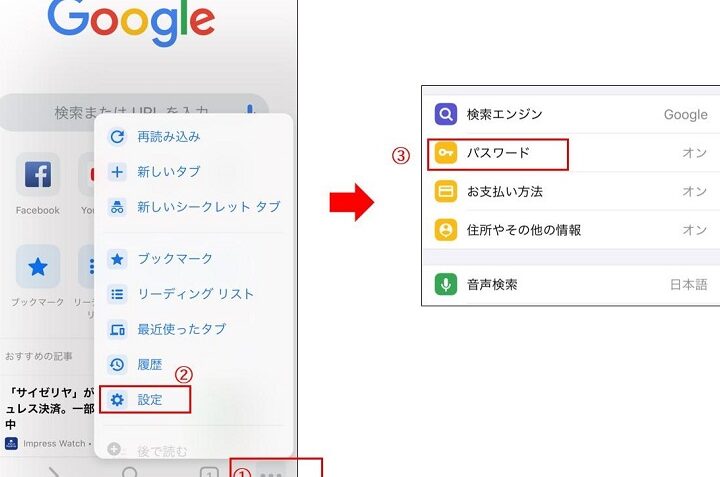
私たちは日常生活で多くのパスワードを管理していますが、特にGoogleのアカウントは重要です。google のパスワードはどうやって見る?という疑問を持つ方も多いでしょう。この記事では、Googleアカウントのパスワードを確認する手順と方法について詳しく解説します。
まず最初に、Googleアカウントにログインした後の設定画面からどのようにパスワード情報を確認できるかをご紹介します。また、安全性やプライバシーを保護するためのポイントにも触れていきます。これらの知識は、私たちがオンライン上で安全に活動するためには欠かせません。
あなたも自分のGoogleパスワードを簡単に確認したいと思いませんか?このガイドを読み進めれば、その方法がすぐにわかりますよ。
Google のパスワードはどうやって見る?基本的な手順
Google のパスワードを確認するための基本的な手順は、意外とシンプルです。私たちは、特に不安定なインターネット環境や複数のデバイスを使用している場合、この情報が必要になることがあります。ここでは、一般的な手順について詳しく解説します。
ステップ1: Google アカウントにサインイン
まず最初に、Google アカウントにサインインする必要があります。ブラウザを開き、Google のホームページへアクセスしてください。その後、右上隅にある「サインイン」ボタンをクリックし、自分のメールアドレスとパスワードを入力します。
ステップ2: セキュリティ設定へ移動
アカウントにログインしたら、次はセキュリティ設定へ進みます。画面右上のプロフィールアイコンをクリックし、「管理」を選択します。そして、「セキュリティ」をクリックして、その中から「パスワード」を見つけます。
ステップ3: パスワードの表示
「パスワード」のオプションを選択すると、自分が登録した各種サービスやサイトのパスワードが一覧表示されます。この時、「目」のアイコンをクリックすると実際のパスワードを見ることができます。ただし、安全性を考慮して、一度だけこの作業で全て確認できるわけではありませんので注意しましょう。
このような手順で、google のパスワードはどうやって見る?という疑問にも簡単に答えることが可能です。また、この方法は他の多くのウェブサイトでも同様ですので、一度覚えておくと便利でしょう。
ブラウザから Google アカウントのパスワードを確認する方法
は、非常にシンプルで直感的です。前述の基本的な手順に従いながら、特定のブラウザでの操作について詳しく見ていきましょう。このプロセスは、私たちが日常的に使用しているさまざまなウェブサイトでも役立つ技術です。
ステップ1: ブラウザを開く
まず最初に、お使いのブラウザを開いてください。Google Chrome、Firefox、Safariなど、どのブラウザでも同様の手順が適用されます。その後、アドレスバーに「www.google.com」と入力し、Enterキーを押します。
ステップ2: Google アカウントにサインイン
次に右上隅にある「サインイン」ボタンをクリックし、自分のメールアドレスとパスワードを入力します。これによって、自分専用のアカウントページへアクセスできるようになります。
ステップ3: パスワード管理画面へ移動
ログイン後は再びプロフィールアイコンをクリックし、「Google アカウント」を選択します。そこから「セキュリティ」をクリックし、「パスワードマネージャー」までスクロールします。この場所には過去に保存したすべてのパスワードが表示されます。
ステップ4: パスワードを見る
一覧から必要なサービスやサイト名を探し、その横にある「目」のアイコンをクリックすると、そのサービスへのログイン時使用していた実際のパスワードを見ることができます。ただし、この情報は他人には見せないよう注意しましょう。
このような手順で行うことで、google のパスワードはどうやって見る?という疑問にも簡単かつ迅速に対応可能です。また、この方法は多くの場合他サービスにも応用できるため、一度覚えておくことが大変重要です。
スマートフォンで Google のパスワードを表示する手順
スマートフォンを使用して Google のパスワードを表示する方法は、非常に便利で効率的です。手元のデバイスから直接アクセスできるため、必要な情報をすぐに確認できます。このセクションでは、スマートフォン上での具体的な手順について詳しく説明します。
### ステップ1: Google アプリまたはブラウザを開く
まず最初に、自分のスマートフォンで Google アプリまたは任意のウェブブラウザ(Chromeなど)を開いてください。その後、ホーム画面やアプリ一覧から Google アプリを選択し、開きます。
### ステップ2: Google アカウントにサインイン
次に、画面右上隅にあるプロフィールアイコンまたは「サインイン」ボタンをタップします。ここで自分のメールアドレスとパスワードを入力することで、自分専用のアカウントページへアクセスが可能になります。
### ステップ3: パスワード管理設定へ移動
ログイン後には、「設定」メニューに進み、「Google アカウント」を選択します。次に「セキュリティ」をタップし、「パスワードマネージャー」に進むと過去に保存したすべてのパスワードが表示されます。
### ステップ4: パスワードを見る
必要なサービスやサイト名のリストから探して、その横にある「目」のアイコンをクリックすると、そのサービスへのログイン時使用していた実際のパスワードを見ることができます。ただし、この情報は個人的なものであり、安全性には十分注意してください。
このような手順によって、私たちは簡単かつ迅速にgoogle のパスワードはどうやって見る?という問いにも対応できるようになります。また、この方法は他のアカウントでも同様に応用できるため、一度覚えておくことが非常に重要です。
パスワードマネージャーを使用している場合の確認方法
私たちが Google のパスワードを管理する際、パスワードマネージャーの使用は非常に便利な選択肢です。しかし、その機能を最大限に活かすためには、どのように確認すればよいのでしょうか。このセクションでは、具体的な手順について説明します。
ステップ1: パスワードマネージャーを開く
まず最初に、自分が利用しているパスワードマネージャーアプリを起動します。多くの場合、このアプリはスマートフォンやコンピュータにインストールされており、ログイン情報を安全に保存しています。
ステップ2: サインイン
次に、パスワードマネージャー内で自分のアカウントにサインインします。もし二段階認証が設定されている場合は、それも完了させる必要があります。このプロセスによって、自分専用のデータベースへのアクセスが可能になります。
ステップ3: Google のサイトを検索
アプリ内で「Google」または関連するサービス名を入力し、保存されたログイン情報を検索します。その結果として表示されるリストから該当するエントリーを見つけ出します。
ステップ4: パスワードを見る
対象となるエントリーの横には、「目」のアイコンや表示ボタンがあります。それをクリックすると、隠されていた Google アカウントの実際のパスワードを見ることができます。ただし、この情報は個人的なものであり、安全性にも十分注意してください。
この手順によって、私たちは簡単かつ迅速に google のパスワードはどうやって見る? という問いにも対応できるようになります。また、多くのパスワードマネージャーには追加機能やオプションがあり、それらも活用することでさらに効率的な管理が可能です。
安全に Google パスワードを管理するためのヒント
私たちが Google のパスワードを安全に管理するためには、いくつかの重要なポイントを押さえておくことが必要です。パスワードは個人情報を守るための第一線であり、その取り扱いには慎重さが求められます。このセクションでは、効果的な管理方法と注意点について詳しく説明します。
強力なパスワードを作成する
まず最初に、強力なパスワードを設定することが基本です。以下のガイドラインに従うことで、安全性を高めることができます。
- 長さ: パスワードは少なくとも12文字以上にしましょう。
- 多様性: 大文字、小文字、数字、および記号を組み合わせて使用します。
- ユニーク性: 他のサイトやサービスで使っているパスワードとは異なるものにします。
これらの要素を取り入れることで、不正アクセスのリスクを大幅に減少させることが可能になります。
パスワードマネージャーの利用
次に、私たちはパスワードマネージャーの利用も検討すべきです。これによって、多数のアカウント情報を一元管理できるだけでなく、自動生成機能も活用できます。具体的には、
- 自動保存機能: 新しいアカウント作成時やログイン時に、自動的にパスワードを保存してくれます。
- セキュリティ監視: 定期的なセキュリティチェック機能によって、既知のデータ漏洩と照合し、安全性を確認できます。
これらは日常的な管理負担を軽減しながら、高い安全性も提供してくれます。
二段階認証プロセス
最後になりますが、二段階認証プロセス(2FA)の導入も非常に有効です。この追加ステップによって、一層強固な防御壁として働きます。設定するときは、
- SMSまたはメールでコード受信
- 専用アプリ(例:Google Authenticator)使用
このような手順によって、不正アクセスからより一層保護されます。また、万が一パスワードが漏洩した場合でも、第2段階で阻止できる可能性があります。
私たちはこれらのヒントを踏まえることで、「google のパスワードはどうやって見る?」という疑問だけではなく、それ以上に安全かつ効率的な管理方法へと繋げていけるでしょう。