私たちがインターネットを利用する際に、ポップアップ広告はしばしば煩わしい存在となります。しかし時には必要な情報を提供してくれる場合もあります。そのため、という疑問が浮かぶことがあります。この問題を解決すれば、サイト訪問時に重要なメッセージや特典を見逃さずに済むでしょう。
この記事では、各種ブラウザでのポップアップブロック機能の設定方法について詳しく説明します。具体的な手順や注意点を押さえることで、自分たちのニーズに合った設定が可能です。また安全性を保ちながら快適なインターネット体験を実現する方法も紹介します。どんなブラウザでも簡単にできるので興味深いですよね?私たちと一緒にその方法を探ってみましょう。
の基本設定
ポップアップのブロック機能をオフにするためには、いくつかの基本設定を確認する必要があります。私たちは、各ブラウザやデバイスによって手順が異なるため、まずは一般的な方法について説明します。これにより、私たちがどのようにポップアップを有効化できるか理解を深めましょう。
一般的な設定手順
- ブラウザの設定を開く: 使用しているブラウザ(例:Chrome、Firefoxなど)のメニューから「設定」または「オプション」を選択します。
- プライバシーとセキュリティ: 設定メニュー内で「プライバシー」や「セキュリティ」といった項目を見つけ、その中にある「サイトの設定」または類似のオプションへ進みます。
- ポップアップとリダイレクト: 「ポップアップとリダイレクト」に関する設定項目を探し、そこでブロック機能をオフにします。この際、「許可」を選択することが重要です。
注意事項
- ポップアップが悪意のあるものでないか注意しましょう。信頼できるサイトのみでこの設定を変更することがおすすめです。
- ブラウザによっては、特定のサイトだけでポップアップを許可する機能もあります。これは後ほど詳しく説明します。
この基本的な手順に従うことで、「」という疑問について効果的な解決策となります。我々は次回のセクションでは、各ブラウザごとの具体的な手順についてさらに掘り下げていきます。
ブラウザごとのポップアップ設定方法
私たちは、主要なブラウザにおけるポップアップの設定方法を詳しく見ていきます。各ブラウザには独自の手順があり、その中でポップアップのブロック機能をオフにする方法も異なります。ここでは、代表的なブラウザについて具体的な設定手順をご紹介します。
Google Chrome
- 設定を開く: Chromeを起動し、右上隅にある三点アイコン(メニュー)をクリックします。「設定」を選択します。
- プライバシーとセキュリティ: 左側のメニューから「プライバシーとセキュリティ」を選び、「サイトの設定」をクリックします。
- ポップアップとリダイレクト: 「ポップアップとリダイレクト」項目を見つけ、「許可」に切り替えます。
Mozilla Firefox
- オプションを開く: Firefoxを立ち上げ、右上隅の三本線アイコンから「オプション」を選択します。
- プライバシーとセキュリティ: 左側メニューから「プライバシー」と「セキュリティ」を選び、「権限」セクションまでスクロールダウンします。
- ポップアップウィンドウ: 「ポップアップウィンドウをブロックする」のチェックボックスを外し、必要に応じて例外サイトも追加できます。
Microsoft Edge
- 設定へ進む: Edgeブラウザを開き、右上角の三点アイコンから「設定」を選ぶことができます。
- クッキーとサイト権限: サイドバーから「クッキーとサイト権限」を選び、「ポップアップとリダイレクト」を探し出します。
- 許可する変更: トグルスイッチでこの機能をオフにして、お好みで特定サイトへの許可も追加できます。
これらの手順によって、それぞれのブラウザにおいて””という疑問に対する解決策が得られます。また、この段階で気になる点やトラブルがあれば、次節ではモバイルデバイスでの解除手順について詳しく説明いたします。
モバイルデバイスでのポップアップ解除手順
は、使用しているオペレーティングシステムやブラウザによって若干異なりますが、基本的な流れは似ています。ここでは、一般的に使用されるiOSとAndroidそれぞれのデバイスにおける手順を詳しく説明します。これらの手順を実行することで、ポップアップのブロック機能を簡単にオフにできます。
iOSデバイス(Safari)
- 設定アプリを開く: ホーム画面から「設定」アプリをタップします。
- Safariを選択: 設定メニュー内で「Safari」を見つけて選びます。
- ポップアップブロッカーの設定: 「ポップアップブロッカー」という項目までスクロールし、それをオフにします。
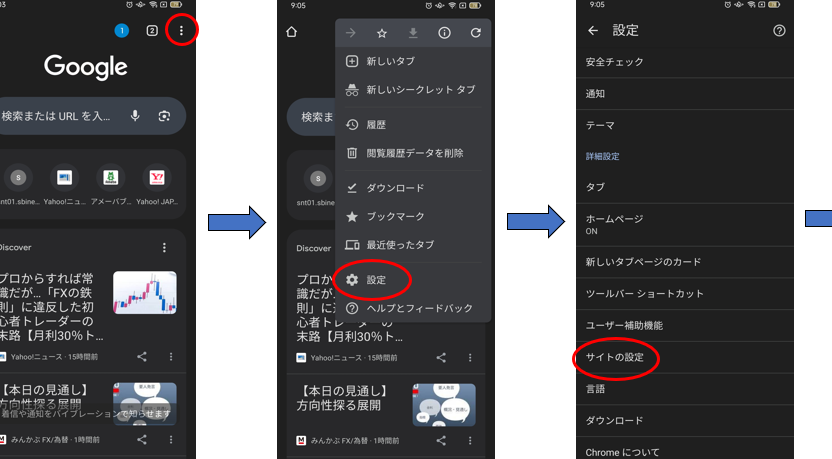
Androidデバイス(Google Chrome)
- Chromeアプリを起動: Android端末でChromeブラウザを開きます。
- メニューアイコンをタップ: 右上隅にある三点アイコン(メニュー)をタッチし、「設定」を選びます。
- サイトの設定へ進む: 「サイトの設定」をタップし、その後「ポップアップとリダイレクト」を選択します。
- 許可する変更: トグルスイッチでこの機能をオンに切り替えます。
これらの手順によって、モバイルデバイスでも””という疑問が解決されます。もし特定のサイトのみでポップアップが必要な場合は、その方法について次節でさらに詳しくご紹介いたします。
特定のサイトでポップアップを許可する方法
では、特定のウェブサイトに対してポップアップを有効にする手順をご紹介します。これによって、必要な情報や機能が含まれるポップアップを問題なく表示させることができます。それぞれのブラウザによって設定方法が異なるため、以下に主要なブラウザごとの手順を詳しく説明します。
Google Chromeの場合
- Chromeを開く: ブラウザを起動し、上部のアドレスバーに目的のサイトURLを入力してアクセスします。
- メニューアイコンをクリック: 右上隅の三点アイコン(メニュー)をタッチし、「設定」を選択します。
- プライバシーとセキュリティ: メニューから「プライバシーとセキュリティ」を選び、その後「サイトの設定」へ進みます。
- ポップアップとリダイレクト: 「ポップアップとリダイレクト」の項目で、「許可」を選択し、特定のサイトURLを追加します。
Firefoxの場合
- Firefoxを開く: ウェブブラウザを立ち上げて希望するウェブページへアクセスします。
- 設定メニューへ移動: 右上のハンバーガーメニュー(≡)から「オプション」または「設定」を選択します。
- プライバシーとセキュリティ: 左側メニューで「プライバシーとセキュリティ」を選択し、「権限」までスクロールします。
- 例外管理: 「ポップアップウィンドウ」の横にある「例外…」ボタンをクリックし、許可したいサイトURLを入力して追加します。
Safariの場合
- Safariブラウザ起動: Safariアプリケーションを開きます。目的のウェブページにもアクセスしてください。
- 環境設定への移動: 上部メニューバーから「Safari」をクリックし、「環境設定」を選びます。
- ウェブサイトタブ選択: 新たに開いた画面で「ウェブサイト」タブに移動し、「ポップアップウィンドウ」のセクションまでスクロールします。
- 指定されたサイトで許可する: 現在訪問中のウェブサイト名が表示されるので、その横にあるドロップダウンメニューから「許可」を選びます。
これらの手順によって、私たちは特定のサイトでのみポップアップが表示されるようになります。この方法は、必要な情報やサービスへのアクセス性向上にも寄与するため、とても便利です。また、この機能は常時使用可能なので、一度設定すれば再度変更する必要もありません。
トラブルシューティング:ポップアップが表示されない理由
ポップアップが表示されない理由はいくつか考えられます。私たちがポップアップのブロック機能をオフにしても、期待通りにポップアップが現れない場合があります。以下では、その主な原因と対処法について詳しく説明します。
設定ミス
時には、設定したはずのポップアップ許可が正しく反映されていないことがあります。このような場合、もう一度ブラウザの設定を確認し、特定のサイトがブロックリストに入っていないかどうかをチェックしましょう。また、大半のブラウザではキャッシュやクッキーによって古い情報が残ることがありますので、一度それらをクリアすることも有効です。
拡張機能による影響
多くのユーザーは便利さから様々な拡張機能をインストールしていますが、中にはポップアップを無効化するものも存在します。こうした拡張機能が原因である可能性があるため、一時的にこれらを無効化してみると良いでしょう。その後、再度ウェブサイトにアクセスしてみてください。
ブラウザやシステムの問題
使用しているブラウザ自体やOSに関連する不具合も考慮すべき要素です。最新バージョンへ更新することで解決できるケースが多いため、常にソフトウェアは最新状態で保つことをお勧めします。また、一時的な不具合の場合はブラウザの再起動やPCの再起動でも改善されることがあります。
これらのポイントを確認しながら対処することで、多くの場合ポップアップ表示問題は解消されます。それでも解決しない場合は、別途サポートサービスへの問い合わせも検討してください。