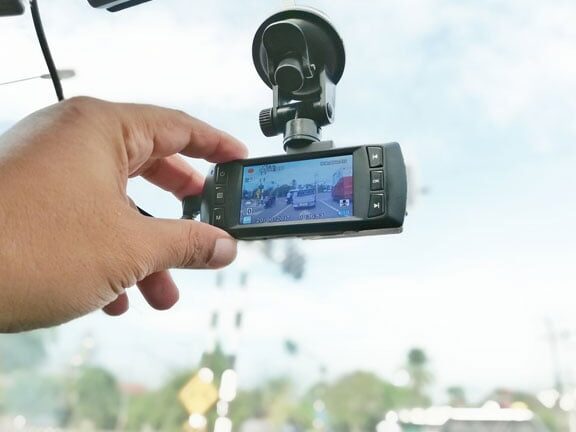
私たちは日々のドライブを安全にするために、という疑問を持つことがあります。この質問は特に重要であり、事故やトラブルが発生した際には記録された映像が役立ちます。そこで今回は、SDカードの確認方法やデータの取り出し方について詳しく解説します。
私たちが知っておくべきポイントは、正しい手順を踏むことで簡単にデータを確認できるということです。また、SDカードの管理方法によっては大切な映像を失うリスクもあります。そう考えると皆さんはどのようにしてこの問題に対処していますか?ぜひこの記事を通じて一緒に学んでいきましょう。
の基本的な手順
まず、ドライブレコーダーのSDカードを確認するためには、いくつかの基本的なステップがあります。これらの手順に従うことで、映像データを簡単にアクセスし、視聴することができます。以下では、その基本的な手順を詳しく解説します。
ステップ1: SDカードの取り出し
最初に行うべきは、ドライブレコーダーからSDカードを慎重に取り出すことです。多くの場合、SDカードは本体の側面または裏側に位置しています。取り出す際は、本体電源を切り、安全に作業してください。
ステップ2: SDカードリーダーへの接続
次に、取り出したSDカードをパソコンや他のデバイスと接続する必要があります。そのためには、SDカードリーダーが必要です。このリーダーはUSBポートにつなぐことで使用でき、多くのパソコンには内蔵されています。
ステップ3: パソコンでファイルを開く
SDカードが接続されたら、自動的にウィンドウが開いて内容を見ることができます。または、「マイコンピュータ」や「エクスプローラー」を開き、新しいドライブとして表示されるSDカードを選択します。この中には動画ファイルや画像データが保存されています。
ステップ4: 映像ファイルの再生
最後に、お使いのメディアプレーヤーで映像ファイルを再生します。通常、このファイル形式はMP4やAVIなどですが、お使いのプレーヤーによって異なる場合もありますので注意しましょう。再生時には音声も含めて確認すると良いでしょう。
これら一連の手順を踏むことで、「」という疑問にも応えることができるでしょう。我々自身でもこの方法によってスムーズに映像確認が行えていますので、ぜひ試してみてください。
SDカードをパソコンで確認する方法
SDカードをパソコンで確認するには、いくつかの簡単な手順があります。これらのステップを踏むことで、ドライブレコーダーから保存された映像データをスムーズに視聴することができます。以下では、具体的な方法を紹介します。
SDカードの接続
まず最初に、取り出したSDカードをパソコンに接続します。この際、必要となるのはSDカードリーダーです。もしお使いのパソコンに内蔵されている場合は、そのまま使用できますが、外付けの場合はUSBポートに差し込んでください。
ファイルエクスプローラーで確認
次に、SDカードが正しく接続されたかどうか確認します。通常、自動的にウィンドウが開きますが、「マイコンピュータ」や「エクスプローラー」を開いて、新しいドライブとして表示されるSDカードを選択しても良いでしょう。この中には動画ファイルや画像データが含まれており、一目で内容を把握できます。
映像データの再生と管理
最後に、お好きなメディアプレーヤーを利用して映像ファイルを再生します。一般的にはMP4やAVI形式ですが、お使いのプレーヤーによって対応形式は異なるため注意してください。また、この時点で不要なファイルを整理したり、大切なデータのバックアップも行うことが推奨されます。このようにして、「」という疑問にも効果的に対処できます。
スマートフォンを使った映像の確認手順
スマートフォンを使用してドライブレコーダーの映像を確認する方法は、非常に便利で手軽です。特に外出先やパソコンがない場所でも、スマートフォンさえあれば簡単に映像データを再生できます。このセクションでは、その具体的な手順を解説します。
SDカードの取り出しとアダプタの使用
まず最初に、ドライブレコーダーからSDカードを慎重に取り出します。そして、必要に応じてSDカードアダプタを使って、スマートフォンのスロットにセットします。一部のスマートフォンには直接SDカードスロットがありませんので、このステップは特に重要です。
スマートフォンへの接続
次に、スマートフォンでファイル管理アプリや専用アプリケーション(例:Google フォトなど)を開きます。これらのアプリは通常、自動的に新しいメディアデータが追加されたことを検知し、表示されるでしょう。この段階では以下が必要になります:
- 適切なアプリケーション: 映像ファイル形式によって異なるため、ご自身のスマートフォンで対応するものを選びましょう。
- インターネット接続: 一部の場合にはインターネット接続が必要になることがあります。
映像データの再生
最後に、お好みのメディアプレーヤーで映像ファイルを再生します。一般的にはMP4形式ですが、一部の場合は他の形式も存在しますので注意してください。また、この際には不要なファイルや古いデータも整理できる機会となります。これら全てのステップによって、「」という問いにも効果的な回答が得られます。
映像データが破損した場合の対処法
映像データが破損した場合、まずは冷静に対処することが重要です。ドライブレコーダーのSDカードには大切な記録が含まれているため、適切な手順を踏むことでデータの復旧や修正が可能になるかもしれません。このセクションでは、具体的な対処法について解説します。
データ復旧ソフトウェアの利用
破損した映像データを復元するためには、様々なデータ復旧ソフトウェアを使用できます。これらのツールは一般的に以下のような機能があります:
- スキャン機能: SDカード内の全てのファイルをスキャンし、削除または破損されたファイルを検出します。
- プレビュー機能: 復元できるファイルを事前に確認できるため、必要なものだけを選択して保存できます。
- 多様なフォーマット対応: MP4やAVIなど、多くの映像ファイル形式に対応しています。
高評価でよく使われているソフトウェアとしては、「Recuva」や「EaseUS Data Recovery Wizard」などがあります。
手動による修正方法
一部の場合では、手動で映像データを修正することも可能です。主に次のような方法があります:
- ビデオ編集ソフトで修正:
- 映像編集ソフト(例:Adobe Premiere ProやDaVinci Resolve)で読み込むことで、一時的に問題箇所を切り取ったりエンコードし直すことができます。
- コマンドラインツールの活用:
- FFmpegなどのコマンドラインツールを使用して、不具合部分のみ再エンコードすることも考えられます。この方法は技術的知識が必要ですが、高度な操作が可能です。
予防策と管理方法
最後に、大切なのは今後同じ問題が起こらないよう予防策を講じることです。以下はいくつか有効な管理方法です:
- 定期的バックアップ: 映像データは定期的に別メディアへバックアップしましょう。
- SDカードの品質選び: 信頼できるメーカーから購入した高速且つ耐久性のあるSDカードを使用すると良いでしょう。
- 安全取り扱い: SDカードへの書き込み・削除作業中には電源供給状態にも注意し、不意のトラブルから守ります。
こうした対処法と管理方法によって、「」という質問への答えにもつながり、安全安心なお車ライフが実現できるでしょう。
適切なSDカードの選び方と管理方法
ドライブレコーダーのSDカードは、記録した映像データを安全に保存するための重要な要素です。適切なSDカードを選び、その管理方法を理解することで、データの破損や紛失を防ぐことができます。このセクションでは、私たちがどのようにSDカードを選び、管理すべきかについて詳しく解説します。
SDカードの選び方
まずは、ドライブレコーダーに最適なSDカードの選定基準について考えてみましょう。以下は主なポイントです:
- 速度クラス: ドライブレコーダーには、高速書き込みが可能なUHS-IまたはUHS-II対応のSDカードがおすすめです。これにより、映像データがスムーズに保存されます。
- 耐久性: 温度変化や衝撃から守るため、防水・防塵性能や耐衝撃性がある製品を選ぶと安心です。
- ストレージ容量: 長時間撮影する場合、大容量(64GB以上)のSDカードを選ぶことで、頻繁にデータ削除しなくても済みます。
信頼できるブランド
次に重要なのがメーカーの信頼性です。安価な製品にはリスクがありますので、有名で実績のあるブランドから購入することが望ましいでしょう。代表的なメーカーとしては:
- SANDISK: 高速かつ耐久性にも優れ、多くのユーザーから支持されています。
- KINGSTON: 安全性とパフォーマンスで知られるメーカーであり、多様なニーズに応えています。
- PNY: コストパフォーマンスも良く、中小規模企業にも人気があります。
日常的な管理方法
Sdカードを効果的に管理することで、その寿命を延ばし、安全に使用できます。以下はいくつかの日常的な管理方法です:
- 定期的チェック: SDカード内のデータ状態や空き容量を定期的に確認し、不具合があれば早めに対処しましょう。
- – 書き込み回数制限対策:
- – 適宜ファイル整理して不要データを削除するとともに、新しい動画収集時には古いファイルから順次消去します。また、一時的バックアップも実施しましょう.
- – 物理的保管法:
- – 使用しない際には、安全ケースなどで保管し、直接手で触れたり埃などから守ります.
Sdカードへの正しいアプローチと管理によって、「ドライブレコーダーのsdカードはどうやって見ますか?」という疑問にも答えられる体制が整います。そして、このような取り組みによって私たち自身も安心して運転できる環境づくりにつながるでしょう。