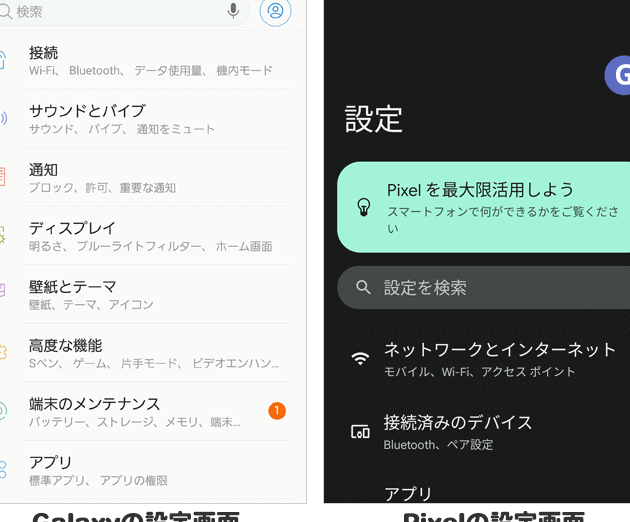
アプリ一覧はどうやって出すの?私たちは日々さまざまなアプリを利用していますが、その中から必要なアプリを見つけることは時に難しいものです。アプリ一覧を効率的に表示する方法について理解しておくことで、操作性が向上し、より快適なデジタルライフを送ることができます。
この記事では、アプリ一覧はどうやって出すのかというテーマを深掘りし、具体的な手順と方法をご紹介します。私たちが普段使っているスマートフォンやタブレットで簡単に実践できる内容ですので、ぜひ最後までご覧ください。興味津々でこのプロセスを学びたいと思いませんか?
アプリ一覧はどうやって出すの?基本的な手順
アプリ一覧を表示するための基本的な手順は、システムやデバイスに依存しますが、一般的には以下のような流れになります。これらの手順を踏むことで、私たちは効率よくアプリケーションを確認し、管理することができます。
まずは、デバイスの設定メニューから始めましょう。この部分で必要な情報やオプションが見つかります。次に、それぞれのOS(オペレーティングシステム)ごとに具体的な手順を確認しましょう。
スマートフォンの場合
- 設定アプリを開く: ホーム画面から「設定」アイコンをタップします。
- アプリまたはアプリ管理を選択: 設定メニュー内で「アプリ」または「アプリ管理」を探し選びます。
- インストールされているアプリを見る: ここでは、自分のデバイスにインストールされているすべてのアプリケーションがリスト表示されます。
PCの場合
- スタートメニューを開く: 左下隅のスタートボタンをクリックします。
- すべてのプログラムを見る: メニュー内で「すべてのプログラム」を選択し、インストールされたソフトウェア一覧にアクセスします。
- ショートカット作成やアンインストールなども可能: この画面から各種操作も行うことができます。
これら基本的な手順によって、私たちが使用したいアプリ一覧へスムーズにアクセスできるようになります。それでも問題が発生した場合には、次章で紹介する方法やツールをご覧ください。
アプリを表示するための設定方法
アプリを表示するための設定は、デバイスや使用しているOSによって異なる場合がありますが、基本的な流れを理解することが重要です。各デバイスの特性に応じた設定方法を知ることで、自分のニーズに合ったアプリ一覧を簡単に表示できるようになります。
スマートフォンでの設定
スマートフォンでは、以下の手順でアプリを表示するための設定が可能です。このプロセスはAndroidとiOSで少し異なるので、それぞれご紹介します。
Androidの場合
- 設定アプリを開く: ホーム画面から「設定」をタップします。
- アプリと通知を選択: 「アプリ」または「アプリと通知」の項目に進みます。
- 全てのアプリを見る: インストールされているすべてのアプリ一覧が表示されます。ここから必要な情報へアクセスできます。
iOSの場合
- ホーム画面でアイコンを探す: アプリアイコンは通常、すぐに見つかります。
- Siriショートカットやフォルダ機能利用: アプリアイコン長押しで追加オプションが現れるので便利です。
- App Storeからの確認も可能: 新しいアップデートやインストール状況も確認できます。
PCでの設定
PCの場合も同様に、システムによって若干手順が変わります。WindowsとmacOSそれぞれについて説明します。
Windowsの場合
- [スタート]メニューを開く: 左下隅からスタートボタンをクリックします。
- [設定]メニューへ進む: 歯車アイコンから詳細なオプションを見ることができます。
- [アプリ]セクションで管理: インストールされたソフトウェア一覧やアンインストールなども行えます。
macOSの場合
- [Finder]を開く: デスクトップ上またはDockからFinderアイコンをクリックします。
- [Applications]フォルダへ移動: 左側メニューより「Applications」を選択しすべてのインストール済みソフトウェアを見ることができます。
- [Launchpad]利用: All Applications の視覚的なレイアウトとして使える便利な機能です。
これらの手順によって、それぞれのデバイス上でスムーズに必要なアプリケーションへのアクセスが可能となります。また、次章ではさまざまなデバイスごとの具体的な方法について詳しく説明していきますので、ご期待ください。
デバイスごとのアプリ一覧の取得方法
私たちは、を詳しく解説します。各デバイスの特性に応じて、アプリの表示や管理が可能な手順を理解することで、効率的に自分の必要なアプリを見つけることができます。このセクションでは、スマートフォンとPCについて、それぞれ具体的な手順を紹介します。
スマートフォンでのアプリ一覧取得
スマートフォンは日常生活に欠かせないツールです。以下は、AndroidとiOSそれぞれでアプリ一覧を取得するための手順です。
Androidの場合
- 設定アプリを開く: ホーム画面から「設定」をタップします。
- アプリと通知を選択: 「アプリ」または「アプリと通知」の項目へ進みます。
- 全てのアプリを見る: インストールされているすべてのアプリ一覧が表示され、このリストから簡単にアクセスできます。
iOSの場合
- ホーム画面でアイコンを探す: アプリアイコンは通常、すぐに見つかります。
- Siriショートカットやフォルダ機能利用: アプリアイコン長押しで追加オプションが現れるので便利です。
- App Storeから確認も可能: 新しいアップデートやインストール状況もここで確認できます。
PCでのアプリ一覧取得
PCでも同様にシステムによって手順が変わります。以下ではWindowsとmacOSそれぞれについて説明します。
Windowsの場合
- [スタート]メニューを開く: 左下隅からスタートボタンをクリックします。
- [設定]メニューへ進む: 歯車アイコンから詳細なオプションを見ることができます。
- [アプリ]セクションで管理: インストールされたソフトウェア一覧やアンインストールなどもこのセクションで行えます。
macOSの場合
- [Finder]を開く: デスクトップ上またはDockからFinderアイコンをクリックします。
- [Applications]フォルダへ移動: 左側メニューより「Applications」を選択しすべてのインストール済みソフトウェアを見ることができます。
- [Launchpad]利用: All Applications の視覚的なレイアウトとして使える便利な機能です。
これらの手順によって、それぞれのデバイス上でスムーズに必要なアプリケーションへのアクセスが可能となり、自分好みにカスタマイズした情報収集や作業効率化につながります。次章では、便利なツールをご紹介していきますので、ご期待ください。
便利なアプリ一覧作成ツールの紹介
アプリ一覧を効率的に作成するためには、便利なツールを活用することが重要です。特に、手動での整理や管理が煩雑になりがちな状況では、これらのツールは大いに役立ちます。このセクションでは、おすすめのアプリ一覧作成ツールをいくつかご紹介し、それぞれの特徴や利点について詳しく説明します。
1. AppList
AppListは、ユーザーが自分のデバイス上にインストールされているアプリを簡単にリスト化できるツールです。以下はその主な機能です:
- 自動スキャン機能: インストールされているアプリを瞬時に検出し、自動でリストアップします。
- カテゴリ別表示: アプリをジャンル別に分類し、一目で必要なものを見つけやすくします。
- エクスポート機能: CSV形式などで簡単にデータをエクスポートできます。
2. MyAppsManager
This tool is designed for users who want a more detailed overview of their applications. Here are some key features:
- 詳細情報表示: 各アプリケーションについて、サイズや使用頻度などの情報も確認できます。
- バックアップ機能: アプリの設定やデータをバックアップしておくことで、再インストール時にも安心です。
- カスタマイズ可能なビュー: ユーザー自身が必要な情報のみ表示させることができるため、使いやすさが向上します。
3. App Organizer Pro
This tool focuses on the organization and management of applications across multiple devices, providing these advantages:
- クロスプラットフォーム対応: AndroidとiOS両方のデバイスで利用可能です。
- タグ付けシステム: アプリにタグを付与し、自分好みにカテゴライズして管理できます。
- 共有機能あり: 作成したアプリ一覧を友人と共有することも容易です。
これらのツールを活用することによって、「アプリ一覧はどうやって出すの?」という疑問への答えとしてより効率的かつ組織的な方法をご提案できます。それぞれ異なるニーズや用途によって最適な選択肢がありますので、自分自身に合ったものをご検討ください。次章ではトラブルシューティングについて詳しく解説しますので、ご期待ください。
トラブルシューティング:アプリが表示されない場合の対策
アプリが表示されない場合、私たちはいくつかの対策を講じることができます。まずは基本的な設定を確認し、それでも解決しない場合にはより詳細な手順を試みる必要があります。このセクションでは、考えられる問題とその解決策について具体的に説明します。
1. 設定の確認
アプリが表示されない最も一般的な原因の一つは、設定ミスです。以下のポイントを確認してください:
- アプリの権限: アプリに必要な権限が付与されているかどうかをチェックします。
- インターネット接続: 一部のアプリはオンライン接続が必要ですので、ネットワーク状態も確認しましょう。
- デバイスのストレージ: ストレージ不足の場合、一部のアプリが正常に動作しない可能性があります。
2. アプリケーションキャッシュとデータのクリア
時には、キャッシュやデータが破損することでアプリが正しく表示されなくなることがあります。この場合、次の手順を行います:
- デバイスの「設定」メニューにアクセスします。
- 「アプリ」セクションから該当するアプリを選択します。
- 「ストレージ」オプションで、「キャッシュをクリア」と「データを消去」を実行します。
この操作によって多くの場合、問題が解決されます。
3. アンインストールおよび再インストール
もし上記の対策で改善しない場合は、そのアプリをアンインストールしてから再インストールする方法もあります。このプロセスでは以下の点に留意しましょう:
- アンインストール前に重要なデータや設定情報がバックアップされていること。
- 再インストール後には最新バージョンであることを確認するため、公式サイトまたは信頼できるマーケットプレイスからダウンロードしてください。
これらのステップを踏むことで、「アプリ一覧はどうやって出すの?」という疑問にも迅速に対応できるようになるでしょう。また、この過程で問題点や不具合についても把握できるため、今後同様のトラブル回避にも繋げられます。