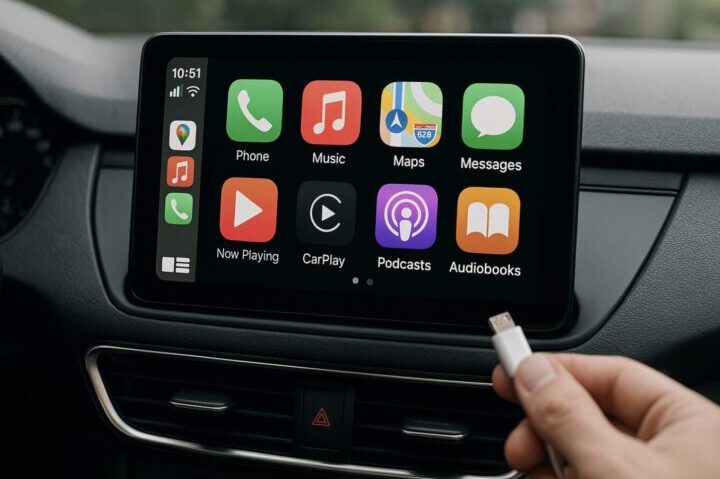
私たちは日常生活の中で、スマートフォンを利用する機会が増えています。そのため、Apple CarPlay どうやる?という疑問を持つ方も多いでしょう。CarPlayはiPhoneと車両を接続することで便利な機能を提供します。この技術によって、ナビゲーションや音楽再生がより簡単になります。
この記事では、Apple CarPlayの接続方法と設定手順について詳しく解説します。私たちのガイドに従えば、スムーズにCarPlayを利用できるようになるでしょう。さまざまなデバイスとの互換性や設定のポイントも押さえていきますので安心してください。
あなたはもうApple CarPlayを使っていますか?それともまだ試したことがないですか?この機会にぜひ新しい体験をしてみませんか?
Apple CarPlay どうやる?接続方法の基本ステップ
Apple CarPlayを利用するためには、まず接続方法の基本ステップを理解することが重要です。このプロセスはシンプルですが、正確に行うことでより快適なドライブ体験が得られます。以下に、私たちが実際に行うべきステップを詳しく説明します。
ステップ1: 車両の準備
最初に、Apple CarPlay対応の車両であることを確認しましょう。多くの新しいモデルにはこの機能が搭載されていますので、取扱説明書やメーカーのウェブサイトでチェックできます。
ステップ2: デバイスの準備
次に、iPhoneが最新のiOSバージョンにアップデートされているかどうか確認します。また、BluetoothとWi-Fiが有効になっていることも重要です。これによって接続時のトラブルを避けることができます。
ステップ3: 接続方法
ここでは主な接続方法について説明します。以下は一般的な手順です:
- USBケーブルで接続
- iPhoneを車両のUSBポートに接続します。
- 車両側でCarPlayオプションを選択します。
- Bluetooth経由で接続
- 車両とiPhone双方でBluetooth設定画面を開きます。
- 車両名またはデバイス名から相手先を選びペアリングコードを入力し接続します。
これらの手順によってApple CarPlayへのアクセスが可能となり、その後すぐに音楽再生やナビゲーションなど様々な機能をご利用いただけます。
ステップ4: 初期設定
CarPlayへ接続した後は、一部初期設定があります。アプリや表示内容について自分好みにカスタマイズできるため、自分専用のインターフェースとして活用することができます。この段階でもし何か問題が発生した場合は、次節以降で解決策をご紹介いたします。
対応デバイスと車両の確認方法
私たちがApple CarPlayを利用するためには、まず対応デバイスと車両の確認が欠かせません。これにより、接続時のトラブルを未然に防ぎ、スムーズな使用体験を得ることができます。以下では、どのようにしてそれらを確認できるかについて詳しく説明します。
1. 対応デバイスの確認
Apple CarPlayは特定のiPhoneモデルでのみ使用可能です。以下は、一般的に対応しているiPhoneモデルのリストです:
– iPhone 5以降
– iPhone SE(第1世代および第2世代)
– iPhone 6, 7, 8シリーズ
– iPhone X以降
また、iOSも最新バージョンである必要がありますので、設定メニューから簡単にアップデート状況を確認できます。
2. 対応車両のチェック方法
CarPlayは多くの自動車メーカーによってサポートされていますが、一部モデルや年式によって異なる場合があります。以下の方法で、自分の車両が対応しているかどうかを確認しましょう:
– 車両取扱説明書を見る:通常、この中にCarPlayへの対応情報が記載されています。
– メーカー公式ウェブサイト:各メーカー専用ページで最新モデルとその機能について調べることが可能です。
– ディーラーへの問い合わせ:直接ディーラーに連絡し、具体的な情報を得ることも有効です。
これらの手順を踏むことで、自分自身と愛車がApple CarPlayに適した環境にあるかどうか確実に把握できます。この準備段階こそが、その後の接続や利用経験を大きく左右する重要な要素です。
BluetoothまたはUSBでの接続手順
Apple CarPlayを利用するためには、BluetoothまたはUSBケーブルを使用してiPhoneと車両を接続する必要があります。これにより、音楽の再生やナビゲーションなどの機能がシームレスに利用できるようになります。それぞれの接続手順について詳しく見ていきましょう。
1. Bluetoothでの接続手順
Bluetooth接続はワイヤレスで行えるため、非常に便利です。以下のステップに従って設定を行いましょう:
- 車両側の準備:
- 車両のインフォテイメントシステムを起動し、「Bluetooth」メニューへアクセスします。
- 「デバイス追加」または「ペアリング」を選択します。
- iPhone側の準備:
- iPhoneで「設定」アプリを開き、「Bluetooth」を選択します。
- Bluetoothがオンになっていることを確認し、表示されたデバイスリストから車両名をタップします。
- ペアリングコードの入力:
- 画面に表示されたペアリングコード(必要な場合)を確認し、iPhoneおよび車両に同じコードを入力します。
- 接続完了:
- 接続が成功すると、自動的にApple CarPlayが起動し、各種機能が利用可能になります。
2. USBケーブルでの接続手順
USBケーブルで接続する方法も簡単です。こちらの場合は物理的なケーブルが必要となりますので、その点も考慮しましょう。手順は以下の通りです:
- USBポートへの接続:
- iPhone用LightningケーブルまたはUSB-Cケーブル(モデルによる)を使用して、iPhoneと車両内蔵USBポートにつなぎます。
- インフォテイメントシステム操作:
- 車両のインフォテイメントシステムで「CarPlay」を選択します。
- 認証プロンプトへの対応:
- 初回接続時には、「このデバイスとの通信を許可しますか?」というプロンプトが表示されることがあります。その際には「許可」を選択してください。
- 自動起動:
- 正常に接続されると、自動的にApple CarPlay画面が表示され、多彩な機能がすぐに使えるようになります。
これらの手順さえ踏めば、スムーズにApple CarPlayをご利用いただけます。そして、この後紹介する設定メニューからカスタマイズ方法によって、更なる使いやすさや快適性向上にもつながります。
設定メニューからのカスタマイズ方法
私たちは、Apple CarPlayをより便利に使うためのについて説明します。これにより、自分好みに機能を調整し、運転中の体験を向上させることができます。以下では、具体的な手順と各種オプションをご紹介します。
1. メインメニューへのアクセス
まずは、車両のインフォテイメントシステムでApple CarPlayを起動した後、設定メニューへアクセスしましょう。この部分は通常「設定」または「CarPlay」セクションとして表示されます。ここから様々なカスタマイズが可能です。
2. アプリの管理
次に、Apple CarPlayで利用するアプリケーションの管理ができるオプションがあります。自分がよく使用するアプリだけを表示させたり、不必要なアプリを非表示にしたりすることで、操作性を向上させましょう。
- アプリ追加: 利用可能なアプリ一覧から追加したいものを選択します。
- アプリ削除: 不要なアプリ名の横にある「削除」をタップして非表示にします。
3. 表示設定
さらに、画面表示やテーマカラーなどもカスタマイズできます。これにより、自分好みの視覚的体験を得ることができます。
- ダークモード: 夜間走行時には目にも優しいダークモードへの切り替えが可能です。
- アイコンサイズ: アイコンサイズを調整することで、一目で情報確認ができるようになります。
これらのカスタマイズによって、自分自身のニーズに合った最適な環境でApple CarPlayをご利用いただけます。そして、このプロセス全体は非常に直感的なので、新たな機能や設定もすぐに習得できるでしょう。
トラブルシューティングとよくある問題解決法
トラブルシューティングの際には、Apple CarPlayが正常に機能しない場合も考えられます。これにはいくつかの一般的な問題とその解決策がありますので、以下で確認してみましょう。
1. 接続ができない場合
接続に関するトラブルはよくありますが、以下の点をチェックすると問題を解決できることが多いです。
- Bluetooth設定: 車両とiPhoneのBluetooth設定が正しく行われているか確認してください。ペアリング済みデバイスからApple CarPlayを選択する必要があります。
- USBケーブルの状態: USB接続の場合、ケーブルに損傷や不具合がないか確認します。また、純正または認証されたアクセサリを使用することをお勧めします。
2. アプリが表示されない
Apple CarPlayでは、一部のアプリしか表示されない場合があります。このような時には以下の手順を試してみてください。
- アプリ設定: 設定メニューからCarPlayセクションへ進み、自分が使いたいアプリが有効になっているか確認しましょう。不必要なアプリは無効化できます。
- iOSアップデート: iPhoneのソフトウェアが最新であることも重要です。古いバージョンでは新しいアプリや機能に対応できない可能性があります。
3. 音声コントロールが反応しない
音声コントロール機能は便利ですが、うまく動作しないこともあります。その際は次の点を検討してください。
- マイク状態: 車内でマイクに異常があると音声コントロール機能にも影響します。周囲の騒音などによる影響も考慮しましょう。
- Siri設定: Siri自体の設定や権限についても見直すことで改善される場合があります。「設定」→「Siri & 検索」で各種オプションをご確認ください。
これらの方法を試すことで、多くの場合問題は解決できます。もしそれでも解決しない場合は、公式サポートページやディーラーへ相談することも一つの手段です。