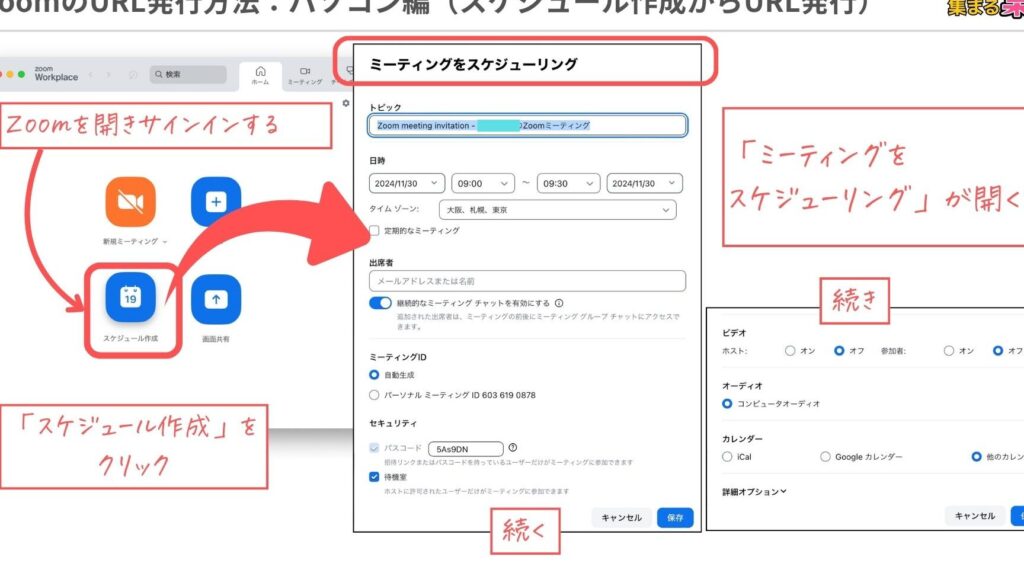
私たちが日常的に利用するZoomミーティング。zoomミーティングのurlはどうやって作るの? という疑問を持つ方も多いでしょう。オンラインでのコミュニケーションが普及する中で、スムーズな会議運営には正しいURL作成が不可欠です。本記事ではその手順と方法について詳しくご紹介します。
まずはZoomアカウントの基本設定から始まり、簡単にミーティング用URLを生成する流れを解説します。私たちが実際に行うステップを具体的に示すことで、誰でも簡単に理解できる内容になっています。この知識を身につければ、次回のオンライン会議も不安なく進められることでしょう。
最後に一つ質問です。私たちはどんなシーンでも効果的なコミュニケーションを実現したいと思いませんか? さあ、一緒にその方法を探ってみましょう!
ZoomミーティングのURLはどうやって作るの?基本的な手順
ZoomミーティングのURLを作成するための基本的な手順は、非常にシンプルで直感的です。まず、私たちはZoomアカウントにログインし、その後、ミーティングを設定するためのオプションを選択します。以下では、このプロセスを詳しく説明します。
ステップ1: Zoomアカウントにログインする
最初に、私たちはZoomの公式ウェブサイトまたはアプリにアクセスして、自分のアカウントにログインします。この時点で、新しいミーティングを作成する準備が整います。
ステップ2: 新しいミーティングをスケジュールする
次に、「新しいミーティング」ボタンをクリックします。ここで、私たちはミーティングの詳細(日時、参加者など)を設定できます。この情報は後でURL生成にも影響しますので注意が必要です。
ステップ3: ミーティング設定の確認
詳細が入力できたら、「保存」ボタンを押して設定内容を確定させます。その際、私たちが指定した時間や参加者情報も含めて正確かどうか再確認しましょう。
ステップ4: URLの取得
保存すると、自動的にそのミーティング専用のURLが生成されます。このURLはダッシュボード上やメール通知で確認可能です。私たちはこのリンクをコピーして利用できます。
以上が基本的な手順ですが、この他にも便利な機能があります。例えば、リマインダー機能やパスワード保護機能なども活用すれば、より安全かつ効率的なオンライン会議が実現できます。また、これらの手順について具体例として以下をご覧ください:
| ステップ | 操作内容 |
|---|---|
| 1 | Zoomアカウントへのログイン |
| 2 | 「新しいミーティング」をクリック |
| 3 | 詳細情報の入力と「保存」 |
| 4 | 生成されたURLの取得 |
このようにして簡単にzoomミーティングのurlはどうやって作るの?という質問に答えられるわけです。それでは次回は、このURLを使ってどのように参加者と共有するかについて見ていきましょう。
Zoomミーティングをスケジュールする方法
私たちがZoomミーティングをスケジュールする際には、いくつかの重要なステップがあります。これらのステップに従うことで、参加者との円滑なコミュニケーションを確保し、効率的に会議を進行させることが可能です。以下では、具体的な手順とともに注意点も解説します。
ステップ1: ミーティングの日時を設定する
まず最初に、私たちはミーティングの日付と時間を選択します。この情報はすべての参加者が正確に把握できるようにするため、とても重要です。また、タイムゾーンにも注意を払いましょう。特に国際的なミーティングの場合は、各参加者の所在地によって異なる場合があります。
ステップ2: ミーティングオプションを選択する
次に、「詳細設定」セクションでさまざまなオプションを選ぶことができます。ここでは以下のような項目について決定しましょう:
- パスワード保護: セキュリティ向上のためにパスワードを設定するかどうか。
- ホスト映像と参加者映像: 会議中のビデオ表示設定。
- 録画機能: 会議内容を後で確認できるよう自動録画するかどうか。
これらのオプションは全体的なミーティング体験にも影響しますので、慎重に選ぶ必要があります。
ステップ3: 招待状作成
ミーティングの日程や設定が完了したら、「招待状」を作成します。このプロセスでは、自動生成されたURLやダイヤルイン情報なども含めて共有できます。このURLは今後「zoomミーティングのurlはどうやって作るの?」という質問への答えとなりますので忘れずコピーしておきましょう。
| 項目 | 内容 |
|---|---|
| 日付・時間 | ミーティング開催予定日及び時刻 |
| パスワード保護 | 必要ならばパスワード設定 |
| ビデオ設定 | ホストと参加者映像表示方法 |
| 録画機能 | 会議内容録画有無選択 |
このようにしてZoomミーティングを計画するとともに、その準備段階から適切な手続きを踏むことで、よりプロフェッショナルで効果的な会議運営が実現できます。それでは次回、このURLを使ってどのように参加者と共有するかについて見ていきましょう。
カスタムURLを作成するメリット
私たちがZoomミーティングを行う際、カスタムURLの作成には多くの利点があります。まず第一に、カスタムURLは覚えやすさを向上させます。特に長いURLは記憶しづらく、参加者が入力する際に誤りが生じる可能性があります。一方で、自分たちが設定した短くてシンプルなURLは、参加者が簡単に認識し、スムーズにアクセスできるようになります。
さらに、カスタムURLはブランドイメージの強化にも寄与します。企業や団体名を含むURLを使用することで、一貫性のあるプロフェッショナルな印象を与えることができます。このような工夫によって、参加者は会議への信頼感を高めることができるでしょう。
加えて、カスタムURLにはセキュリティ面でのメリットもあります。一般的な自動生成されたリンクと異なり、自分たちで作成したURLは予測困難となります。そのため、不正アクセスや迷惑行為からも保護されやすくなるという利点があります。
私たちはこれらの理由から、「zoomミーティングのurlはどうやって作るの?」という問いについて慎重に考慮する必要があります。次回は、このカスタムURLをどのように参加者と共有するかについて見ていきましょう。
参加者にURLを共有する方法
私たちがカスタムURLを作成した後、次のステップはそのURLを参加者と効果的に共有することです。適切な方法でリンクを配布することで、参加者がスムーズにミーティングにアクセスできるようになります。ここでは、いくつかの推奨される方法をご紹介します。
メールでの共有
最も一般的な方法は、メールを使用して参加者にURLを送信することです。この際には以下のポイントに気を付けましょう:
- 明確な件名:受信者がすぐに内容を理解できるよう、「Zoomミーティングへの招待」など具体的な件名を設定します。
- 簡潔なメッセージ:ミーティングの日程や目的と一緒にURLを記載し、必要ならばパスワードも併せて伝えます。
- リマインダー:開催日が近づいた際にはリマインダーとして再度メールを送り、出席率向上につながります。
チャットツールでの共有
SlackやTeamsなどのチャットツールでもリンク共有は非常に便利です。リアルタイムでコミュニケーションが取れるため、以下の点が重要です:
- グループチャット利用:関連するチームメンバー全員が見えるグループチャット内でリンクを貼り付けます。
- ピン留め機能活用:重要な情報として会議リンクをピン留めしておくことで、一目でアクセス可能になります。
ソーシャルメディアによる共有
また、FacebookやTwitterなどのソーシャルメディアプラットフォームでもURL共有は可能ですが、この方法では注意が必要です。公開設定の場合、不特定多数の人たちにも見られてしまう恐れがありますので、
- プライベートグループ利用:特定のメンバーだけがアクセスできるグループ内でのみリンクをシェアします。
このように、多様な手段で「zoomミーティングのurlはどうやって作るの?」というプロセスから得たリンクを参加者と効果的に共有できます。それぞれの手法には利点がありますので、自分たちに合った方法選びましょう。
トラブルシューティング:URLが機能しない場合の対処法
私たちが「zoomミーティングのurlはどうやって作るの?」というプロセスを経て、URLを共有したにもかかわらず、参加者がそのリンクにアクセスできない場合があります。こうしたトラブルシューティングにはいくつかのステップがありますので、ここでは問題解決のための具体的な手法をご紹介します。
URLの確認
まず最初に行うべきことは、送信したURL自体に誤りがないか確認することです。特に以下の点に注意してください:
- コピー&ペースト時のエラー:URLをコピーして貼り付ける際、一部が抜け落ちたり余分なスペースが入ったりする可能性があります。
- ドメイン名とパスワード:正しいドメイン名(例:zoom.us)であることと、必要であればパスワードも適切に設定されているかチェックしてください。
ブラウザ設定の確認
次に考慮すべきは、参加者側で使用しているブラウザやデバイスです。以下を確認することで、多くの場合問題が解消されます:
- キャッシュとクッキー: ブラウザのキャッシュやクッキーをクリアすると、古い情報による不具合が解消されることがあります。
- ブラウザ互換性: 使用しているブラウザがZoomと互換性があるか調査し、必要なら別のブラウザも試みてください。
ネットワーク接続状況の確認
最後に、ネットワーク接続状態にも注意を払う必要があります。不安定な接続はミーティングへのアクセス障害につながりますので:
- wifi環境チェック: wifiルーターまたはモデムの再起動などで改善される場合があります。
- データ量制限: モバイルデータ利用時には制限によって接続できないケースもありますので、その点も考慮しましょう。
これらの対策を講じてもなお問題が解決しない場合は、Zoomサポートチームへ連絡し、更なる支援を受けることも検討してください。私たちは、このようなトラブルシューティングによって参加者全員が円滑にミーティングへ参加できるよう努めています。