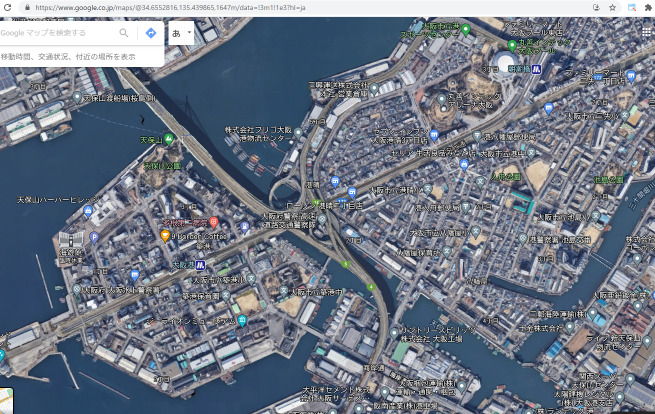
私たちは日常生活の中で地図を活用し様々な場所を探索していますが、googleマップの航空写真 どうやって?見ることができるか知っていますか。航空写真は私たちに新しい視点を提供し地形や都市の構造を理解する手助けになります。この情報は特に旅行計画や地域研究において非常に役立ちます。
この記事では、googleマップの航空写真 どうやって?簡単に見る方法について詳しく解説します。操作手順から使い方まで幅広く紹介し皆さんがスムーズに利用できるようサポートします。またこのツールを最大限活用するためのヒントもお届けします。あなたもこの便利な機能を試してみたくなるでしょう。さあ、一緒にその魅力を探求しましょう!
Googleマップの宙間写真 について見る方法
私たちは、Googleマップを活用して宙間写真を探すことができます。これにより、特定の地域や場所をより詳細に理解する手助けとなります。以下では、具体的な方法とその効果について説明します。
宇宙画像検索の基本操作
- Googleマップを開く: ウェブブラウザまたはアプリでGoogleマップを起動します。
- 目的地を入力: 検索バーに調べたい場所の名称や住所を入力し、エンターキーを押します。
- 衛星ビューに切り替え: 画面右下の「衛星」ボタンをクリックすると、宇宙から撮影された画像が表示されます。
この操作によって、私たちは目的地の全体像や周辺環境を見ることができるため、大変便利です。また、この機能は観光計画や土地利用研究にも役立ちます。
高度な検索テクニック
さらに詳しい情報が必要な場合は、以下のテクニックも考慮しましょう:
- ストリートビューとの併用: 衛星画像だけでなく、「ストリートビュー」を利用することで、その場にいるかのような感覚で探索できます。
- タイムライン機能: 過去の画像と比較したい場合には、特定の日付でフィルタリングすることも可能です。この機能は特定地域の変化を見る際に非常に有効です。
これらの手法によって、単なる視覚情報以上に深い洞察が得られるでしょう。
航空写真を表示するための基本操?
私たちは、Googleマップを活用して地図情報を表示する方法について具体的な操作手順を示します。これにより、特定の地点やエリアを簡単に視覚化し、ユーザーが求める情報に迅速にアクセスできるようになります。ここでは、基本的な機能から応用まで幅広くカバーしています。
地図の検索と表示
まずは、希望する地点や目的地を検索するところから始めます。具体的には以下のステップで進めます:
- Googleマップを開く: ウェブブラウザまたはアプリケーションでGoogleマップにアクセスします。
- 検索ボックスに入力: 目的地名や住所を正確に入力し、「検索」ボタンをクリックします。
- 結果の確認: 地図上に表示されたマーカーや情報パネルから詳細情報を確認できます。
この操作によって、ユーザーは自分が探している場所の周辺環境も含めて把握できるため、大変便利です。また、この際にはズームイン・アウト機能も活用して地域全体を見ることが重要です。
経路案内機能の利用
次に、自宅や任意の出発地点から目的地までの経路案内も行います。このプロセスは以下の通りです:
- 出発地点と目的地設定: 検索ボックスで「出発地点」と「目的地」を指定し、「経路」オプションを選択します。
- 交通手段の選択: 車、公共交通機関、自転車など複数ある交通手段から最適なものを選びます。
- ルート確認とナビゲーション開始: 提示されたルート案内に従い、安全運転または移動方法で進むことができます。
これらの基本操作によって、私たちは効率よく目的地へ向かうことが可能となります。特に、新しい場所への訪問時には事前準備として非常に役立ちますのでぜひ活用してください。
その他便利な機能とヒント
A. 特定エリア内のお店や施設も簡単に見つけられます。例えば、「近くのお店」を検索すると、その地域で営業中のお店一覧が表示されるため、多様な選択肢があります。
B. 場所ごとの写真やレビューもチェックできるので、訪れるべきかどうか判断する材料にもなります。このような情報収集は旅行計画にも大変有効です。
C. 最後になりましたが、一度保存した地点はいつでも呼び出せるため、お気入りリストとして管理すると便利です。この機能は頻繁に訪れるスポットへの素早いアクセスにつながります。
This comprehensive guide will help us make the most of Google Maps for displaying and navigating spatial information effectively.
特定の場所の航空写真を探すコツ
私たちは、特定の場所に関連する情報を表示するために、Googleマップから取得した空間データを活用する方法について詳しく説明します。このプロセスでは、目的地や興味のある地域に基づいた情報を効果的に抽出し、利用可能なさまざまな手法を駆使して視覚化します。以下では、その具体的な手順と技術について取り上げます。
データ収集方法
まずはじめに、Googleマップから必要なデータを収集するための基本的なアプローチをご紹介します。これには以下のステップが含まれます:
- APIの利用: Google Maps APIを使用して、指定した地点や経路情報をプログラムで取得できます。
- 手動検索: 直接Googleマップ上で場所や施設名などを検索し、それらの情報を記録することも可能です。
- データフォーマット: 取得したデータはJSON形式で整理されることが一般的ですので、その解析が必要になります。
情報表示技術
次に、収集した空間情報をどのように視覚化できるかについて考えます。ここではいくつかの代表的な技術があります:
- KMLファイル: 地図上にポイントや線分として表示できるKMLファイル形式でデータを書き出すことができます。
- カスタムレイヤー: 地図上に独自のレイヤーとして追加し、特定のポイントやルートを際立たせることができます。
- DASHBOARD作成: ダッシュボードツール(例:Tableau)と連携し、多様な視点から地理的データ分析が可能となります。
Aこれらの手法によって得られる結果は非常に多様ですが、自分たちが求めている情報やビジュアル表現によって最適方法は異なるでしょう。私たちはこの過程で得た知識と経験を生かして、更なる応用へと進むことが重要です。例えば、新しい機能や技術革新への対応も忘れてはいけません。それぞれの場合について一歩ずつ解説していきますので、ご期待ください。
実際の事例研究
最後に、具体的なケーススタディとして、一部企業による実践例をご紹介します。このような実績を見ることで、自社でも同様の施策が展開可能かどうか判断できる材料となります。
- Café A社: 顧客訪問数向上につながった位置ベースマーケティング戦略.
- B店: 周辺施設との連携強化による相乗効果.
- D団体: ボランティア活動支援につながった地図活用事例.
This detailed approach to leveraging Google Maps for spatial data display allows us to enhance our understanding of geographical contexts while providing actionable insights. By integrating these techniques into our workflows, we can significantly improve the way we interact with location-based information.
ストリートビューとの連携方法
私たちは、Googleマップを利用した地図ナビゲーションの手法について考察します。この方法は、地理情報を視覚的に表示し、ユーザーが効率的に目的地に到達するのを助けるために非常に重要です。特に、特定の地点やルート情報を簡単に取得できることから、多くのビジネスシーンで活用されています。
ナビゲーション機能
Googleマップでは、以下のようなナビゲーション機能が提供されており、それぞれが異なるニーズに応じています。
- リアルタイム交通情報: 渋滞状況や事故情報などを反映し、最適な経路を提案します。
- 音声ガイダンス: 運転中でも安全に操作できるよう、自動車用モードでは音声で指示が出されます。
- 公共交通機関の案内: バスや電車など公共交通機関の時刻表と経路も確認できます。
カスタマイズ可能な設定
さらに、ユーザーは自身の好みに合わせて設定を変更することで、より便利な体験が得られます。例えば:
- お気に入り地点登録: 頻繁に訪れる場所を登録しておくことで、一瞬でアクセス可能になります。
(他にも多彩なオプションがあります)
This comprehensive approach to Google Maps navigation enhances our ability to interact with geographical data. By leveraging these features, we can streamline our journeys and make informed decisions about our travel routes and modes of transport.
過去の航空写真を見る技術
私たちが Google マップを利用する際、特に注意したいのは、「Google ストリートビュー」を活用した視覚的な情報収集です。この機能は、目的地の詳細な景観や周辺環境を事前に確認できるため、旅行計画や移動経路の設定に非常に役立ちます。ストリートビューを使うことで、実際に足を運ぶことなく、その地域の雰囲気やアクセス方法を理解することが可能になります。
ストリートビューの利用法
具体的には、次のような方法で Google ストリートビューを利用できます。これらのテクニックを駆使することで、より効率的かつ効果的なナビゲーションが実現します。
- 目的地の検索: まず、Google マップで行きたい場所を検索し、その地点にストリートビューアイコン(人型マーク)をドラッグ&ドロップします。
- 360度パノラマ表示: ストリートビューでは周囲360度を見ることができるため、安全なルート選びにも役立ちます。
- 近くのお店や施設: 見慣れない場所でも、周辺のお店なども簡単に確認できるので、不安要素を減らすことができます。
便利な機能と活用シーン
また、この機能にはさまざまな便利なオプションがあります。例えば、自宅から目的地までの道順だけでなく、その途中にある目印となる建物や交差点も把握できるため、多様なシナリオで活用可能です。以下はその一例です:
- 新しいエリアへの訪問: 初めて訪れる街であっても事前に調査しておくことで、自信を持って外出できます。
- Pポイント間移動: 複数地点間で効率よく移動するためにも役立ちます。
Llevando este enfoque a nuestra navegación, podemos maximizar el uso de Google Maps y mejorar nuestra experiencia de viaje.