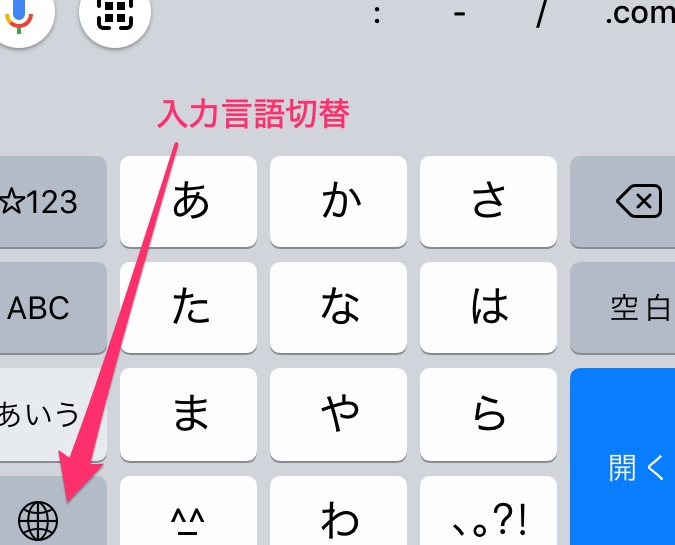
私たちは日常生活の中で、特にデジタル環境において「半角英数字はどうやってやるの?」という疑問に直面することが多いです。パソコンやスマートフォンを使う際には、正確な入力が求められます。このブログでは、半角英数字を効果的に活用する方法について具体的な手順を解説します。
さまざまな場面で必要とされる半角英数字ですが、その扱い方について悩んでいる方も少なくありません。私たちが提供する情報を参考にすれば、簡単に理解できるようになります。またこの知識はビジネスシーンでも役立つことでしょう。半角英数字の重要性を理解し、正しく使えるようになりたいと思いませんか? それでは一緒に学び始めましょう。
半角英数字はどうやってやるの?基本的な方法
半角英数字を入力する基本的な方法は、意外とシンプルです。私たちはまず、使用しているデバイスやソフトウェアに応じて、適切な設定を行う必要があります。このセクションでは、一般的な手法と注意点について詳しく解説します。
入力モードの確認
最初に確認すべきは、入力モードが「半角」になっているかどうかです。日本語入力システムでは、「全角」と「半角」の切り替えが可能であり、この設定が正しくなければ思った通りの文字が入力できません。以下の手順で確認しましょう:
- キーボードレイアウト: 日本語キーボードの場合、「漢字」キーの隣にある「英数」キーを使います。
- 表示されるアイコン: ステータスバーや画面上部に表示されるアイコン(通常は「あ」または「A」を示す)で現在の入力モードをチェックします。
- 切り替え操作: 「英数」に切り替えるためには、「英数」キーを押すだけです。
半角英数字の直接入力
具体的な手順としては、次のようになります:
- テキストボックスやドキュメント内でカーソルを置きます。
- 「英数」キーを押し、その後必要なアルファベットや数字をタイプします。
このようにして、私たちは簡単に半角英数字を作成することができます。しかし、一部のアプリケーションではさらに特別な設定が必要となる場合もありますので、その点にも留意しましょう。
日本語入力での半角英数字の切り替え方
日本語入力を使用する際、半角英数字の切り替えは非常に重要です。特に、文書作成やデジタルコミュニケーションで正確な入力が求められる場面では、この切り替えがスムーズであることが必要です。このセクションでは、日本語入力システムにおける半角英数字への切り替え方法について詳しく説明します。
日本語入力モードの確認
まず、私たちは現在の日本語入力モードを確認する必要があります。通常、「全角」と「半角」の切り替えは簡単ですが、設定によって異なる場合があります。以下の手順で確認できます:
- キーボードレイアウト: 日本語キーボードの場合、「漢字」キーの隣にある「英数」キーを利用します。
- アイコン表示: ステータスバーや画面上部に表示されているアイコン(通常「あ」または「A」を示す)で、現在のモードをチェックしましょう。
- 直接的な操作: 「英数」に切り替えるには、「英数」キーを押すだけです。
アプリケーションごとの注意点
いくつかのアプリケーションでは、特定の設定が必要になることがあります。これらの場合、以下の点に留意しましょう:
- テキストエディタ: 一部のエディタでは、自動的にフォーマットが適用されたり、文字種が変わったりすることがあります。
- ブラウザベースアプリ: ウェブページ内では、一時的に他の言語設定と衝突する場合もありますので確認してください。
- ショートカットキー: アプリによっては、それぞれ異なるショートカットも存在し得ますので事前チェックがおすすめです。
私たちは、キーボードショートカットを利用することで半角英数字の入力をさらに効率化できることに注目しましょう。特に、多くのアプリケーションで提供されているショートカットキーは、作業のスピードアップに大きく寄与します。このセクションでは、代表的なキーボードショートカットとその活用方法について詳しく説明します。
一般的なショートカット
以下は、一般的に使用されるキーボードショートカットです。これらを覚えることで、日本語入力中でも素早く半角英数字に切り替えられます。
- Windows:
- 「Alt」+「Shift」: 入力言語の変更
- 「Ctrl」+「Space」: 半角と全角の切り替え
- Mac:
- 「Control」+「Command」+「スペースバー」: 言語メニューを表示
- 「Option」+「Return」: 半角英数字への切り替え
アプリケーション別ショートカット
各アプリケーションによって異なる設定があるため、ご注意ください。以下は代表的なアプリケーションで使えるショートカットです。
| アプリケーション | ショートカットキー |
|---|---|
| Microsoft Word | 「Shift」+「F10」でメニュー表示後、「A」を選択 |
| Excel | セル内で「Alt」+「Enter」で改行しつつ半角英数字へ切り替え |
| Google Docs | ブラウザ設定から言語を変更して適用可能 |
これらのショートカットを活用することで、入力時のストレスが軽減され、よりスムーズな作業環境が整います。また、自分自身でよく使用する組み合わせを見つけ出すことも重要です。例えば、一部のユーザーは特定の文字やフレーズを頻繁に使用するため、それ専用のマクロやテキスト拡張機能との連携も考慮すると良いでしょう。このような工夫によって、さらに効率よく半角英数字が扱えるようになります。
アプリケーションごとの設定方法と注意点
半角英数字を利用する際、アプリケーションによって設定方法が異なるため、注意が必要です。特に、各ソフトウェアやプラットフォームでの入力方式やショートカットは、それぞれ独自のものがあります。このセクションでは、主要なアプリケーションごとの設定方法と、それに伴う注意点について詳しく見ていきましょう。
主要なアプリケーション別設定
以下は代表的なアプリケーションにおける半角英数字の設定方法です。これらを確認し、自分の使用環境に合った方法を選択しましょう。
| アプリケーション | 設定方法 |
|---|---|
| Microsoft Word | 「ファイル」メニューから「オプション」を選択し、「言語」で入力方式を変更可能。 |
| Excel | セル内で右クリックし、「形式設定」から「数値」を選ぶことで半角英数字を適用できる。 |
| Google スプレッドシート | ブラウザの言語設定から変更し、スプレッドシート内で直接切り替えが必要。 |
注意点とトラブルシューティング
各アプリケーションで半角英数字を扱う際には、一部機能が制限される場合があります。特に、日本語入力モードと混在させると意図した結果にならないこともありますので注意が必要です。また、特殊文字や記号は正確に表示されないケースもあるため、一度確認してから作業を進めることをお勧めします。
- 日本語入力中:
- Aキーなど特定のキーで切り替えた後、その状態が維持されないことがあります。頻繁に切り替えるユーザーはマクロ機能など活用すると便利です。
- COPY & PASTE時:
- Paste時にはフォーマットによって全角になる場合がありますので、貼り付け後にも再度チェックが重要です。
このように、各アプリケーションごとの違いは多岐にわたります。しかしながら、自分自身のスタイルや用途に合わせて最適化することで、より快適な作業環境を実現できます。私たちはこれらのポイントを心掛けながら日々の作業効率向上につなげていきましょう。
トラブルシューティング:うまくいかない場合の対処法
半角英数字を使用する際に、予期しない問題が発生することがあります。これらのトラブルは、特定のアプリケーションや入力モードによって引き起こされる場合が多いため、適切な対処法を知っておくことが重要です。このセクションでは、一般的な問題とその解決方法について詳しく解説します。
よくある問題とその解決策
- 入力モードの不具合:日本語から半角英数字への切り替えがうまくいかない場合があります。この時は、一度全角モードに戻してから再度半角英数字に切り替えることで改善されることがあります。
- 文字化け:特定のアプリケーションでコピー&ペーストを行った際に文字化けが発生することがあります。これはフォーマットの違いによるものなので、その都度形式設定を確認し、必要に応じて修正してください。
- ショートカットキーが効かない:キーボードショートカットで半角英数字への切り替えができない場合には、アプリケーション固有の設定を見直す必要があります。また、一部のソフトウェアではショートカットキーが異なるため、それぞれ確認しておくことも大切です。
トラブルシューティング手順
もし上記のような問題に遭遇した場合は、以下の手順を試みると良いでしょう:
- 設定確認:まずは各アプリケーション内で言語設定や入力方式を確認しましょう。たいていの場合、この部分で何らかの誤設定が影響しています。
- 再起動:一時的なエラーの場合もありますので、アプリケーションまたはデバイス自体を再起動すると効果的です。
- SOSサポート:それでも解決しない場合は、公式サポートやコミュニティフォーラムなどで同様のケースについて調べたり相談したりすることもおすすめします。
Noto, 半角英数字への道筋は必ずしもスムーズとは限りません。しかしながら、自分自身で対応できる方法や手順を理解しておけば、多くの場合迅速に解決できます。私たちはこのプロセスを通じてより快適な作業環境を整えていきましょう。