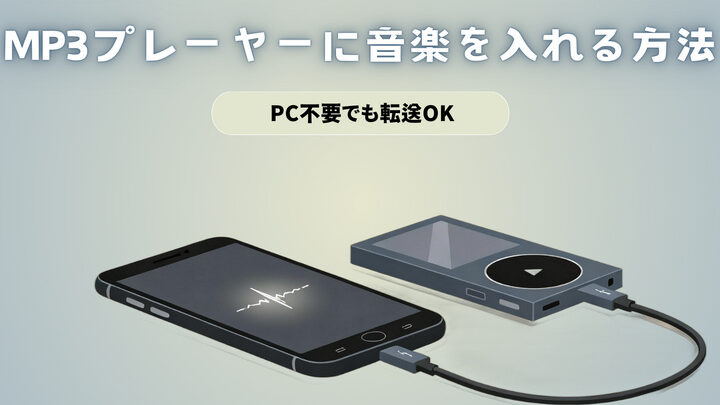
音楽は私たちの生活に欠かせない存在です。音楽プレーヤーどうやって音楽入れるかを知ることで、お気に入りの曲をいつでも楽しむことができます。さまざまなデバイスやアプリケーションがある中で、私たちは自分に合った方法を選ぶ必要があります。
この記事では、音楽プレーヤーへの音楽の取り込み方について詳しく解説します。手順を追いながら簡単に実践できる方法をご紹介し、ストリーミングサービスとの違いやファイル形式についても触れます。これによって、より快適な音楽体験を実現しましょう。
あなたも、自分だけのプレイリストを作りたいと思いませんか?次のステップへ進むために必要な情報がここにありますので一緒に学んでいきましょう。
音楽プレーヤーどうやって音楽入れる方法
音楽プレーヤーに音楽を入れる方法は、私たちが思っているよりも簡単です。さまざまなデバイスやサービスを利用して、好きな曲を手軽に追加できます。このセクションでは、具体的な手順とともに、それぞれの方法について詳しく解説します。
PCから音楽を転送する手順
PCから音楽プレーヤーへ曲を転送する際には、以下のステップに従うとスムーズです。
- 準備:
- 音楽プレーヤーとPCをUSBケーブルで接続します。
- プレーヤーが認識されるまで待ちます。
- ファイル管理:
- PC上の音楽フォルダを開きます。
- 転送したい曲やアルバムを選択します。
- 転送作業:
- 選択したファイルをドラッグ&ドロップでプレーヤーの指定フォルダに移動します。
- 転送が完了するまで待機します。
- 確認:
- 音楽プレーヤーで新しい曲が追加されたことを確認し、再生できるかチェックしましょう。
スマートフォンでの音楽追加方法
スマートフォンから直接音楽を追加する方法も便利です。ここではその流れをご紹介します。
- アプリ利用:
多くの音楽アプリ(例えばSpotifyやApple Music)では、自分のライブラリへの曲追加が簡単です。
- Bluetooth転送:
他のデバイスからBluetooth経由で曲を受信できます。
- クラウドストレージ活用:
Google DriveやDropboxなどから直接ストリーミングまたはダウンロード可能です。
これらの方法によって、多様なシーンで自分好みの音楽環境を構築できます。また、それぞれの手段には独自の利点がありますので、自分に合ったものを選ぶと良いでしょう。
PCから音楽を転送する手順
PCから音楽プレーヤーへ曲を転送する手順は、非常にシンプルで効率的です。このプロセスを理解することで、お気に入りの音楽を簡単に持ち運ぶことができるようになります。以下では、各ステップを詳しく説明します。
- 準備:
- まず、音楽プレーヤーとPCをUSBケーブルで接続しましょう。
- 接続後、プレーヤーがPCに認識されるまで待機します。
- ファイル管理:
- 次に、PC上の音楽フォルダを開きます。
- 転送したい曲やアルバムを選択し、その準備を整えます。
- 転送作業:
- 選んだ音楽ファイルをドラッグ&ドロップで音楽プレーヤーの指定フォルダへ移動させます。
- 転送が完了するまで少々お待ちください。
- 確認:
- 最後に、音楽プレーヤーで新しい曲が追加されたことを確認し、それらが正常に再生できるかどうかチェックします。
This straightforward process ensures that we can enjoy our favorite music anytime and anywhere. Following these steps will help us keep our music library fresh and up-to-date.
トラブルシューティングのヒント
Poor connectivity or file transfer issues can sometimes occur. If you encounter problems, consider the following suggestions:
- Cable check: Ensure the USB cable is functional and properly connected.
- Your device settings: Verify that your music player is set to allow file transfers.
- Edit compatibility: Make sure the audio files are in a format supported by your player.
If issues persist, consulting the user manual of your specific music player may provide further assistance. This way, we ensure a seamless experience in managing our musical preferences efficiently.
スマートフォンでの音楽追加方法
スマートフォンを使用して音楽プレーヤーに曲を追加する方法は、非常に便利で手軽です。私たちは日常生活の中でスマートフォンを多く利用していますが、そのデバイスから直接音楽を転送することで、さらに快適なリスニング体験を得ることができます。このセクションでは、スマートフォン経由での音楽追加の手順をご紹介します。
スマートフォンアプリの利用
まず、音楽プレーヤーに必要なアプリケーションをインストールします。これには主に以下のものがあります。
- iTunes(iOSユーザー向け)
- Google Play Music(Androidユーザー向け)
- 専用アプリ(特定の音楽プレーヤー)
各アプリは、それぞれ独自の機能や操作方法がありますが、基本的な流れは共通しています。
音楽ファイルの選択と転送
次に、スマートフォン内の音楽ファイルを選択し、それらをプレーヤーへ転送します。このプロセスは簡単ですが、いくつか注意点があります。
- スマートフォン上で対象となる曲やアルバムを見つけます。
- 選んだファイルをタップし、「共有」オプションから接続した音楽プレーヤーを選びます。
- 転送が始まりますので、その間お待ちください。
このステップによって、お気に入りの曲が瞬時に持ち運び可能になります。
トラブルシューティング
もし音楽追加作業中に問題が生じた場合、次のような点を確認しましょう:
- 接続状態: スマートフォンと音楽プレーヤー間のBluetoothまたはWi-Fi接続が安定しているか確認してください。
- ファイル形式: 音楽ファイルが対応フォーマットかどうかも重要です。一般的にはMP3やAACなどがサポートされています。
- アプリ設定: 使用するアプリケーション内で正しい設定になっているか再確認しましょう。
これらのポイントに留意すれば、大半の問題は解決できるでしょう。
オンラインストリーミングサービスの活用
私たちの音楽ライフスタイルは、オンラインストリーミングサービスの普及によって大きく変わりました。これらのサービスを利用することで、膨大な数の楽曲やアルバムにアクセスできるようになり、手軽に新しい音楽を楽しむことが可能です。このセクションでは、音楽プレーヤーにどのようにしてストリーミングサービスから音楽を取り入れるかについて説明します。
主要なストリーミングサービス
現在、多くの人気ストリーミングサービスがありますが、その中でも特に利用されているものを以下に紹介します。
- Spotify: 世界中で広く使用されており、多種多様なプレイリストとカスタマイズ機能が特徴です。
- Apple Music: Apple製品との相性が良く、高品質なオーディオ体験を提供します。
- Amazon Music: プライム会員には特典があり、大量の楽曲ライブラリへのアクセスが魅力です。
- YouTube Music: ミュージックビデオも含めた多彩なコンテンツが揃っています。
これらのサービスはそれぞれ異なる特色や利点がありますので、自分自身のニーズに合ったものを選ぶことが重要です。
音楽プレーヤーへの追加方法
オンラインストリーミングから音楽プレーヤーへ曲を追加するためには、いくつかのステップがあります。一般的には以下の流れになります:
- ストリーミングアプリケーション(例:SpotifyやApple Music)を起動します。
- お気に入りの曲やアルバムを見つけます。その際、「ダウンロード」または「オフライン再生」の選択肢から必要な項目を選びましょう。
- 音楽プレーヤーと接続し、同期設定で指定した形式でファイル転送します。この部分は各アプリケーションによって異なる場合がありますので、それぞれ確認することが大切です。
この手順によって、お好きな曲を持ち運ぶことが可能になります。ただし、一部の場合ではインターネット接続無しでは再生できない制限もありますので、その点にも注意しましょう。
トラブルシューティング
もしオンラインストリーミングから音楽追加作業中に問題が発生した場合は、次のポイントについて確認するとよいでしょう:
- アカウント状態: ストリーミングサービスへのログイン状況やサブスクリプション期限切れなどチェックしてください。
- 同期設定: 正しく設定されているかどうか再確認しましょう。特定のデバイスとの互換性も考慮する必要があります。
- ネットワーク接続: Wi-Fi環境下で安定した接続状態になっているかどうかも重要です。
これらを確認すれば、大抵の場合問題は解決できるでしょう。
対応フォーマットと変換ツールについて
私たちの音楽プレーヤーに音楽を追加する際、取り扱うファイル形式は非常に重要です。さまざまなフォーマットが存在し、それぞれに特徴や互換性があります。このセクションでは、一般的な対応フォーマットとそれらを変換するためのツールについて詳しく解説します。
対応フォーマット
音楽プレーヤーで主に使用される対応フォーマットには以下のようなものがあります:
- MP3: 最も普及している圧縮オーディオ形式で、高い互換性を持っています。
- WAV: 無圧縮で高品質ですが、ファイルサイズが大きくなる傾向があります。
- AAC: Apple製品で多く使われる形式で、MP3よりも高品質な音声を提供します。
- FLAC: ロスレス圧縮形式で、音質を損ねずにデータ量を削減できます。
これらのフォーマットはそれぞれメリットとデメリットがあり、自分のニーズや利用目的によって選ぶことが大切です。
変換ツール
異なるフォーマット間で音楽ファイルを変換する必要がある場合、便利な変換ツールが役立ちます。以下はおすすめのツールです:
- Audacity: オープンソースの音声編集ソフトウェア。多様なフォーマットへの変換が可能。
- Freemake Audio Converter: シンプルで使いやすいインターフェイスを持つ無料ツール。複数のフォーマットに対応しています。
- Online Audio Converter: ウェブベースのサービスなので、インストール不要。ブラウザ上から直接ファイルをアップロードし簡単に変換できます。
これらのツールを活用すれば、お好きな曲やアルバムを自分好みの形式に変更して楽しむことが可能になります。ただし、一部の場合では著作権保護されたコンテンツについて注意が必要です。
適切なフォーマットと信頼できる変換ツールを選ぶことで、「音楽プレーヤーどうやって音楽入れる」プロセスはよりスムーズになるでしょう。