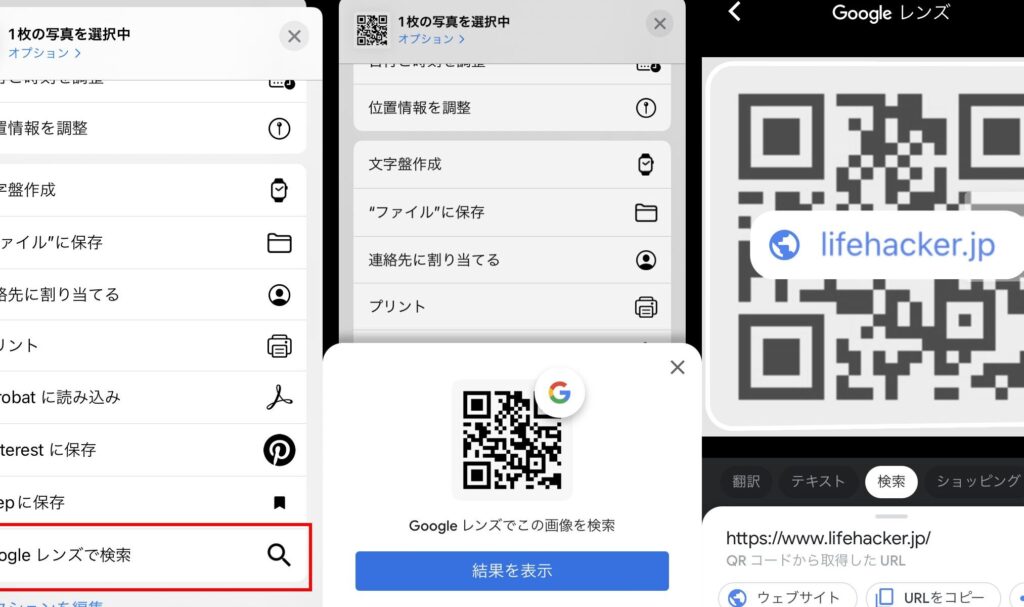
私たちの生活においてQRコードがますます普及しています。特に画面上で表示されるQRコードは、スマートフォンやタブレットを使って簡単に情報を取得できる便利なツールです。しかし、「画面上の qr コード どうやって読む?」という疑問を持つ方も多いでしょう。正しい読み取り方法を知ることでスムーズに活用できます。
この記事では、私たちが効果的に画面上のQRコードを読み取るためのステップとポイントをご紹介します。最新のアプリや機能についても触れながら、どんなデバイスでも安心して利用できる方法をご提案します。この知識を身につければ新しい情報へのアクセスが格段に向上することでしょう。皆さんはもう準備万端ですか?
画面上の QR コード どうやって読む?
画面上の QR コードを読む方法は、特にスマートフォンやタブレットを使用する際に非常に重要です。我々がデジタル化された世界で生活する中で、QRコードは情報へのアクセスを容易にしてくれます。それでは、画面上の QR コード どうやって読むかについて詳しく見ていきましょう。
スマートフォンのカメラ機能を使う
ほとんどのスマートフォンには内蔵カメラがあり、それを利用して QR コードをスキャンすることができます。以下はその手順です。
- カメラアプリを起動: スマートフォンのカメラアプリを開きます。
- QRコードに焦点を合わせる: 画面上の QR コードがしっかりとフレーム内に収まるように調整します。
- 通知バーへのリンク表示: QR コードが認識されると、通常は画面上部にリンクや情報が表示されます。このリンクをタップすると、その内容へアクセスできます。
専用アプリケーションの利用
また、専用の QR コードリーダーアプリも存在します。これらは追加機能や便利なオプションを提供しています。代表的なものには以下があります。
- QR Code Reader
- Barcode Scanner
- Kaspersky’s QR Scanner
これらのアプリでは、高速スキャンや履歴管理など追加機能も備わっているため、より快適な読み取り体験が得られます。
注意すべきポイント
QR コード読み取り時にはいくつか注意すべき点があります:
- カメラレンズが汚れている場合、正確な認識が難しくなるので清掃しましょう。
- 明るさや反射によって読み取りづらくなることがありますので、最適な角度で試してください。
- 不明なリンクの場合、安全性にも留意し、不審なサイトにはアクセスしないよう心掛けましょう。
このようにして、我々は簡単かつ安全に画面上の QR コード を読み取ることができるようになります。次回はPCからQRコードを読み取る方法について詳しく説明します。
QR コードを読み取るための基本的な方法
は、使用するデバイスによって異なる場合がありますが、共通して重要なステップがあります。ここでは、私たちが知っておくべき基本的な手順と注意点について詳しく見ていきましょう。
QRコードスキャンの準備
まず最初に、QR コードをスキャンするための環境を整えます。以下のポイントに留意してください:
- 画面の明るさ: QR コードがよく見えるように画面の明るさを調整します。
- 反射光: 光源からの反射によって QR コードが見えづらくなることがありますので、角度を変えて確認しましょう。
- カメラ設定: スマートフォンやタブレットの場合、自動フォーカス機能が正常に作動しているか確認します。
QRコード読み取り手順
次に具体的な QR コード読み取り手順をご紹介します。このプロセスはシンプルで、多くの場合数秒で完了します。
- カメラアプリまたは専用アプリを起動: 使いやすいアプリケーションを選択し開きます。
- QRコーディネートする位置へ移動: QR コードが良好に認識される距離までデバイスを近づけます。
- 認識待機: アプリケーションが自動で QR コードを検出し始めます。成功するとリンクや情報が表示されます。
- 内容確認とアクセス: 表示されたリンクや情報をタップして内容確認後、安全性にも配慮しながらアクセスします。
これらの基本的な方法に従うことで、我々は効率的かつ安全に画面上の QR コード を読み取ることができます。また、それぞれのデバイス特有のお勧め設定も考慮するとより快適になります。次にはスマートフォンでの具体的な QR コードスキャン手順についてご説明します。
スマートフォンでの QR コードスキャン手順
スマートフォンでの QR コードスキャンは、現在最も一般的な方法の一つです。多くの機種がQRコード読み取り機能を内蔵しているため、簡単に利用できます。しかし、正確にスキャンするためにはいくつかのポイントを押さえておく必要があります。ここでは、スマートフォンを使用したQRコードスキャン手順について詳しく解説します。
カメラアプリの活用
まず初めに、スマートフォンのカメラアプリを利用することでQRコードを読み取ることができます。この場合、以下の手順に従って操作します:
- カメラアプリを立ち上げる: スマートフォンの標準カメラアプリまたは専用QRコードリーダーアプリを開きます。
- レンズ位置調整: QR コードが画面中央に収まるよう、デバイスを動かします。適切な距離で焦点が合うまで試行します。
- 自動認識待機: アプリケーションが自動で QR コードを検出し始めます。数秒以内に情報が表示されるでしょう。
- 表示内容確認: 表示されたリンクや情報が正しいかどうか確認し、安全性にも配慮しながらアクセスしましょう。
専用アプリによる利便性向上
もし標準のカメラアプリでは満足できない場合は、専用のQRコードリーダーアプリも存在します。これらは特定の機能や設定からより高精度なスキャンが可能です。また、多くの場合、履歴管理やお気に入り登録など便利なオプションも提供されています。在庫管理やマーケティング活動などビジネスシーンでも役立ちます。
このようにして私たちはスマートフォンで効率的かつ安全に画面上のQRコードを読み取ることができます。それぞれ異なるモデルによって若干操作感は異なるものですが、大体同様な流れとなりますので安心してください。」
PC画面から QR コードを読み取る方法
PCの画面上に表示されているQRコードを読み取る方法は、スマートフォンやタブレットを使用する場合とは少し異なりますが、非常に簡単です。特に、ウェブサイトやアプリケーションでQRコードが利用されることが増えているため、この知識は役立ちます。ここでは、PC画面からQRコードをスキャンするためのいくつかの方法をご紹介します。
スクリーンショットを利用する
最も基本的な方法として、PC画面のQRコードをスクリーンショットで保存し、その画像を使って読み取る手段があります。この手順は以下の通りです:
- QRコードの表示: PC上で読み取りたいQRコードが表示された状態にします。
- スクリーンショット撮影: Windowsの場合は「Print Screen」キーや「Snipping Tool」を使用し、Macの場合は「Command + Shift + 4」で選択範囲をキャプチャします。
- 画像ファイル保存: 撮影したスクリーンショットを適切な場所に保存します。
- QRコードリーダーアプリで読み取る: 保存した画像ファイルを専用のQRコードリーダーアプリにアップロードしてスキャンします。
オンラインサービスの活用
また、多くのオンラインサービスでも直接画像からQRコードを読み取る機能が提供されています。これらは特別なソフトウェアなしで手軽に利用できるので便利です。以下はいくつかおすすめのサイトです:
これらのサービスでは、まずPC上で表示されたQRコードを右クリックして「画像として保存」など選択し、その後該当するサイトへアクセスしてアップロードすれば、自動的に内容が解析されます。また、一部ではURL入力によっても読解可能なものもあります。
このようにして私たちはPC画面から簡単かつ効率的にQRコードを読み取ることができます。各種ツールやサービスによって、自分たちに合った方法で情報へのアクセスが可能になりますので試してみましょう。
QR コードリーダーアプリのおすすめ
私たちがQRコードを読み取るために利用するアプリは、操作の簡便さや機能性によって選ぶべきです。ここでは、特におすすめのQRコードリーダーアプリをいくつかご紹介します。これらのアプリは、スマートフォンやタブレットで手軽に使用でき、多様な機能を備えています。
1. QR Code Reader by Scan
このアプリは、高速で正確なQRコードスキャンが可能です。また、スキャンしたデータをすぐに履歴として保存できるので、後から確認することも容易です。シンプルなインターフェースのおかげで、初心者でも使いやすい設計になっています。
2. Kaspersky QR Scanner
セキュリティに重点を置いたこのアプリは、安全性が高く、不審なリンクからユーザーを保護します。QRコードにはウイルスやフィッシングサイトへのリンクが含まれる可能性がありますが、このアプリではそれらを検出し警告してくれます。使いやすさと安全性の両立が魅力です。
3. NeoReader
NeoReaderは、多種多様なバーコード形式にも対応しているため、一つのアプリで幅広い用途に利用できます。また、その直感的な操作方法と高速スキャン機能も評価されています。このアプリならば、画面上のQRコードだけでなく、印刷されたものも迅速に読み取ることができます。
4. QR & Barcode Scanner
このアプリは、多機能ながら非常に軽量で動作も快適です。カスタマイズ可能な設定項目もあり、自分好みに調整できます。またオフラインでも使用可能なので、ネット環境がない場所でも安心して利用できる点も嬉しいところです。
私たち自身のニーズや使用環境によって最適なQRコードリーダーアプリは異なるでしょう。そのため、それぞれの特徴や利点を考慮しながら、自分に合ったものを選ぶことが大切です。このようにして、「画面上のqrコードどうやって読む?」という質問にも答えられる強力なツールとなりますのでぜひ試してみてください。