私たちは日々新しいアプリやゲームを探していますが、androidでapkファイルをどうやって開きますか?という疑問を持つこともあります。APKファイルはAndroidデバイスに特有の形式であり、正しい手順を踏むことで簡単にインストールできます。このプロセスは意外とシンプルですが注意点もいくつか存在します。
この記事では、APKファイルの開き方について詳しく解説します。具体的には、安全なダウンロード方法からインストール手順までをカバーします。また、失敗しないためのポイントもお伝えします。私たちが知っておくべき重要な情報について一緒に学んでいきましょう。
それでは皆さんも、自分のAndroidデバイスでお気に入りのAPKファイルをスムーズに開ける準備は整っていますか?
Androidでapkファイルをどうやって開きますか?基本的な手順
Androidデバイスでapkファイルを開くための基本的な手順は、非常にシンプルです。私たちは、以下のステップに従って、安全かつ効率的にapkファイルをインストールする方法を説明します。
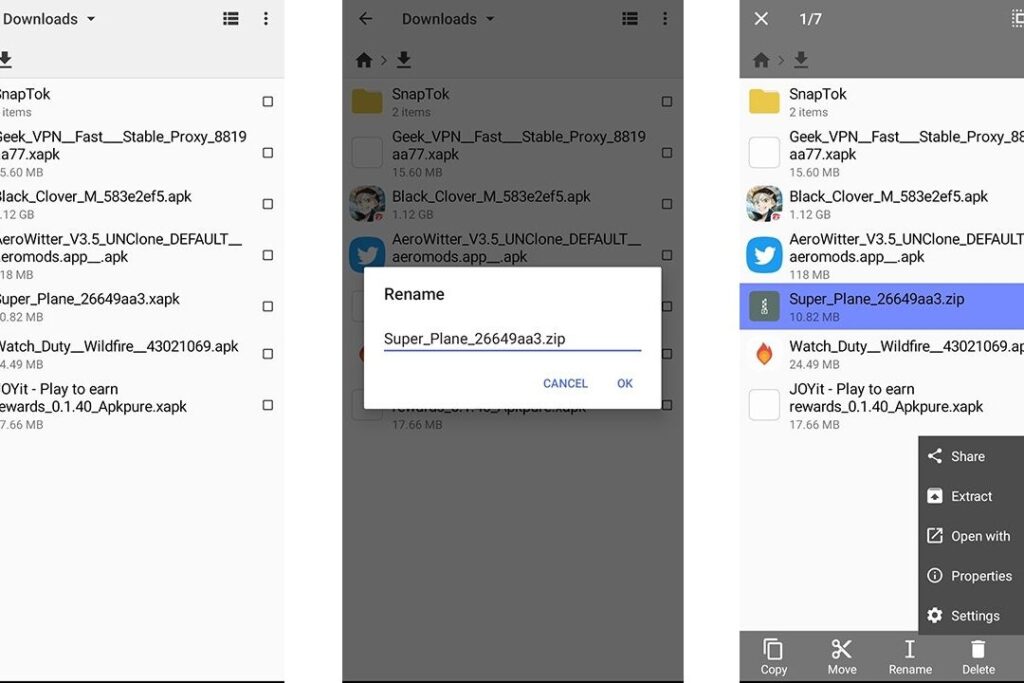
まず最初に、apkファイルがどこに保存されているかを確認します。多くの場合、ダウンロードフォルダーや特定のアプリのフォルダー内にあることが一般的です。その後、適切な手順を踏むことで、そのファイルを簡単に開くことができます。
ステップ1: apkファイルへのアクセス
- ファイルマネージャーアプリを開きます。
- ダウンロードしたapkファイルの場所へ移動します。
ステップ2: インストールプロセスの開始
- 該当するapkファイルをタップし、インストール画面が表示されるまで待ちます。
- インストールボタンをタップし、プロンプトが表示されたら必要な権限について確認します。
ステップ3: インストール完了とアプリケーションの起動
- インストール完了メッセージが表示されたら、「完了」をタップして設定画面へ戻ります。
- アプリ一覧またはホーム画面から新しくインストールしたアプリケーションアイコンを見つけてタップし、使用開始します。
これらは基本的な手順ですが、安全性と効率性も考慮する必要があります。次のセクションでは、apkファイルを開くための設定変更について詳しく解説していきます。この知識も重要なので、一緒に学んでいきましょう。
apkファイルを開くための設定変更
apkファイルを開くためには、まずデバイスの設定を変更する必要があります。Androidは、セキュリティ上の理由から不明なソースからのアプリインストールを制限しています。そのため、この機能を有効にすることで、安全にapkファイルを開くことが可能になります。以下では、具体的な手順をご紹介します。
ステップ1: 設定メニューへのアクセス
- 設定アプリを開きます。
- 「セキュリティ」または「プライバシー」を選択します。
ステップ2: 不明なソースの許可
- 「不明なソース」または「提供元不明のアプリ」を探し、そのオプションをタップします。
- スイッチやチェックボックスでこのオプションを有効にします。これにより、外部からダウンロードしたapkファイルがインストールできるようになります。
注意点と推奨事項
不明なソースからのapkファイルは信頼性が重要ですので、必ず安全が確認されたサイトやアプリケーションからのみダウンロードしてください。また、この設定変更後は、不必要にこのオプションを有効にし続けないことも大切です。インストール後には再度無効化することをお勧めします。このようにして、安全かつ効果的にandroidでapkファイルをどうやって開きますか?という問題に対処できます。
次のセクションでは、信頼できるソースからのapkファイルのダウンロード方法について詳しく解説していきます。この情報も活用し、安心してアプリケーションをご利用ください。
信頼できるソースからのapkファイルのダウンロード方法
信頼できるソースからapkファイルをダウンロードすることは、デバイスの安全性を保ちながらアプリケーションを利用するために非常に重要です。正しい手順でダウンロードを行うことで、マルウェアや不正なアプリから自分のデバイスを守ることができます。ここでは、安全なapkファイルをどのように見つけてダウンロードするかについて詳しく説明します。
ステップ1: 信頼できるサイトの選定
まず、apkファイルをダウンロードする際には、信頼性のあるサイトを選ぶ必要があります。以下は、安全にapkファイルを入手できると評判のサイトです。
- APKMirror: 常に最新のアプリが提供されており、ウイルススキャンも実施されています。
- APKPure: 豊富なアプリラインナップがあり、一部地域制限されたアプリも入手可能です。
- F-Droid: オープンソースのアプリだけが集められているプラットフォームで、高いセキュリティ基準があります。
これらのサイトでは、不正な改変や悪意あるコードが含まれていないか確認されているため、安全性が高いとされています。
ステップ2: apkファイルの検索とダウンロード
次に、目的とするapkファイルを探し、そのファイルをダウンロードします。この過程には以下のポイントがあります。
- サイト内で希望するアプリ名やカテゴリで検索します。
- アプリ詳細ページで最新バージョンや評価情報などを確認します。
- 「Download」ボタンまたはリンクをクリックして、apkファイルのダウンロードを開始します。
注意点として、必ず公式なリリース版(β版などではなく)からダウンロードしてください。また、不審なポップアップ広告には気を付けましょう。
ステップ3: ダウンロード後の確認
最後に、apkファイルが正常かつ安全であること確認しましょう。そのためには次の手順がおすすめです。
- ウイルススキャンツール を使用して、自分自身でも検査してみます。
- 公式ストア以外から取得した場合、新しいバージョン情報やユーザーレビューもチェックしましょう。これによって他ユーザーによるフィードバックも得られます。
このプロセス全体によって、「androidでapkファイルをどうやって開きますか?」という疑問への答えとなります。安心して使用できる環境づくりの一助になれば幸いです。
アプリケーションインストーラーの利用法
アプリケーションインストーラーは、apkファイルを簡単にインストールするための便利なツールです。これを利用することで、手動での設定変更や複雑な操作を避けることができ、スムーズにアプリケーションをデバイスに導入できます。以下では、アプリケーションインストーラーの使い方について詳しく説明します。
ステップ1: アプリケーションインストーラーの選定
まず初めに、自分たちのニーズに合ったアプリケーションインストーラーを選ぶことが重要です。人気のあるものには以下があります。
- APK Installer: シンプルで直感的なユーザーインターフェイス。
- Xender: ファイル転送機能もあり、高速で複数ファイル同時ダウンロードが可能。
- App Installer: さまざまなapkファイル形式に対応しており、多機能。
これらのツールは、それぞれ特有の利点があり、自分たちに最適なものを見つけることが肝要です。
ステップ2: apkファイルへのアクセスとインストール
次に、ダウンロードしたapkファイルへのアクセス方法とそのインストール手順について説明します。一般的には以下の流れになります。
- アプリケーションインストーラーを起動し、「apkファイル選択」オプションをクリックします。
- ダウンロードフォルダーから目的のapkファイルを選択します。
- 「インストール」ボタンを押すことで自動的に処理が始まります。
このプロセスは非常に迅速で、多くの場合数秒以内に完了します。また、エラーメッセージや問題が発生した場合でも、大抵の場合は画面上で指示されるため安心です。
ステップ3: インストール後の確認
最後に、正しくアプリケーションがインストールされたかどうか確認しましょう。具体的には、
- ホーム画面またはアプリ一覧から新しいアイコンが表示されているか確認します。
- アプリを開いて正常に動作するか試してみます。
もし問題が発生した場合、不具合報告やサポート情報も参照すると良いでしょう。このようなステップによって、「androidでapkファイルをどうやって開きますか?」という問いにも十分応えることができます。
トラブルシューティング: apkファイルが開けない場合の対処法
私たちがapkファイルを開こうとする際、時には思いもよらぬトラブルが発生することがあります。これらの問題を解決するためには、いくつかの基本的なトラブルシューティング手順を試すことが重要です。以下に示す方法で、多くの場合は簡単に問題を特定し、修正できるでしょう。
ステップ1: インターネット接続の確認
まず最初に、デバイスが安定したインターネット接続にあることを確認しましょう。不安定な接続やオフライン状態では、アプリケーションのダウンロードや更新が正常に行えない可能性があります。Wi-Fiまたはモバイルデータ設定を見直し、再接続してみてください。
ステップ2: apkファイルの互換性チェック
次に、ダウンロードしたapkファイルが自分のAndroidデバイスと互換性があるかどうか確認しましょう。一部のapkファイルは特定のAndroidバージョンやハードウェア要件によって制限されている場合があります。これらの情報は通常、提供元サイトやアプリストアで得られます。
ステップ3: 設定変更によるエラー解消
もし「インストールできません」というメッセージが表示された場合、この原因として設定ミスが考えられます。「設定」→「セキュリティ」→「不明なソースからのインストール」を有効にしているか確認してください。このオプションをオンにすると、安全でない可能性もあるapkファイルをインストールできるようになります。ただし、安全性には十分注意してください。
ステップ4: キャッシュとデータのクリア
時々、不具合はキャッシュやデータによって引き起こされることもあります。使用しているアプリケーションインストーラーやファイルマネージャーについて、「設定」→「アプリ」から該当するアプリを選択し、「キャッシュ」と「データ」をクリアしてみましょう。この操作によって、新たなスタートで問題解決につながる可能性があります。
ステップ5: デバイス再起動
それでも問題が解決しない場合、一度デバイス自体を再起動することで多くの場合トラブルシューティングできます。システム内で発生していた一時的なエラーなどもリセットされ、新しい環境で作業できるようになります。
これらの手順を踏むことで、多くの場合、「androidでapkファイルをどうやって開きますか?」という問いへの答えとなり得るでしょう。それでもなお問題が残る場合は、更なるサポート情報をご参照いただければと思います。