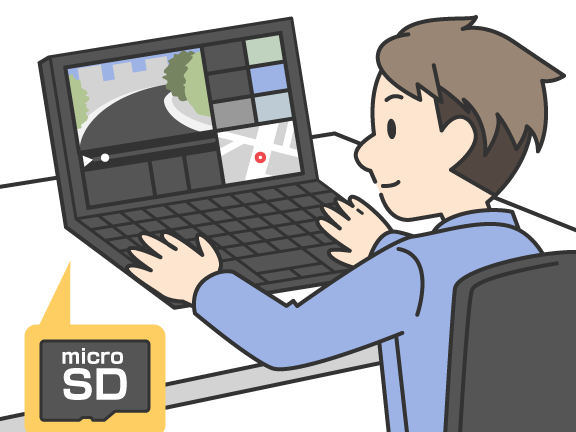
ドライブレコーダーは私たちの安全を守るために欠かせないデバイスです。しかし、ドライブレコーダーどうやって見るのか分からない方も多いでしょう。映像を確認することで事故の証拠を得たり、運転状況を振り返ったりできます。このブログでは具体的な手順や方法について詳しく解説します。
まずは基本的な操作方法から始めます。そしてPCやスマートフォンでの視聴方法も紹介します。これらの情報があれば、ドライブレコーダーどうやって見るかが簡単に理解できるでしょう。皆さんはすでにご自身のドライブレコーダーを使いこなしていますか?この機会にその操作方法をマスターしてみませんか。
ドライブレコーダーどうやって見る方法
私たちがドライブレコーダーを使用する際、映像の確認方法は非常に重要です。特に、事故やトラブルが発生した時には、その映像が貴重な証拠となります。そのため、正しくデータを再生し、必要な情報を迅速に得られるようにしておくことが求められます。
映像確認の基本ステップ
以下では、ドライブレコーダーの映像を効率的に見るための基本的な手順を紹介します。
- 電源を入れる: ドライブレコーダーの電源を入れます。
- メニューにアクセス: 本体またはリモコンからメニュー画面へアクセスします。
- 録画データ選択: 「再生」または「録画データ」のオプションを選びます。
- 日付・時間設定: 確認したい日付と時間帯の映像を探します。
- 再生開始: 選択した映像ファイルを選び、「再生」を押すことで視聴できます。
これらのステップは一般的ですが、一部のモデルによって操作方法が異なる場合がありますので、取扱説明書も参考にしてください。
注意点
映像を見る際には、次のポイントにも注意しましょう:
- ストレージ容量: 保存されているデータ量によって再生可能な範囲が変わるため、新しいデータで古いものが上書きされないよう管理することが大切です。
- バッテリー残量: 充分なバッテリー残量がある状態で確認しましょう。特に長時間運転後は充電状態も気になります。
- 周囲環境: 再生中は周囲音や視覚的ノイズから注意力が散漫になりやすいので、安全な場所で行うべきです。
このようにして「ドライブレコーダーどうやって見る」か理解し、自信を持って必要な情報へアクセスできるようになります。次章ではパソコンで録画データを見る具体的な手順についてご説明します。
録画データをパソコンで確認する手順
私たちがドライブレコーダーの映像を確認する際、パソコンでの再生は非常に便利です。パソコンを使用することで、大画面で高解像度の映像を確認できるため、細かい部分までしっかりと見ることができます。また、必要なデータを簡単に保存したり編集したりすることも可能です。以下では、録画データをパソコンで確認する具体的な手順について説明します。
必要なもの
まず、録画データをパソコンで再生するためには以下のアイテムが必要です。
- ドライブレコーダー: もちろん、本体から録画データを取得します。
- USBケーブルまたはSDカードリーダー: データ転送用に必要です。
- パソコン: 再生や管理作業用の端末として利用します。
- メディアプレーヤー: 録画フォーマットに対応したプレーヤー(例:VLCメディアプレーヤーなど)があると便利です。
手順
- データ転送準備
ドライブレコーダーから録画データを取り出すためには、まずUSBケーブルまたはSDカードリーダーを接続します。ドライブレコーダー本体の場合はUSBポートに接続し、SDカードの場合はカードリーダー経由で接続してください。
- ファイルアクセス
パソコンがドライブレコーダーまたはSDカードを認識すると、自動的にエクスプロラー(Finder)ウィンドウが開く場合があります。その中から「VIDEO」フォルダーや関連ファイルを探し出しましょう。このフォルダー内には通常、記録された映像ファイルが保存されています。
- 適切な動画ファイル選択
映像ファイル名には日付や時刻が含まれている場合がありますので、それらに基づいて確認したい映像をご選択ください。多くの場合、MP4やAVI形式になっていることが一般的です。
- メディアプレーヤーで再生
選択した動画ファイル上で右クリックし、「プログラムから開く」を選び、お好みのメディアプレーヤー(例:VLC)で再生します。この段階では、一時停止や早送りなど様々な操作も行えますので、自分のペースで視聴できます。
- 必要事項の保存・管理
映像内容によっては特定のシーンだけ保存しておきたい場合もあります。その際にはスクリーンショット機能やビデオ編集機能などを利用して重要な部分だけ切り取ると良いでしょう。また、この過程では整理整頓も心掛け、不必要な映像は削除しておくことも大切です。
これらの手順に従うことで、「ドライブレコーダーどうやって見る」かという疑問にも応える形となります。次章ではスマートフォンによる映像再生方法について詳しく説明いたします。
スマートフォンで映像を再生する方法
スマートフォンを使用してドライブレコーダーの映像を再生する方法は、特に外出先で便利です。パソコンが手元にない場合でも、スマートフォンさえあれば録画データに簡単にアクセスできます。また、最近の多くのドライブレコーダーはスマートフォンと連携できる機能を備えているため、スムーズに映像を楽しむことが可能です。このセクションでは、スマートフォンで映像を再生する具体的な手順について詳しく説明します。
必要なもの
まず、スマートフォンで再生するためには以下のアイテムが必要です。
- ドライブレコーダー: 録画データが保存されている本体。
- Wi-Fi接続またはBluetooth: スマートフォンとドライブレコーダー間の通信手段として利用。
- 専用アプリ: ドライブレコーダーによって推奨されるアプリ(例:メーカー提供のアプリ)。
- 十分なストレージ容量: 映像データを保存・管理するために必要です。
手順
- アプリのインストール
まず、お使いのスマートフォンに対応した専用アプリをインストールします。各メーカーから提供されているアプリがありますので、自分のドライブレコーダーに適したものを選びましょう。
- 接続設定
アプリを起動し、指示に従ってWi-FiまたはBluetooth接続を設定します。これによって、ドライブレコーダーと直接通信できるようになります。
- 録画データへのアクセス
接続が完了したら、アプリ内から「ビデオ」や「フォルダー」を選択し、録画された映像ファイルへアクセスします。通常、この部分には日付ごとのフォルダーや記録されたビデオリストがあります。
- 映像ファイルの選択と再生
見たい映像ファイルの日付や時刻を確認しながら選択してください。その後、「再生」ボタンを押すことで簡単に視聴できます。多くの場合、一時停止や巻き戻しなども可能なので、自分好みに操作できます。
- 映像の管理と共有
必要なシーンだけ取り出して保存したり、大切な情報が含まれる動画はSNSなどで共有することも可能です。また、不必要な動画は削除しておくことでストレージ容量も節約できます。
これらの手順によって、「ドライブレコーダーどうやって見る」という疑問にも応える形となります。次章では映像の保存と管理について詳しく見ていきます。
映像の保存と管理のポイント
私たちがドライブレコーダーの映像を保存し、適切に管理することは非常に重要です。記録された映像は事故やトラブル時の証拠となるだけでなく、思い出としても貴重なものです。そのため、どのように保存し、管理すれば良いかを知っておく必要があります。このセクションでは、映像の保存方法や管理ポイントについて詳しく解説します。
保存方法
まず初めに考慮すべきは、録画データをどこに保存するかという点です。一般的には以下のオプションがあります。
- SDカード: ドライブレコーダー内蔵のSDカードに直接保存されます。この方法は手軽ですが、容量が限られることがあります。
- パソコン: 録画データを定期的にパソコンへ移動させることで、安全なバックアップが可能になります。USBケーブルやカードリーダーを使用して簡単に転送できます。
- クラウドストレージ: インターネット上でデータを保管するサービス(Google DriveやDropboxなど)を利用すると、自宅以外でもアクセスできる利便性があります。
管理ポイント
次に、映像データの効率的な管理について考えてみましょう。以下はそのための具体的なポイントです。
- 整理整頓: 映像ファイルには日付ごとまたはイベント別フォルダーを作成し、自分自身が後で見つけやすいよう整理しましょう。
- 必要なデータだけ選択: 大量の映像がある場合、不必要なものは削除し、本当に大事なシーンのみ残しておくことが大切です。
- 定期的なバックアップ: 定期的にパソコンやクラウドへのバックアップを行うことで、大切な映像データを失うリスクを減少させます。
- 情報共有: 重要と思われる動画はSNSなどで共有できるため、その際にも適切なタグ付けや説明文を書くことで他者とのコミュニケーションがスムーズになります。
これらのポイントによって、「ドライブレコーダーどうやって見る」という疑問にも対応した形になり、更なる活用へと繋げていきましょう。次章ではトラブルシューティングとよくある質問について紹介します。
トラブルシューティングとよくある質問
ドライブレコーダーを使用していると、時にはトラブルに直面することがあります。映像が正常に再生されない、記録データが見つからないなどの問題は、特に重要な瞬間を記録するためのデバイスとしては大きなストレスとなります。このセクションでは、考えられるトラブルシューティングの方法やよくある質問について詳しく解説します。
一般的な問題と解決策
以下は、多くのユーザーが経験する可能性のある一般的な問題とその解決策です。
- 映像が再生できない: 再生ソフトウェアが最新であるか確認し、必要に応じてアップデートしてください。また、ファイル形式が対応しているかもチェックしましょう。
- 録画データが消えてしまった: SDカードの故障や誤操作が原因の場合があります。定期的にバックアップを取ることをお勧めします。
- 電源が入らない: バッテリーや接続ケーブルを確認し、不具合があれば交換してください。また、別の電源で試してみることも有効です。
- 映像品質が悪い: レンズ部分やカメラセンサーの清掃を行い、それでも改善されない場合は設定を見直す必要があります。
よくある質問(FAQ)
ここでは、ドライブレコーダーに関するよくある質問についてお答えします。
| 質問 | 回答 |
|---|---|
| ドライブレコーダーの映像を見るには何が必要ですか? | パソコンまたはスマートフォン、および適切なソフトウェアやアプリケーションが必要です。 |
| SDカードはどれくらい持ちますか? | 使用頻度によりますが、大抵数ヶ月から1年程度で書き換え時期になります。定期的なデータ移動と管理がおすすめです。 |
| CCTVカメラとの違いは何ですか? | CCTVカメラは固定された場所で24時間監視するために設計されています。一方でドライブレコーダーは移動中の日常生活を記録します。 |
| NAVI連携機能とは? | NAVIシステムと連携すると、自車位置情報と共に映像記録できます。この機能によって事故時などにも役立ちます。 |
これらの情報を参考にしながら、「ドライブレコーダーどうやって見る」という疑問への理解を深めましょう。他にも不明点や新たな疑問点等あれば、お気軽にお問い合わせください。私たちは常にサポートいたしますので、ご安心ください。