インスタライブは私たちがリアルタイムでアーティストや友人とつながるための素晴らしい方法です。この機能を利用することで、私たちは新しいコンテンツを楽しみながら交流を深めることができます。しかし「インスタ ライブ どうやって見るの」という疑問を持っている方も多いでしょう。実際に視聴する方法は簡単で楽しいプロセスです。
この記事では、インスタライブの視聴手順について詳しく解説します。まずは、アプリの使い方や特定の設定について触れます。そしてどんなイベントに参加できるかもご紹介します。この情報を知れば、次回のインスタライブをより一層楽しむことができるでしょう。あなたもこの新しい視聴体験に挑戦してみませんか?
インスタ ライブ どうやって見るの?基本的な手順
インスタライブを視聴するための基本的な手順は非常にシンプルです。私たちは、これらの手順を理解することで、スムーズにライブ配信を楽しむことができます。それでは、具体的な方法を見ていきましょう。
ステップ1: インスタグラムアプリを開く
まず最初に、スマートフォンでインスタグラムアプリを開きます。アプリが最新バージョンになっていることも確認しましょう。古いバージョンでは、新しい機能やライブ配信が正常に表示されない場合があります。
ステップ2: ホームフィードでライブ配信を探す
アプリを開いたら、ホームフィードに移動します。この時点で、フォローしているユーザーのストーリーが画面上部に表示されます。その中で「ライブ」アイコン(赤い点)があるユーザーがいれば、そのアイコンをタップすることでそのユーザーのライブ配信を見ることができます。
ステップ3: ライブ配信の視聴
選択したユーザーのライブ配信に入ると、その瞬間からリアルタイムでコンテンツを楽しむことができます。また、コメント欄にも参加し、自分の意見や感想を書き込むことも可能です。この双方向性こそが、インスタライブの魅力と言えるでしょう。
注意事項
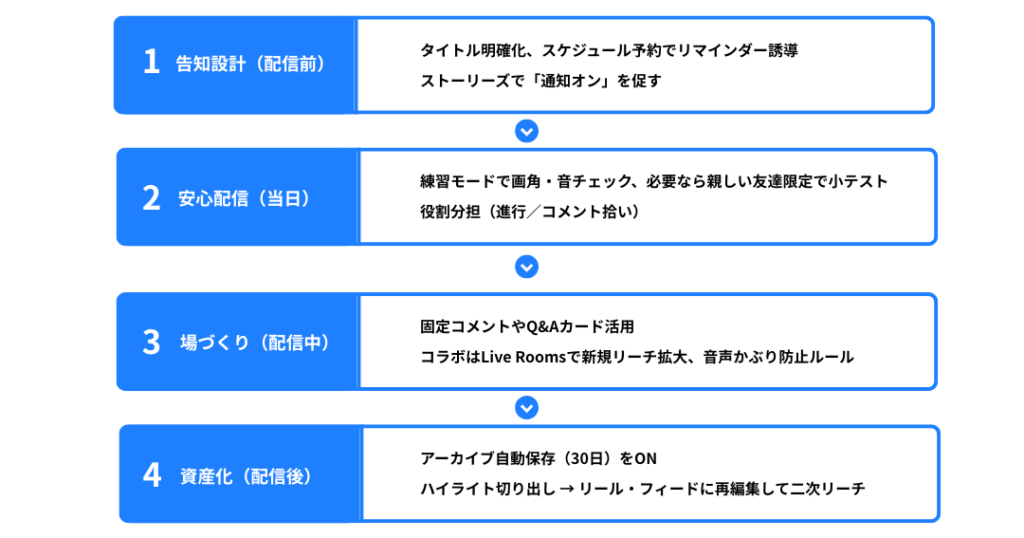
- 通知設定: お気に入りのユーザーから通知を受け取るよう設定しておくと、新しいライブ配信のお知らせが届きやすくなります。
- ネットワーク環境: 安定したWi-Fi接続またはデータ通信環境下で視聴することがおすすめです。これによって、中断なくスムーズな視聴体験が得られます。
このように、「インスタ ライブ どうやって見るの」という疑問には明確な答えがありますので、一緒に楽しんでみましょう!
アプリのダウンロードとアカウント設定方法
インスタライブを視聴するためには、まず必要なアプリのダウンロードとアカウントの設定が不可欠です。これらの手順を正しく行うことで、スムーズにインスタライブを楽しむことができます。それでは具体的な方法について見ていきましょう。
ステップ1: インスタグラムアプリのダウンロード
スマートフォンでインスタグラムアプリをダウンロードします。以下は、各プラットフォームごとの手順です:
- iOSユーザー: App Storeを開き、「Instagram」と検索し、ダウンロードボタンをタップします。
- Androidユーザー: Google Playストアにアクセスし、「Instagram」を検索してインストールします。
最新版を使用することが推奨されるため、自動更新機能がオンになっているか確認しましょう。
ステップ2: アカウント作成またはログイン
アプリのダウンロード後、次に行うべきはアカウントの作成または既存のアカウントへのログインです。初めて利用する場合は下記の手順で新規登録してください:
- アプリを開いたら「新しいアカウントを作成」を選択します。
- メールアドレスや電話番号など必要な情報を入力します。
- ユーザー名とパスワードを設定し、プロフィール情報も追加しましょう。
もしすでに持っているアカウントがある場合は、「ログイン」ボタンからユーザー名またはメールとパスワードでアクセスできます。この際、一度でもログインした端末では自動的にサインインされることがありますので、その点も考慮してください。
ステップ3: プロフィール設定
ログイン後は、自分自身のプロフィール設定も重要です。フォロワーや友だちに自分の興味や趣味がわかりやすくなるように工夫しましょう。画像や紹介文など適切な情報で充実させることで、新しいフォロワーとの出会いも増える可能性があります。また、プライバシー設定も確認し、自分に合った公開範囲になるよう調整しておくことが大切です。
このように、「インスタ ライブ どうやって見るの」に対する第一歩として、この基本的な準備が非常に重要となります。
ライブ配信の視聴時に注意すべきポイント
インスタライブを視聴する際には、いくつかのポイントに注意することが重要です。これによって、より快適で充実した視聴体験を得ることができるでしょう。特に、視聴環境や配信者とのインタラクション方法について理解しておくと、より楽しむことができます。
ステップ1: 視聴環境の確認
まずは、自分の視聴環境を整えることが大切です。以下の点を確認しましょう:
- 安定したネットワーク接続: Wi-Fiまたはモバイルデータ通信が安定しているか確認します。ストリーミング中に接続が途切れると、画質や音声に影響を及ぼす可能性があります。
- デバイスの充電状態: スマートフォンやタブレットなどのデバイスは十分なバッテリー残量があるか確認してください。長時間の配信の場合は特に注意が必要です。
- 周囲の静けさ: 他人との会話や騒音から離れた場所で視聴すると、より集中して楽しむことができます。
ステップ2: コメント機能の活用
インスタライブではコメント機能を使って配信者とリアルタイムでコミュニケーションを取ることができます。この機能を上手く活用するために考慮すべきポイントは次の通りです:
- 礼儀正しい言葉遣い: コメントを書く際には他の視聴者や配信者への敬意を忘れず、建設的な意見や感想を書きましょう。
- 質問タイミング: 配信内容に関連した質問はその場で投げかけると良いですが、多すぎるコメントはスパム扱いされる可能性がありますので注意しましょう。
- 反応を見る楽しみ: 自分のコメントへの反応を見ることで、一層参加感が高まります。ただし、自分だけ目立とうとはせず全体として盛り上げる姿勢も大切です。
このようなポイントに気を付けながら、「インスタ ライブ どうやって見るの」という疑問解決へ向けて準備万端で臨みましょう。また、この基本的な知識を元に多様なライブ配信コンテンツから新たな発見も楽しめます。
通知を受け取るための設定方法
私たちがインスタライブを楽しむためには、視聴だけでなく、配信のお知らせを受け取ることも重要です。特に、お気に入りのクリエイターやアカウントのライブ配信を見逃さないためには、通知設定を適切に行う必要があります。以下では、通知を受け取るための具体的な設定方法について説明します。
ステップ1: インスタグラムアプリの設定
まずは、インスタグラムアプリ内で通知設定を確認しましょう。以下の手順で進めます:
- プロフィール画面に移動: アプリを開き、自分のプロフィールアイコンをタップしてプロフィール画面へ移動します。
- メニューから設定: 右上隅にある三本線メニューアイコンをタップし、「設定」を選択します。
- プッシュ通知: 「プッシュ通知」オプションを選びます。このセクションでは、どのような通知が届くか細かく設定できます。
ステップ2: ライブ配信通知の有効化
次に、特定のアカウントからライブ配信のお知らせを受け取るためには、そのアカウントへのフォローとともに個別設定が必要です:
- フォロー中のアカウントへ移動し、そのプロフィールページで「フォロー中」ボタン(または「フォロワー」ボタン)をタップします。
- 表示されるオプションから「投稿とストーリー」の横にあるベルアイコン(通知)を選択し、「すべてオン」に変更します。この操作によって、そのクリエイターがライブ配信した際にリアルタイムでお知らせが届きます。
ステップ3: 通知音とバナー表示
最後に、スマートフォン自体でも音声やバナー表示など追加的な通知方法について確認しておくことが大切です:
- デバイスの「設定」にアクセスし、「音声と振動」または「サウンド」のセクションでインスタグラム専用の音声や振動パターンなども調整できます。
- バナー表示も同様にチェックし、自分好みにカスタマイズすることで、大事なライブ情報が見逃せなくなります。
これら一連の手続きを通じて、「インスタ ライブ どうやって見るの」という疑問にも答えつつ、お気に入りクリエイターとのインタラクション機会も最大限楽しめるようになります。
過去のライブ動画へのアクセス方法
過去のインスタライブ動画にアクセスする方法は、視聴者にとって非常に便利です。特定のイベントや配信がリアルタイムで見られなかった場合でも、アーカイブされた動画を後から楽しむことができます。このセクションでは、過去のライブ動画へのアクセス手順を詳しく説明します。
ステップ1: プロフィールページへ移動
まずは、自分がフォローしているクリエイターやアカウントのプロフィールページに移動します。ここで、そのアカウントが配信した過去のライブを探すことができます。
ステップ2: IGTVまたはストーリーズから探す
多くの場合、過去のライブ動画はIGTVまたはストーリーズとして保存されています。以下の手順で進めます:
- IGTVタブ: アカウントのプロフィールページでIGTVタブを選択し、アップロードされたすべてのコンテンツを確認します。
- ストーリーズアーカイブ: ストーリーアイコン(円形)をタップして、アーカイブされたストーリーを見ることも可能です。過去のライブが含まれている場合があります。
ステップ3: 動画再生と保存オプション
目的のライブ動画を見つけたら、それをタップして再生します。また、多くの場合、他ユーザーと共有したり、自分自身で保存したりするオプションも提供されていますので、お気に入りのコンテンツとして保持することもできます。
このようにして、「インスタ ライブ どうやって見るの」といった疑問にも応える形で、大切な瞬間や情報を後から振り返ることができるようになります。私たちのお気に入りクリエイターとの関係性をさらに深めるためにも、この機能を活用しましょう。