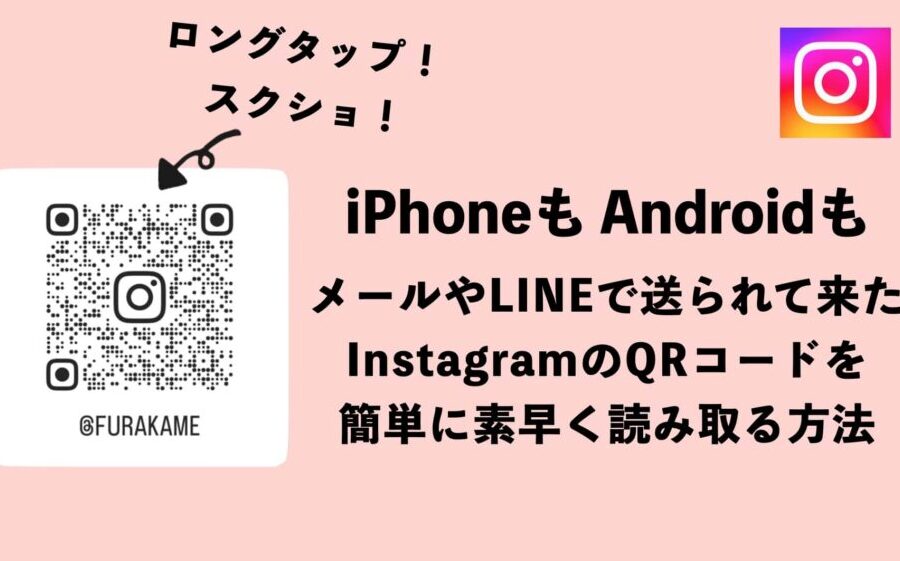
私たちは日常的にインスタグラムを利用しさまざまなコンテンツを楽しんでいますが、時には インスタのスクショしたQRコードはどうやって読み取るの? という疑問が浮かぶこともあります。この問題は意外と多くの人が抱えている悩みです。QRコードをスクリーンショットしてしまった場合でも、正しく読み取る方法は存在します。
この記事では インスタのスクショしたQRコードはどうやって読み取るの? について具体的な手順や便利なアプリをご紹介します。さらに私たち自身が実践した結果を基に効果的なテクニックもお伝えします。これによってあなたも簡単にQRコードを活用できるようになるでしょう。
この機会にぜひ私たちと一緒にその方法を探求してみませんか?新しい情報を得てより良い体験を享受しましょう。
インスタのスクショしたQRコードはどうやって読み取るの?
インスタグラムでスクリーンショットを取ったQRコードを読み取る方法については、いくつかのステップがあります。まず、QRコードが正しく表示されていることを確認する必要があります。その後、さまざまなアプリや機能を使って、このQRコードを簡単に読み取ることができます。
スクリーンショットの準備
まずは、スクリーンショットを撮ったQRコードが鮮明であることを確認しましょう。ぼやけた画像では、解析が難しくなるためです。また、スクリーンショットはできるだけ高解像度で保存することが理想的です。このようにしておくことで、後のプロセスもスムーズになります。
QRコードリーダーアプリの利用
次に、多くのスマートフォンには標準でQRコードリーダー機能があります。もし、お使いのデバイスにその機能がない場合や、更に多機能なものを求める場合には以下のアプリがおすすめです:
- Google Lens: 画像内のQRコードを認識し、リンク先へアクセス可能。
- QR Code Reader: シンプルで直感的な操作性。
- Kaspersky QR Scanner: セキュリティ面でも信頼性あり。
これらのアプリは手軽にダウンロードでき、多様なフォーマットにも対応しています。
読み取り手順
- スマートフォンまたはタブレット上で選択したQRコードリーダーアプリを開きます。
- スクリーンショットした画像ファイルから該当する部分(QRコード)を選択します。
- アプリによって自動的に読み取られ、その結果としてリンクや情報が表示されます。
このような手順で、「」という疑問に対して簡潔かつ効果的な解決策となります。
QRコードの基本と読み取り方法
QRコードは、情報を迅速に伝達するための二次元バーコードです。私たちの日常生活でよく見かけるものであり、特にインスタグラムなどのソーシャルメディアでは頻繁に使用されています。QRコードにはURLやテキストなどさまざまなデータが埋め込まれており、スマートフォンのカメラや専用アプリを使って簡単に読み取ることができます。
QRコードの構造
QRコードは、白黒の正方形パターンから成り立っています。このパターンは情報をエンコードしており、どんなデバイスでも解析可能です。具体的には以下の要素があります:
- 位置検出パターン: 角にある大きな四角で、スキャン時にQRコードを認識します。
- タイミングパターン: 縦と横に並ぶ細い線で、サイズや傾きを判断します。
- データセル: 情報そのものが格納されている部分です。
このような構造によって、高速かつ高精度で情報を取得できるわけです。
QRコードの読み取り方法
QRコードを読み取るためにはいくつかの手順があります。先ほど紹介したスクリーンショットからも簡単に読み取れる方法をご説明します。
- スマートフォンまたはタブレット上でQRリーダーアプリまたはカメラ機能を開きます。
- スクリーンショットした画像が鮮明であることを確認し、その画像ファイルを選択します。
- アプリによって自動的にQRコードがスキャンされ、その結果として表示されたリンクや情報へアクセスできます。
これらの手順を踏むことで、「インスタのスクショしたqrコードはどうやって読み取るの?」という疑問にもスムーズに対応できるでしょう。また、多くの場合、一度設定すれば次回以降も同じプロセスで容易に利用できます。
スクリーンショットからQRコードを抽出する手順
私たちがインスタグラムでスクリーンショットを撮ったQRコードを読み取る際、まずはその画像からQRコードを抽出する必要があります。このプロセスは非常にシンプルであり、いくつかのステップを踏むことで実現できます。以下では、その具体的な手順をご紹介します。
- スクリーンショットの準備: スマートフォンやタブレットでQRコードを含むインスタグラムの投稿やストーリーのスクリーンショットを撮ります。この時、画像が鮮明であることが重要です。
- QRコード抽出アプリの選定: QRコードを抽出するためには専用のアプリケーションが必要です。代表的なものとしては、以下のアプリがあります:
- QR Code Reader
- QR Scanner
- Barcode Scanner
- アプリへの画像読み込み: 選んだアプリを開き、「画像からQRコードを読み取る」オプションを選択します。その後、先ほど撮影したスクリーンショットファイルを選びます。
- QRコードの認識と情報取得: アプリが自動的にQRコード部分を検出し、その内容(URLやテキストなど)にアクセスできるようになります。この段階で表示されたリンクや情報へ進むことが可能です。
これらの手順によって、「インスタのスクショしたqrコードはどうやって読み取るの?」という問いに対しても確実な解決策となります。また、一度この方法に慣れれば、今後も同様に簡単に利用できるでしょう。
おすすめのアプリでQRコードを読み取る
私たちがQRコードを読み取るために選ぶアプリには、いくつかの優れたオプションがあります。これらのアプリは使いやすく、高精度でQRコードを認識することができます。また、多くの場合、追加機能も提供されており、例えば履歴管理やスキャンした情報の保存などがあります。以下では、おすすめのアプリをご紹介します。
人気のQRコードリーダーアプリ
- QR Code Reader: シンプルなインターフェースで直感的に使用できるため、初心者にも適しています。このアプリは迅速にQRコードを読み取り、その内容を即座に表示します。
- QR Scanner: 高速スキャンと多機能性が特徴です。URLだけでなく、テキストや連絡先情報も読み取ることができます。さらに、履歴機能によって過去にスキャンした情報を簡単に確認することが可能です。
- Barcode Scanner: QRコードだけでなくバーコードも読み取れるため、幅広い用途があります。特にショッピング時などで商品の詳細情報取得にも便利です。
アプリ選びのポイント
私たちがこれらのアプリを選ぶ際には、以下の点にも注意しましょう:
- ユーザーレビュー: 他のユーザーから高評価を得ているものは信頼性があります。
- 更新頻度: 定期的なアップデートが行われているかどうかも重要です。最新技術への対応やバグ修正が期待できます。
- 機能性と使いやすさ: 自分自身に合った使いやすいインターフェースと必要な機能が揃っているか確認しましょう。
これらのおすすめアプリを利用することで、「インスタのスクショしたqrコードはどうやって読み取るの?」という疑問にも効果的に応えられるでしょう。それぞれ特徴がありますので、自分の日常生活やニーズに最適なものを見つけてみてください。
トラブルシューティング:よくある問題と解決法
QRコードを読み取る際には、さまざまなトラブルが発生することがあります。特にインスタのスクショしたQRコードの場合、スキャンできない問題や不具合が起こりやすいです。ここでは、私たちがよく直面する問題とその解決法を紹介します。
QRコードが読み取れない場合
アプリでQRコードが反応しない場合は、以下の点を確認してください:
- 明瞭性: スクリーンショットからのQRコードは、高画質である必要があります。ぼやけていたり、暗かったりすると認識されません。
- サイズ: QRコードのサイズが小さいと認識しづらくなるため、拡大してみることをお勧めします。
- 光源: スキャン時の環境光も影響しますので、十分な明るさで撮影されたか確認しましょう。
アプリに関する問題
使用しているアプリ自体に問題があることも考えられます。このような場合には次のステップを試してみてください:
- アップデート: アプリが最新バージョンかどうか確認し、必要なら更新します。
- 再インストール: アプリを一度アンインストールしてから再度インストールすると、不具合が解消されることがあります。
- 設定確認: カメラへのアクセス権限などの設定を見直すことで改善する可能性があります。
SNSとの連携エラー
SNSから直接リンクされたQRコードの場合、そのリンク先に問題があることもあります。この場合は以下の対策を検討してください:
- SNS側のサーバー状況: 時間帯によってサーバー負荷やダウンタイムがありますので、一時的に利用できない可能性も考慮しましょう。
- ID・パスワード確認: SNSアカウントへのログイン情報がおかしいとアクセスできませんので、正確な情報入力を心掛けます。
- PWA(プログレッシブウェブアプリ)利用者へ: キャッシュクリア後にリロードすることで改善されるケースがあります。
Troubleshooting en el uso de QR codes es esencial para asegurar una experiencia fluida. Con estos consejos, podemos abordar “インスタのスクショしたqrコードはどうやって読み取るの?” de manera más efectiva y resolver problemas comunes que podamos encontrar en el proceso.