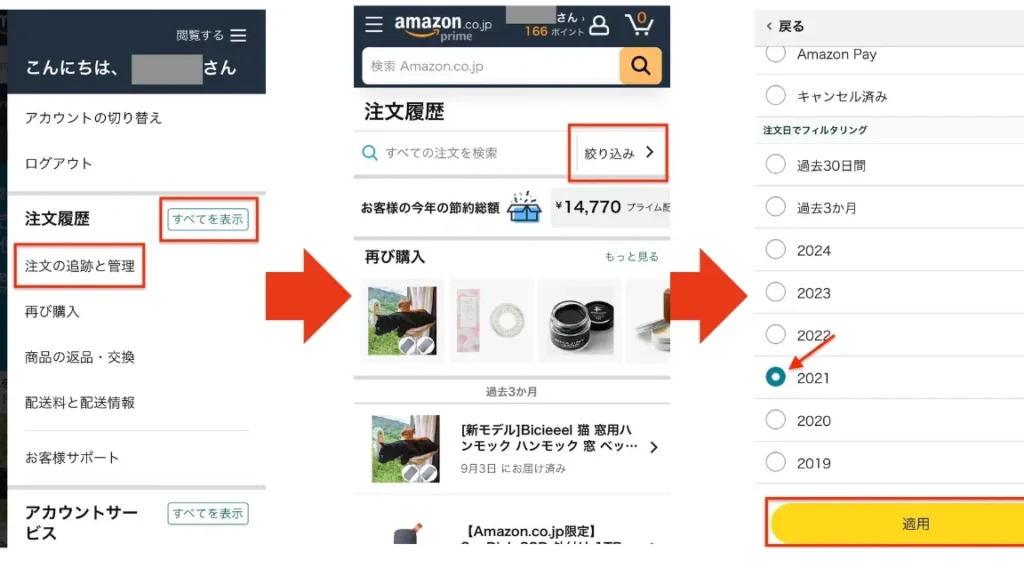
私たちが日常的に利用するオンラインショッピングの代表格であるAmazon。便利な反面、amazonの購入履歴はどうやって確認する?という疑問を持つ方も多いでしょう。購入した商品を振り返ることで、必要なアイテムを再注文したり、過去の買い物を整理したりできます。
本記事では、簡単かつスムーズに自分の購入履歴を確認する方法について詳しくご紹介します。手順は意外とシンプルで誰でもできるものです。またアカウント設定やフィルター機能も活用すれば、自分の過去の購買傾向を把握することが可能です。この情報は私たちのお買い物ライフに役立つこと間違いなしです。
あなたも自分のAmazonでのショッピング履歴を知ることで新たな発見があるかもしれません。この機会にぜひ一緒に確認してみましょう。
購入履歴を確認するための手順
は、私たちが日常的に使用するAmazonアカウントにアクセスし、必要な情報を簡単に見つけることができるプロセスです。この手順を理解しておくことで、過去の注文や取引を迅速に把握できるようになります。以下では、具体的なステップをご紹介します。
ステップ1: Amazonアカウントへのログイン
まず最初に、私たちはAmazonのウェブサイトまたはアプリにアクセスし、自分のアカウントにログインする必要があります。画面右上の「サインイン」ボタンをクリックし、登録したメールアドレスとパスワードを入力します。正しい情報を入力すると、自動的にダッシュボードへ移動します。
ステップ2: 購入履歴ページへのナビゲーション
ログイン後、「アカウント&リスト」というメニューから「注文履歴」を選択します。このリンクをクリックすることで、過去の購入履歴を見ることができます。また、このページでは最近の注文だけでなく、お気に入りの商品や発送状況も確認できます。
ステップ3: 注文情報の確認
購入履歴ページには、一目でわかる形で過去の注文が一覧表示されます。それぞれの商品には次のような情報が含まれています:
- 注文日
- 商品名
- 価格
- 注文状況(配送中・配達完了など)
この情報によって、どの商品がいつ購入されたか容易に把握できます。また、特定の商品について詳しく知りたい場合は、その商品名をクリックすると詳細ページへ移動できます。
ステップ4: 購入履歴のフィルタリング
さらに便利なのは、このページでフィルタリング機能が利用できる点です。期間や商品カテゴリ別に絞り込むことで、大量のデータから特定の商品だけを素早く見つけ出すことが可能です。左側には様々なフィルターオプションがありますので、それらを活用して効率よく検索しましょう。
これら一連の手順によって、「amazonの購入履歴はどうやって確認する?」という疑問にも簡単に応えることができるでしょう。次回はスマートフォンで同じ作業を行う方法について解説しますので、お楽しみにしてください。
Amazonアカウントへのログイン方法
私たちがAmazonの購入履歴を確認するためには、まず自分のアカウントにログインする必要があります。このプロセスは非常にシンプルであり、数分で完了します。以下では、具体的な手順を詳しく説明いたします。
ステップ1: ウェブサイトまたはアプリへのアクセス
最初に、公式のAmazonウェブサイト(www.amazon.co.jp)またはモバイルアプリを開きます。どちらを使用しても同様の手順でログインが可能です。
ステップ2: サインイン情報の入力
画面右上にある「サインイン」ボタンをクリックし、登録したメールアドレスとパスワードを入力します。この際、正確な情報を必ず確認してください。もし二段階認証が設定されている場合は、その手順も行う必要があります。
ステップ3: ダッシュボードへの移動
正しい情報が入力されると、自動的にダッシュボードへ移動します。この画面から、「アカウント&リスト」のメニューへ進むことができます。ここから次のステップへ進むことで、より詳細な購入履歴を見る準備が整います。
これらの手順を経て、「amazonの購入履歴はどうやって確認する?」という疑問に対して明確な答えが得られます。次回は、この後「購入履歴ページへのナビゲーション」についてさらに詳しく解説しますので、お楽しみにしてください。
購入履歴のフィルタリングと検索機能
購入履歴を確認する際、私たちが必要とする情報は膨大です。そのため、Amazonの購入履歴にはフィルタリングや検索機能が搭載されており、特定のアイテムを迅速に見つけることが可能です。この機能を活用することで、より効率的に過去の注文内容を管理できます。
フィルタリングオプション
私たちは購入履歴ページでさまざまなフィルタリングオプションを利用できます。これらのオプションにより、該当期間や商品カテゴリーによって絞り込むことが可能です。主なフィルターには以下があります:
- 日付範囲: 特定の日付範囲内で行った注文を表示。
- カテゴリー: 書籍、家電などカテゴリ別に表示。
- 価格帯: 購入した商品の価格帯による絞り込み。
これらのフィルターは、自分が探している商品やサービスを素早く見つけるために非常に役立ちます。
検索機能
さらに便利なのは、購入履歴ページ上部にある検索バーです。この検索バーでは、キーワードを入力することで過去の注文から関連アイテムを簡単に探し出すことができます。例えば、「本」や「イヤフォン」といった具体的な商品名やカテゴリ名で検索すると、その内容に基づいた結果が表示されます。
検索バーの使い方
- 購入履歴ページへ移動。
- 検索バーにキーワードを入力。
- 結果一覧から該当アイテムを選択。
この方法は特に、大量の商品をご購入された方々には非常に有効でしょう。自分のニーズや好みに合わせて簡単かつ迅速に情報へアクセスできる点で、この機能は重宝します。「amazonの購入履歴はどうやって確認する?」という疑問も、このようなツールのおかげで解決しやすくなるでしょう。
スマートフォンでの購入履歴確認方法
私たちのスマートフォンを使って、手軽にAmazonの購入履歴を確認することができます。モバイルデバイスでの利用は、外出先でも簡単に過去の注文内容を把握できる利点があります。以下に、具体的な手順とポイントを紹介します。
Amazonアプリでの確認方法
- アプリを開く: スマートフォンにインストールされているAmazonアプリを起動します。
- メニューへアクセス: 画面左上の三本線アイコン(ハンバーガーメニュー)をタップし、「あなたの注文」を選択します。
- 購入履歴を見る: 表示されたページで、最近の商品や過去の注文が一覧で表示されます。この中から目的の商品を探すことができます。
ウェブブラウザでの確認方法
スマートフォンのウェブブラウザからもAmazonにアクセスして購入履歴を見ることが可能です。その際は以下の手順をご参考ください。
- ウェブサイトへ移動: お使いのブラウザで「www.amazon.co.jp」にアクセスします。
- ログインする: 画面右上部にある「ログイン」ボタンをクリックし、自分のアカウント情報を入力します。
- 注文履歴へ進む: ログイン後、「アカウントサービス」または「あなたの注文」を選択して購入履歴ページへ移動します。
このように、私たちはスマートフォンでも簡単にamazonの購入履歴はどうやって確認するかという疑問に対処できます。また、どちらの場合でもフィルタリング機能や検索オプションが利用できるため、特定の商品や期間について迅速に情報へアクセスできる点も強調しておきたいです。
過去の注文内容をダウンロードする方法
過去の注文内容をダウンロードすることは、特に大量の購入履歴を管理したい場合や、確定申告などで必要な情報を整理する際に非常に便利です。Amazonではこの機能が提供されており、簡単な手順で自分の過去の注文データをCSV形式で取得できます。
ダウンロード手順
- アカウントサービスへアクセス: Amazonサイトにログイン後、「アカウントサービス」をクリックします。
- 購入履歴ダウンロード: 「注文履歴」セクション内にある「過去の注文内容をダウンロード」を選択します。
- 期間選択: ダウンロードしたい期間を指定し、その後「リクエスト」をクリックします。
- メール受信: 指定した期間内の注文情報が含まれたCSVファイルが、登録しているメールアドレス宛に送信されます。
このようなステップで、私たちは必要な情報を簡単にまとめることができます。また、この機能は特定の商品だけでなく、全体的な購入傾向や支出額も把握できるため非常に役立ちます。