音楽ストリーミングサービスが普及する中で、Apple Musicのファミリープランは特に人気です。「apple music ファミリープラン どうやる?」という疑問を持つ方も多いでしょう。このプランでは、最大6人まで同時に利用できるため家族みんなで楽しむことができます。
この記事では、Apple Musicのファミリープランの設定方法と手順について詳しく解説します。私たちが実際に試した経験を基に、わかりやすくお伝えしますので安心してください。音楽を愛する私たちがどのようにしてこの素晴らしいプランを活用しているかご紹介します。あなたも簡単に設定できる方法を知りたいと思いませんか?
Apple Music ファミリープラン どうやる?設定手順の詳細
私たちは、Apple Musicのファミリープランを設定する方法について詳しく説明します。このプランは、最大6人の家族メンバーが音楽ストリーミングサービスを共有できる素晴らしいオプションです。以下に示す手順に従って、簡単に設定できます。
ファミリープランへの加入
- Apple Musicアプリを開く: iPhoneやiPadでApple Musicアプリを起動します。
- 「聞く」タブへ移動: 下部のナビゲーションバーから「聞く」タブを選択します。
- サブスクリプションの管理: 画面上部にあるユーザーアイコン(プロフィール画像)をタップし、「サブスクリプション」を選択します。
- プランの変更: 「Apple Music」セクションで、「ファミリープラン」を選択し、指示に従って加入手続きを完了させます。
家族メンバーの追加
ファミリープランに加入後、次は家族メンバーを追加する必要があります。このプロセスも簡単です。
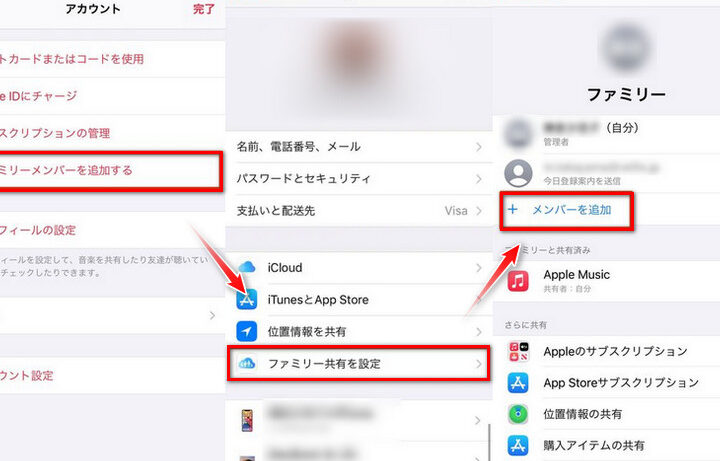
- 設定アプリを開く: デバイスの「設定」アプリを開きます。
- 自分の名前をタップ: 設定内で上部に表示される自分の名前(Apple ID)をタップします。
- ファミリー共有へ移動: 「ファミリー共有」を選択し、その中から「家族メンバーを追加」をクリックします。
- 招待状送信: メールやメッセージで招待状を送ります。相手が受け入れると、自動的にあなたのファミリープランが利用可能になります。
このような手順で、私たちは容易にApple Musicファミリープランを設定できることがわかります。これによって、家族全員がそれぞれ好きな音楽やプレイリストを書き込んだり、お気に入り曲として保存したりすることが可能になります。
ファミリープランの料金とプラン内容について
Apple Musicのファミリープランは、家族全員が音楽を楽しむために設計された非常に魅力的なオプションです。このプランでは、最大6人のメンバーが個々のアカウントでサービスを利用できるため、それぞれのお気に入りの曲やプレイリストを作成し、共有することが可能です。料金設定について詳しく見ていきましょう。
| プラン名 | 月額料金 | 同時接続数 | 対象人数 |
|---|---|---|---|
| ファミリープラン | 1,800円(税込) | 6人まで | 最大6人 |
このように、Apple Musicのファミリープランは月額1,800円(税込)で利用できます。契約者は家族全員(最大6人)が各自のアカウントで音楽を楽しむことができるため、コストパフォーマンスも良好です。また、このプランには以下の特典があります。
- 個別アカウント: 各メンバーが自分専用のアカウントを持つことで、それぞれ好きな音楽やプレイリストを管理できます。
- 共有機能: 家族全員でお気に入りの曲やプレイリストを簡単に共有できるので、新しい音楽との出会いも増えます。
- 広告なし: 音楽ストリーミング中に広告が表示されないため、快適な視聴体験が得られます。
これらの特徴から、私たちはApple Musicファミリープランを選ぶことで、家族みんなで充実した音楽ライフを送れると考えています。次は「Apple IDを使った家族メンバーの追加方法」について詳しく見ていきましょう。
Apple IDを使った家族メンバーの追加方法
Apple Musicのファミリープランを利用するためには、家族メンバーを追加する必要があります。これはApple IDを使って簡単に行うことができます。以下にその手順を詳しく説明します。
家族メンバーの追加手順
- 設定アプリを開く
お使いのiPhoneまたはiPadで「設定」アプリを開きます。
- 自分の名前をタップ
設定画面の上部に表示される自分の名前(Apple ID)をタップします。
- ファミリー共有を選択
「ファミリー共有」を選択し、「家族メンバーを追加」をタップします。
- 招待方法の選択
メンバー追加時には、次のいずれかの方法で招待できます:
- メールアドレスで招待: 招待したい人のApple IDに登録しているメールアドレスを入力します。
- 近くにいる場合: 近くにいる場合はBluetooth経由で直接招待も可能です。このオプションが表示されたら、指示に従って進んでください。
- 承認プロセス
招待された家族メンバーは、自身のデバイスから通知が届きます。受け入れることで、正式に家族グループに参加できるようになります。
- 確認と完了
すべてが正常に進むと、新しいメンバーがファミリー共有グループとして表示されます。この状態になったら、そのメンバーもApple Musicファミリープランへアクセスできるようになります。
この手続きによって、私たち全員が音楽ライフを楽しむためにつながり合うことができるわけです。また、各家庭メンバーが自身のお気に入りやプレイリストも保持できるので、それぞれ独自な音楽体験も広げられます。次は「ファミリー共有機能の活用法とメリット」について見ていきましょう。
ファミリー共有機能の活用法とメリット
ファミリー共有機能は、Apple Musicファミリープランを最大限に活用するための強力なツールです。この機能を利用することで、私たちの家族全員が音楽を楽しむだけでなく、お互いのプレイリストやお気に入りを共有し、より豊かな音楽体験を得ることができます。ここでは、ファミリー共有機能の具体的な活用法と、そのメリットについて詳しく見ていきましょう。
### 音楽ライブラリーの共有
ファミリー共有を利用すると、各メンバーは自分自身のお気に入り曲やアルバムだけでなく、他の家族メンバーが保存した音楽も簡単にアクセスできます。これによって、新しいアーティストやジャンルを発見するチャンスが増えます。また、自分たちだけの共通プレイリストを作成し、一緒にお祝い事や特別なイベントに合わせた音楽選びも楽しめます。
### コスト削減
Apple Musicファミリープランでは、一つのプランで最大6人まで登録できるため、個々で契約するよりもコストパフォーマンスが非常に良くなります。具体的には以下のようになります:
| プラン | 月額料金 | 人数 | 1人当たり料金 |
|---|---|---|---|
| 個人プラン | 980円 | 1人 | 980円 |
| ファミリープラン | 1,480円 | 最大6人 | 247円(平均) |
このように、多くの場合、家族全員で一緒に音楽サービスを利用した方が経済的です。
### 各メンバー専用アカウント
それぞれの家族メンバーは、自分専用のアカウントとプロフィールを持つことができるため、自分好みの設定やレコメンド機能が適用されます。これによって、一緒に使用していても、それぞれ異なる音楽体験を享受することが可能です。また、お子様向けには制限付きモードなど、安全性にも配慮されています。
このような多彩なメリットから、私たちはApple Music ファミリープラン を通じて豊かな音楽生活を送ることができると言えるでしょう。それでは次に、「よくある問題とトラブルシューティングガイド」について考えてみましょう。
よくある問題とトラブルシューティングガイド
Apple Music ファミリープランを利用する中で、時には問題が発生することがあります。ここでは、よくあるトラブルとその解決方法について詳しく見ていきましょう。これにより、スムーズに音楽体験を楽しむための参考になればと思います。
サインインできない
ファミリープランのメンバーがサインインできない場合、以下の点を確認してください:
- Apple IDの確認:正しいApple IDおよびパスワードを使用しているか確認します。
- 家族共有設定:ファミリー共有機能が正しく設定されているかどうかをチェックします。
- ネットワーク接続:安定したインターネット接続があることを確認しましょう。
これらの点をチェックしても問題が解決しない場合は、一度デバイスを再起動してみると良いでしょう。
音楽ライブラリの共有に関する問題
音楽ライブラリが他の家族メンバーと共有できない場合、以下の手順で対処できます:
- 設定アプリから家族共有を再確認:
- 設定 > [あなたの名前] > 家族共有 に進みます。
- メンバー全員が「Apple Music」を利用可能な状態であることを確かめます。
- アカウント情報の更新:
- Apple IDアカウント情報が最新であるかどうか確認し、不正確な情報は修正します。
- iCloudとの同期:
- iCloud DriveやiCloud音楽ライブラリが有効になっていることも重要です。この機能は、すべての音楽データをクラウド上で管理します。
音質やストリーミングに関する不具合
ストリーミング中に音質や再生速度に問題が発生した場合は、次の方法で対処できます:
- ストリーミング品質設定:設定 > 音楽 > 音質 から、お好みに合わせたストリーミング品質(高品質など)に変更します。
- キャッシュクリア:アプリ内キャッシュが原因の場合もありますので、一度アプリケーションデータをクリアすると改善されることがあります。
また、このような問題は一時的なものの場合も多いため、その際には少し待ってから再度試行してみることも効果的です。このガイドラインによって、私たち皆さんの日々の音楽体験がより快適になることを願っています。