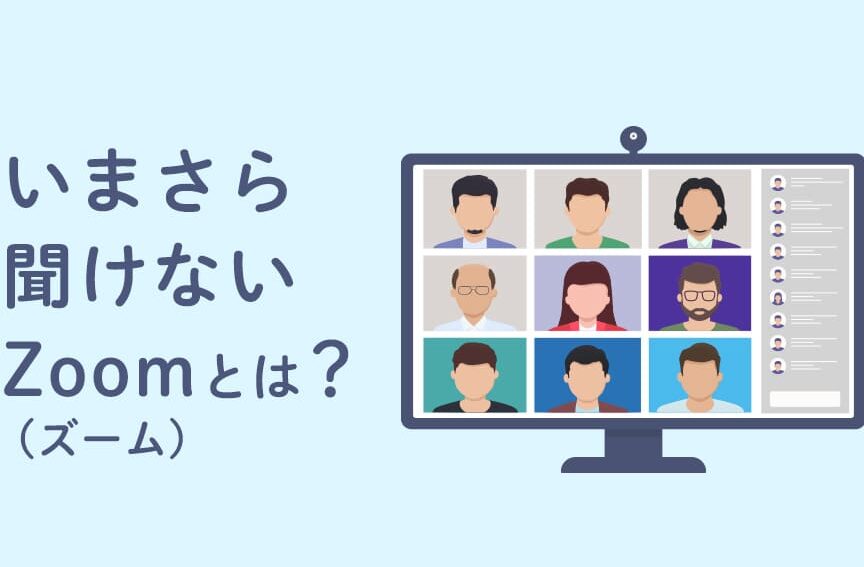
私たちの日常生活に欠かせないコミュニケーションツールとなったズーム。リモートワークやオンライン授業の普及に伴い、ズームってどうやって使うの?という疑問を持つ方も多いでしょう。このブログ記事では、ズームの基本的な操作方法をわかりやすく解説します。
ズームはシンプルで直感的なインターフェースを持っていますが機能は豊富です。会議の設定から参加方法さらには画面共有まで様々な機能を効果的に活用することで私たちのオンライン体験がよりスムーズになります。具体的にはどんな操作が必要なのでしょうか?
このガイドを通じて、ズームってどうやって使うのかをしっかり理解し快適に利用できるようになりましょう。さあ、一緒にその使い方を見ていきませんか?
ズームってどうやって使うの?基本的な操作方法を徹底解説
ズームを効果的に活用するためには、基本的な操作方法を理解することが重要です。私たちは、このセクションで「ズームってどうやって使うの」の具体的なステップと機能について詳しく解説します。これにより、初めて使用する方でもスムーズに会議に参加し、コミュニケーションを図ることができるでしょう。
ズームのインターフェース
ズームのインターフェースは直感的で使いやすい設計になっています。主な要素は以下の通りです。
- メニューバー: 会議中に表示され、各種操作(マイクミュート、ビデオオン/オフなど)を行うことができます。
- 参加者リスト: 現在会議に参加しているメンバーの一覧が表示されます。
- チャットウィンドウ: テキストメッセージやファイルの共有が可能です。
このような構成によって、自分自身や他の参加者とのコミュニケーションが円滑になります。
基本的な操作手順
ズームを利用する際の基本的な操作手順には次のようなものがあります:
- アプリケーションを起動: インストールしたズームアプリを開きます。
- サインインまたはサインアップ: 既存アカウントでログインするか、新しいアカウントを作成します。
- 会議への参加または新規開催:
- 会議IDまたはリンクから入室します。
- 自分自身で新しい会議を開始し、招待リンクを生成します。
これら一連の流れに従うことで、簡単にズーム会議へとアクセスできます。
音声・映像設定
適切な音声と映像設定も大切です。以下はそのポイントです:
- 音声設定:
- マイクとスピーカーが正しく選択されているか確認します。
- 必要に応じてエコーキャンセリング機能も活用しましょう。
- 映像設定:
- カメラが正しく接続されていることを確認し、自分自身がどのように映るか事前チェックすると良いでしょう。
これらの設定によって、より快適なオンライン環境でコミュニケーションできるようになります。
初めてのズーム:アカウント作成と設定方法
初めてズームを利用する際には、アカウントの作成と設定が必要です。このプロセスは簡単で、数分で完了します。私たちはここで「ズームってどうやって使うの」という観点から、具体的な手順を説明しますので、安心して進めてください。
アカウント作成の手順
まずはズームの公式ウェブサイトにアクセスし、新しいアカウントを作成しましょう。以下はその手順です:
- ウェブサイトにアクセス: ズームの公式ページ(https://zoom.us)に移動します。
- サインアップをクリック: ホームページ上部にある「サインアップ」ボタンをクリックします。
- メールアドレス入力: 自分のメールアドレスを入力し、「サインアップ」を選択します。
- Email確認: 受信した確認メール内のリンクをクリックして、メールアドレスを認証します。
- 基本情報入力: 名前やパスワードなど必要な情報を入力し、「続ける」を選びます。
これらのステップが完了すると、新しいズームアカウントが作成されます。次に、この新しいアカウントで設定を行います。
初期設定とプロフィール管理
アカウント作成後は、自分自身や会議用のプロフィール設定が重要です。以下は主な設定項目です:
- プロフィール写真追加:
- SNSなどから簡単に取り込むことができ、自分自身を視覚的にも表現できます。
- IDとパスワード管理:
- IDは他人との共有時にも使用されるため、安全かつ覚えやすいものにしましょう。また、定期的なパスワード変更も推奨されます。
Aこれらによってより快適で安全なオンラインコミュニケーション環境が整います。また、プライバシー設定も見直しておくことで、不安なく利用できるでしょう。
通知とセキュリティ設定
Zoonでは会議中やメッセージ等について通知機能があります。これらも正しく設定することが大切です:
- Email通知設定:
- Email通知オン/オフや内容範囲について調整できますので、自身に合ったスタイルで管理してください。
- セキュリティオプション:
- Password保護や待機室機能など、安全性向上につながる各種オプションがありますので積極的に活用しましょう。
ズームで会議に参加する際の最も一般的な方法は、主催者から送られるリンクを利用することです。この手順は非常にシンプルで、特別な技術的知識がなくても誰でも簡単に実行できます。以下では、リンクを使って会議に入室する具体的な流れを説明します。
リンクからの入室手順
次のステップに従うことで、スムーズにズーム会議へ参加できます:
- 受信したメールを確認: 会議の招待状が届いたメールを開きます。
- リンクをクリック: メール内に記載されている「ミーティングに参加」や「こちらから参加」というリンクをクリックします。
- アプリケーションの起動: もしズームアプリがインストールされていれば自動的に起動します。未インストールの場合はブラウザで会議室が開かれます。
- 名前入力: 会議への参加時には、自分の名前を入力して確認します。
- 音声とビデオ設定: 入室前に音声やカメラの設定画面が表示されるので、必要事項を選択し、「参加」をクリックします。
これらのステップによって、「ズームってどうやって使うの?」という問いへの答えとして、簡単かつ迅速に会議へ接続できるようになります。特に初めての場合でも安心して進められるでしょう。また、この操作中には問題が発生した場合にも備えておくと良いでしょう。事前チェックとしてインターネット環境やデバイス設定も見直すことが推奨されます。
トラブルシューティング
万が一、入室時に問題が発生した場合には以下の点を確認しましょう:
- インターネット接続:
- A Wi-Fiまたは有線ネットワーク接続状態をご確認ください。不安定なネットワークは回線切断につながります。
- Zoonアプリ更新:
- Zoonアプリが最新バージョンになっているか確認し、必要であればアップデートしてください。
Zoonでは多くの機能がありますので、自信を持って活用しながら快適なオンラインコミュニケーション環境を整えてください。そして、この情報がお役立ちいただければ幸いです。次回は画面共有やホワイトボード機能について詳しくご紹介いたします。
画面共有とホワイトボード機能の活用法
私たちがズームで会議を行う際、画面共有とホワイトボード機能は非常に重要なツールです。これらの機能を使うことで、情報を効果的に伝えたり、共同作業をスムーズに進めたりすることができます。ここでは、それぞれの機能の利点や活用法について詳しく説明します。
画面共有の活用法
画面共有は、特定のアプリケーションやデスクトップ全体を参加者とリアルタイムで共有できる機能です。この機能を利用することで、自分の見ている画面を他の参加者にも見せることができます。以下は画面共有の具体的な手順です:
- ズームミーティングに入室: 会議に参加した後、下部メニューから「画面共有」ボタンをクリックします。
- 共有したいウィンドウまたはデスクトップ選択: 表示されるウィンドウから、どのアプリケーションまたはデスクトップ全体を共有するか選びます。
- オプション設定: 「コンピュータ音声」を有効にしたり、「マウスカーソル」を表示させたりする設定も可能です。
- 「シェア」をクリック: 最後に、「シェア」ボタンを押すことで、選択した内容がリアルタイムで他の参加者にも表示されます。
このようにして画面共有機能は、有効な情報交流と問題解決につながります。
ホワイトボード機能
ホワイトボード機能では、オンライン上で自由に描いたり書き込んだりできる仮想スペースが提供されます。このツールはブレインストーミングやアイデア出しに非常に効果的です。ホワイトボード使用時には以下の点が便利です:
- 自由な描写: ペンツールや図形ツールなど、多様な描写オプションがあります。
- 共同編集: 他の参加者と同時に編集できるため、一緒に考えながら進められます。
- 保存・シェア: 作成したホワイトボードは画像として保存し、その後再利用も可能です。
これら2つの機能(画面共有とホワイトボード)は、私たちが「ズームってどうやって使うの?」という疑問への答えとして、有力なサポートとなります。正しい使い方によってコミュニケーションがより円滑になり、生産性も向上しますので積極的に活用しましょう。
効果的なコミュニケーションツールとしてのズーム
私たちがズームってどうやって使うのかを考えるとき、コミュニケーションの質を向上させるためにこのツールがどれほど役立つかは無視できません。ズームは、単なる会議ツール以上のものであり、効果的な情報交換や意見交換を促進するために設計されています。多機能で直感的なインターフェースを持つズームは、リモートワークやオンライン学習など、多様なシーンで利用されています。
インタラクティブな会議体験
ズームでは、参加者同士がリアルタイムで対話できる環境が整っています。このインタラクティブ性こそが、効果的なコミュニケーションを実現する鍵です。具体的には以下のような点があります:
- リアルタイムチャット: 会議中に質問や意見を即座に共有することができるため、参加者全員が活発に交流できます。
- 反応機能: スタンプや絵文字で簡単に反応できることで、自分の意見を手軽に示すことが可能です。
- ブレイクアウトルーム: 小グループでのディスカッションを行う際に便利で、その場限りのテーマについて深く掘り下げられます。
これらの機能によって、私たちはより親密で効果的なコミュニケーション体験を得ることができます。
セキュリティとプライバシー
また、ズームはセキュリティにも配慮されており、安全に利用できる環境を提供しています。特に次の点では信頼性があります:
- エンドツーエンド暗号化: 通信内容は安全に保護され、不正アクセスから守られています。
- ミーティングパスコード: 会議ごとにパスコード設定可能で、不特定多数から守られる仕組みがあります。
このような強固なセキュリティ対策によって、お客様との重要なミーティングでも安心して使用できます。
まとめ
このようにして、「ズームってどうやって使うの?」という問いへの答えとして、このツールは私たちの日常生活やビジネス活動になくてはならない存在となっています。他者との距離を越えた円滑なコミュニケーションと生産性向上につながりますのでぜひ積極的に活用しましょう。