音楽を楽しむために私たちが必要なものは、いつでもどこでもお気に入りの曲を聴けることです。しかし、インターネット接続が不安定な場所ではどうすればいいのでしょうか?Spotifyオフライン再生 どうやる?という疑問を持つ方も多いでしょう。この記事では、Spotifyでオフライン再生を実現するための方法と手順を詳しく解説します。
私たちはまず、オフライン機能のメリットについて理解し次に具体的な設定方法をご紹介します。この情報を知っておくことで、お気に入りの音楽をストリーミングサービスなしで楽しむことが可能になります。さあ、一緒にこの便利な機能について学びましょう。あなたもSpotifyのオフライン再生を試してみたくなりませんか?
Spotifyオフライン再生の必要条件
オフライン再生を利用するためには、いくつかの必要条件を満たす必要があります。これらの条件を理解しておくことで、スムーズにSpotifyのオフライン機能を活用できるようになります。
まず、以下の要件が求められます:
- Spotify Premiumアカウント: オフライン再生は通常、プレミアムプランにのみ提供されています。無料プランではこの機能は使用できません。
- インターネット接続: 初回ダウンロードやコンテンツ更新時には、一時的なインターネット接続が必要です。その後はオフラインで楽しむことができます。
- 対応デバイス: スマートフォンやタブレットなど、Spotifyアプリがインストールされているデバイスで利用可能です。また、一部のデバイスではストレージ容量にも注意が必要です。
- ダウンロード制限: 各アカウントにはダウンロード可能な曲数に制限がありますので、自分のライブラリ内で効率よくコンテンツを管理することも重要です。
これらの条件を確認し、整えておけば、「spotify オフライン再生 どうやる?」という疑問にも自信を持って答えられるでしょう。次のステップへ進む準備が整ったと感じたら、具体的な設定手順について見ていきましょう。
オフライン再生を設定する手順
オフライン再生を実際に設定する手順は非常にシンプルです。以下のステップに従って、簡単にお気に入りの音楽をオフラインで楽しむための準備を整えましょう。
1. Spotifyアプリを開く
まず初めに、スマートフォンやタブレットでSpotifyアプリを開きます。ログインが必要な場合は、プレミアムアカウントの情報でログインしてください。
2. ダウンロードしたいプレイリストまたはアルバムを選択する
次に、自分がオフラインで聴きたい曲やプレイリスト、アルバムを見つけます。ホーム画面から「ライブラリ」をタップし、お気に入りのコンテンツを探しましょう。
3. オフライン再生モードを有効化する
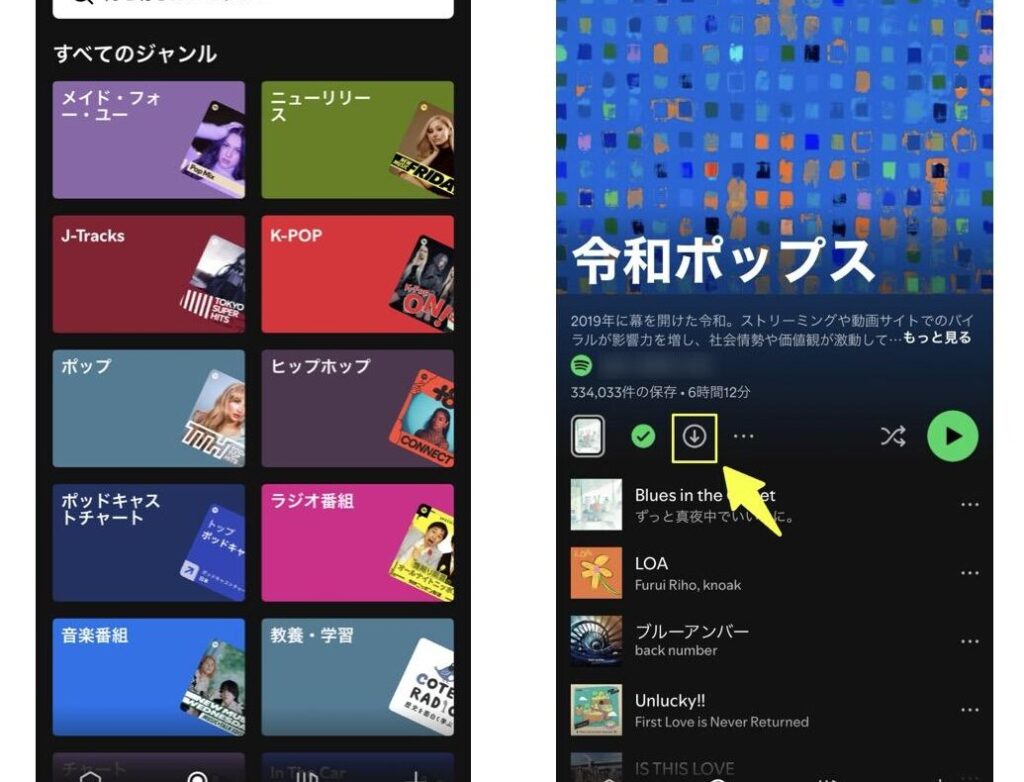
選択したプレイリストやアルバムの詳細ページへ進み、「ダウンロード」ボタンを押します。この操作によって、選んだコンテンツがデバイスにダウンロードされ始めます。また、「設定」メニューから「オフラインモード」をオンにしておくと、ネットワーク接続なしでもスムーズに音楽が再生できます。
以上の手順で、「spotify オフライン再生 どうやる?」という疑問には答えられるでしょう。ダウンロード中にはWi-Fi接続がおすすめですが、一度ダウンロードすればいつでも好きな場所で音楽を楽しむことができます。
お気に入りのプレイリストをダウンロードする方法
私たちは、Spotifyでお気に入りのプレイリストをダウンロードするプロセスを簡単に理解できるように説明します。この手順を実行することで、オフラインでも音楽を楽しむ準備が整います。以下のポイントに従って、お気に入りのプレイリストを素早くダウンロードしましょう。
1. プレイリスト詳細ページへアクセスする
まずは、ライブラリからダウンロードしたいプレイリストを見つけてタップします。その後、プレイリストの詳細ページが表示されますので、ここが次のステップとなります。
2. ダウンロードボタンを押す
詳細ページには「ダウンロード」ボタンがあります。このボタンを押すことで、選択したプレイリストがデバイスに保存され始めます。ダウンロード中はWi-Fi接続がおすすめですが、一度完了すればオフラインでいつでも聴くことができます。
3. ダウンロード状況の確認
ダウンロード中や完了後は、再びライブラリへ戻り、「ダウンロード済み」タブで音楽コンテンツの状況を確認できます。これによって、自分のお気に入りが確実にオフラインモードでも楽しめるかどうかチェックできるでしょう。
この手順で「spotify オフライン再生 どうやる?」という疑問にも答えられると思います。お気に入りの曲やアルバムさえあれば、どこでも快適な音楽体験が得られます。
オフラインで音楽を楽しむための便利なヒント
私たちは、Spotifyを使ってオフラインで音楽を楽しむ際に役立つ便利なヒントをご紹介します。これらのヒントを活用することで、より快適で効率的な音楽体験が得られます。
ストレージ管理
ダウンロードした楽曲やプレイリストは、デバイスのストレージを占有します。そのため、定期的に不要な音楽コンテンツを削除し、ストレージの空き容量を確保することが重要です。また、お気に入りのプレイリストだけを残すことで、自分好みの音楽環境が整います。
オフラインモードの利用
オフライン再生を行う場合は、必ずアプリ内でオフラインモードを設定しましょう。この機能によって、Wi-Fiやモバイルデータ通信がない場所でもスムーズに音楽が再生できます。設定方法は簡単で、「設定」メニューから「オフライン」を選択するだけです。
プレイリストの整理
お気に入りの曲やアルバムは多くなると管理が難しくなります。そこで、自分専用のプレイリストを作成し、その中に聴きたい曲やアルバムを分類しておくと便利です。たとえば:
- ジャンル別: ロック、ポップなど
- シチュエーション別: 勉強中、ドライブ用など
- 雰囲気別: リラックスしたい時、高揚感が欲しい時など
このように整理することで、一目で何があるか把握できるため、その時々の気分に合った音楽選びも楽しめます。
音質設定
最後に、自分好みの音質設定にも注意しましょう。Spotifyでは「高品質」「標準」など異なる音質オプションがありますので、自身のニーズやデータ使用量に応じて最適なものを選んでください。特にオフライン再生の場合、高品質でダウンロードしておけば満足度も高まります。
これらのヒントをご参考いただければ、「spotify オフライン再生 どうやる?」という疑問にも自信を持って答えられるでしょう。
トラブルシューティング: オフライン再生がうまくいかない場合
オフライン再生がうまくいかない場合、いくつかの基本的なトラブルシューティング手順を試すことで解決できることがあります。まずは、アプリの設定やデバイスの状態を確認することが重要です。
インターネット接続の確認
オフラインで音楽を楽しむためには、一度オンラインで音楽をダウンロードしておく必要があります。そのため、最初にインターネット接続が正常であるかどうかを確認してください。Wi-Fiやモバイルデータ通信が有効になっている場合でも、接続が不安定だとダウンロードに支障をきたすことがあります。接続状況によっては、一時的にルーターを再起動したり、機内モードのオン・オフを試みると良いでしょう。
アプリの更新と再起動
Spotifyアプリが最新バージョンでない場合、不具合が発生する可能性があります。App StoreやGoogle Playから最新バージョンへアップデートし、その後アプリを再起動してみてください。また、これによりキャッシュもクリアされるため、問題解決につながることがあります。
ストレージ容量のチェック
オフライン再生には十分なストレージ容量が必要です。デバイスの設定メニューからストレージ使用状況を確認し、不足している場合は不要なファイルやアプリケーションを削除しましょう。また、Spotify内でもダウンロードした楽曲やプレイリストを見ることができ、それらも管理できます。
これらの手順によって多くの場合問題は解決します。それでもなお「spotify オフライン再生 どうやる?」という疑問が残るようでしたら、更なるサポート情報をご参照いただくか、お問い合わせ窓口への連絡もご検討ください。