私たちが日々のコミュニケーションを便利にするために利用しているアプリの一つがSkypeです。リモートワークや遠く離れた友人との会話にも重宝します。しかし、skype ってどうやって使うの?という疑問を持つ方も多いでしょう。基本的な操作方法や設定について理解することで、より快適に利用できます。
この記事では、Skypeの初歩的な使い方から、音声通話やビデオ通話の開始方法まで幅広く解説していきます。私たちと一緒にこのプラットフォームをマスターし、ストレスフリーで楽しいコミュニケーションを実現しましょう。あなたはもうすぐSkypeを使うことができるようになりますよ。この機会にぜひ新しいスキルを身につけましょう!
Skype ってどうやって使うの?基本操作ガイド
Skypeを使い始める際には、基本的な操作方法を理解しておくことが重要です。私たちは、このプラットフォームでのコミュニケーションを円滑にするために必要な手順や機能について詳しく説明します。以下では、Skypeを効果的に利用するための基本操作ガイドをご紹介します。
インターフェースの理解
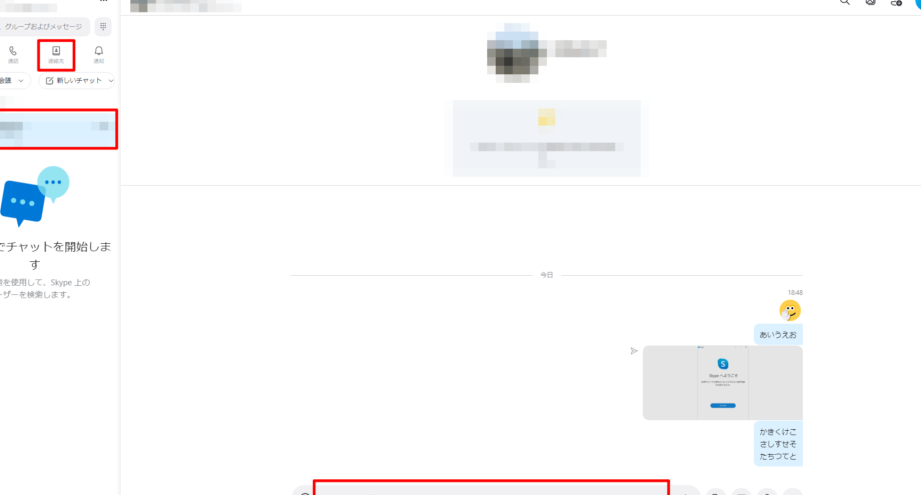
まずは、Skypeのインターフェースについて確認しましょう。アプリを開くと、左側には連絡先リストが表示され、中央にはチャット画面があります。また、右上には新しい通話やメッセージを送信するためのアイコンが並んでいます。このレイアウトは非常に直感的であり、スムーズなナビゲーションが可能です。
主要機能
Skypeでは多くの便利な機能が提供されています。その中でも特に重要なものとして次の項目があります:
- 音声通話: 簡単に友人や家族と音声通話できます。
- ビデオ通話: 顔を見ながら会話できるため、自宅でも対面コミュニケーションが可能です。
- チャット: メッセージやスタンプでリアルタイムに交流できます。
- ファイル共有: ドキュメントや画像なども簡単に送受信できます。
これらの機能は、私たちの日常生活や仕事環境で大変役立ちます。
通知設定
また、大切なのは通知設定です。これによって、新しいメッセージや呼び出しについてすぐに気づくことができます。通知はアプリ内設定からカスタマイズ可能で、自分好みに調整することでより快適な使用感を得られます。
このように、「skype ってどうやって使うの?」という疑問への答えとして、この基本操作ガイドは有用です。次回はアカウント作成とサインイン方法について詳しく説明しますので、お楽しみにしてください。
アカウントの作成とサインイン方法
まず、Skypeを利用するためにはアカウントを作成し、その後サインインする必要があります。このプロセスは非常に簡単で、数分で完了します。以下では、アカウントの作成方法とサインイン手順について詳しく説明いたします。
アカウントの作成
- Skypeの公式サイトにアクセス: まずはSkypeの公式ウェブサイトにアクセスしてください。
- 「アカウントを作成」ボタンをクリック: ホームページにある「アカウントを作成」ボタンをクリックします。
- メールアドレスまたは電話番号を入力: 新しいアカウントには、有効なメールアドレスまたは電話番号が必要です。これらの情報を入力し、「次へ」をクリックします。
- パスワード設定: アカウント用の強力なパスワードを設定し、「次へ」を選択して進みます。
- プロフィール情報の入力: 名前や居住地など、基本的なプロフィール情報を入力します。その後、「次へ」ボタンで続行します。
- 認証コードの確認: 入力したメールまたは電話番号宛てに送信された認証コードを確認し、画面上で入力して完了させます。
サインイン方法
- Skypeアプリまたはウェブ版へのアクセス: インストール済みのSkypeアプリを開くか、再び公式サイトにアクセスします。
- 「サインイン」ボタンを選択: トップページもしくはログイン画面から「サインイン」を選択します。
- 登録時のメールアドレスまたは電話番号とパスワードを入力: 先ほど作成した情報(メール/電話およびパスワード)をご記入ください。そして、「サインイン」をクリックします。
このようにして、自分専用のSkype環境が整います。特に留意すべき点として、パスワード管理や二段階認証機能も考慮すると良いでしょう。これによって、安全性が格段に向上し、不正ログインから守ることができます。「skype ってどうやって使うの?」という質問への答えとして、このステップバイステップガイドが役立つことでしょう。次回は音声通話とビデオ通話について詳しく見ていきますので、お楽しみにしてください。
音声通話とビデオ通話の始め方
音声通話やビデオ通話は、Skypeの最も重要な機能の一つです。これらの機能を利用することで、遠く離れた友人や家族と簡単にコミュニケーションを取ることができます。また、ビジネスシーンでも活用されるため、その使い方をマスターしておくと良いでしょう。以下では、について詳しく説明します。
音声通話を始める
- 連絡先を選択: Skypeアプリを開き、「連絡先」タブから通話したい相手を選びます。
- 音声通話アイコンをクリック: 選択した相手のプロフィール画面で、電話アイコン(📞)をクリックします。
- 接続確認: 通話が開始されるまで待ちます。相手が応答すると、自動的に音声通話が開始されます。
ビデオ通話を始める
- 連絡先の選択: 音声通話の場合と同様に、「連絡先」タブからビデオ通話したい相手を選びます。
- ビデオカメラアイコンをクリック: 相手のプロフィール画面でカメラアイコン(📹)をクリックし、ビデオ通話の準備が整ったら開始します。
- 映像と音声チェック: 通常、自分自身の映像が表示されているはずです。必要に応じてマイクやカメラ設定も調整しましょう。
これらのステップで音声通話やビデオ通話が簡単に行えます。また、お互いに安定したインターネット接続環境であることも重要です。使用中は相手との会話内容だけでなく、画質や音質にも注意して快適なコミュニケーション体験をご享受ください。「skype ってどうやって使うの?」という疑問への回答として、この情報がお役に立てれば幸いです。次はチャット機能について詳しく見てみましょう。
チャット機能の活用法と設定
チャット機能は、Skypeのもう一つの便利なコミュニケーション手段です。音声通話やビデオ通話とは異なり、テキストメッセージを使って気軽にやり取りができるため、特に忙しい時や短いメッセージを送りたい時に最適です。また、グループチャットを利用することで、複数の人と同時に情報を共有することも可能です。以下では、この機能の活用法と設定方法について詳しく説明します。
チャットの開始方法
- 連絡先の選択: Skypeアプリを開き、「連絡先」タブからチャットしたい相手を選びます。
- メッセージ入力: 画面下部にあるテキストボックスにメッセージを書き込みます。
- 送信ボタンをクリック: メッセージが完成したら、送信アイコン(✉️)をクリックして送信します。
グループチャットの作成
- 新しいチャット作成: 「新規チャット」アイコン(💬)をクリックし、「グループ」を選択します。
- 参加者追加: グループに追加したい連絡先を選び、「追加」をクリックします。
- グループ名設定: 必要であればグループ名を設定し、「作成」を押すと完了です。
通知設定のカスタマイズ
私たちは、必要な通知のみ受け取ることで効率よくSkypeを利用できます。以下は通知設定の手順です:
- アプリ内で「設定」メニューへ移動し、「通知」を選択します。
- 各種通知オプション(新着メッセージ、呼び出しなど)から、自分が受け取りたいものだけチェックします。
このようにしていただくことで、自分好みの環境が整います。「skype ってどうやって使うの?」という疑問への一部として、この情報がお役立ていただければ幸いです。次は画面共有やファイル送信についてお伝えいたします。
画面共有やファイル送信の手順
画面共有やファイル送信は、Skypeを利用する際に非常に便利な機能です。特に、リモートワークやオンライン会議の場面では、視覚的な情報を共有できることでコミュニケーションがスムーズになります。また、ファイル送信を活用することで、大切な資料や文書を簡単に相手と共有できます。ここでは、それぞれの操作方法について詳しく解説します。
画面共有の手順
- 通話開始: まず、画面共有したい相手との音声またはビデオ通話を開始します。
- 画面共有ボタンをクリック: 通話中に表示されるツールバーから「画面共有」アイコン(🖥️)をクリックします。
- 共有する画面選択: 表示されたウィンドウで、自分のデスクトップ全体または特定のアプリウィンドウを選択し、「共有」を押します。
- 終了時の確認: 画面共有が終了したい場合は再度「画面共有」アイコンをクリックし、「停止」を選びます。
ファイル送信の手順
- チャットウィンドウへ移動: 相手とのチャットウィンドウに移動します。
- ファイル添付アイコンを使用: メッセージ入力ボックスの横にあるクリップアイコン(📎)をクリックし、送りたいファイルを選択します。
- メッセージと一緒に送信: 必要であればメッセージを書き込み、「送信」ボタンでファイルも一緒に送ります。
注意点
- 大容量ファイルの場合は、一度圧縮してから送信すると良いでしょう。これによって受け取る側もダウンロードが楽になります。
- 画面共有中にはプライバシーにも注意してください。他人には見せたくない情報が含まれている場合は、その部分だけ隠すか非表示設定が必要です。
このような機能を駆使することで、「skype ってどうやって使うの?」という疑問への理解がさらに深まります。次回は、より詳細な設定方法についてお伝えいたします。