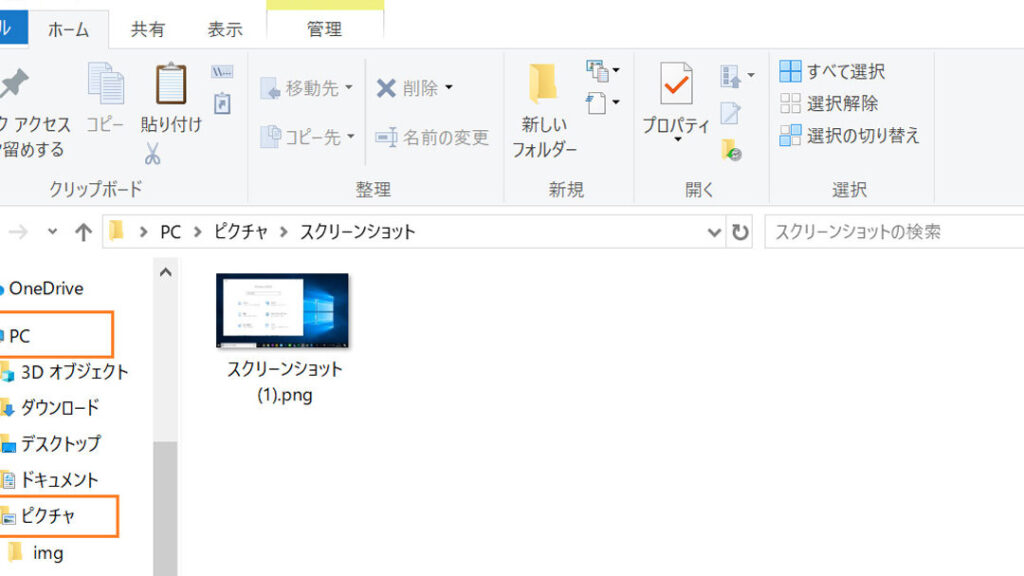
パソコンの画面キャプチャはどうやって取るの?この疑問を持つ方は多いでしょう。私たちの日常生活や仕事において、スクリーンショットは非常に便利なツールです。特に情報を共有したり説明する際には欠かせない機能です。本記事では、さまざまな方法と手順をご紹介します。
まずは基本的な操作から始めてみましょう。パソコンの画面キャプチャはどうやって取るの?というテーマで私たちが取り扱う内容には、WindowsやMacそれぞれの環境における具体的な手法が含まれています。また専用ソフトウェアを使ったより高度なテクニックも合わせて解説します。この知識を身につければ日々の作業が格段に効率化されます。
さあ一緒に学びながら、あなたも簡単にスクリーンショットを取得できるようになりませんか?
パソコンの画面キャプチャはどうやって取るの?基本的な方法
パソコンの画面キャプチャは、非常に便利な機能であり、多くの場面で役立ちます。例えば、プレゼンテーション資料の作成や、オンライン学習の内容を記録する際などです。ここでは、基本的な方法について詳しく説明します。
Windowsでの画面キャプチャ
Windowsでは、数種類の方法がありますが、最も一般的なものを以下に示します。
- Print Screenキー: キーボード上にある「Print Screen」または「PrtScn」ボタンを押すことで、画面全体がクリップボードにコピーされます。その後、ペイントなどの画像編集ソフトに貼り付けて保存できます。
- Alt + Print Screen: アクティブウィンドウだけをキャプチャしたい場合、このショートカットを使用します。これも同様にクリップボードへコピーされるため、そのまま貼り付けて保存可能です。
- Snipping Tool(スニッピングツール): このツールを使うことで、自分が選んだ範囲のみをキャプチャできます。アプリケーションメニューから簡単にアクセスでき、高度な編集機能も備えています。
Macでの画面キャプチャ
Macの場合も直感的な操作で画面キャプチャが可能です。
- Command + Shift + 3: これによって画面全体を一瞬で撮影し、自動的にデスクトップに保存されます。
- Command + Shift + 4: このショートカットでは、自分が指定した範囲のみを選択してキャプチャできます。マウスカーソルでドラッグして範囲指定するだけです。
- Command + Shift + 5: 新しいmacOSでは、このコマンドによってオプションメニューが表示されます。このメニューからは全画面や部分的なキャプチャ、および録画まで行えます。
このように、それぞれのOSには独自の便利な機能がありますので、自分自身の日常業務や目的に合わせた方法を見つけることが重要です。また、これらの基本的な手法以外にも、多くの無料ソフトウェアやアプリケーションがありますので、それらも活用することでさらに効率良く作業できるでしょう。
WindowsとMacそれぞれの画面キャプチャ手順
私たちは、を詳しく見ていきます。これらの方法を理解することで、パソコンの画面キャプチャはどうやって取るのかがより明確になるでしょう。それぞれのOSには特有の機能があり、効率的に操作できるようになります。
Windowsでの画面キャプチャ手順
Windowsでは、さまざまなオプションがあります。以下に代表的な手法を示します。
- Snipping Tool(スニッピングツール): Windowsに標準搭載されているこのツールを利用すれば、自分で範囲を選択してキャプチャできます。また、このツールには簡単な編集機能も備わっています。
- Print Screenキー: 「Print Screen」または「PrtScn」を押すことで、全画面がクリップボードにコピーされます。その後、画像編集ソフトウェアにペーストして保存できます。
- Alt + Print Screen: アクティブウィンドウだけをキャプチャしたい場合、このショートカットを使用します。この方法でもクリップボードへコピーされ、そのまま貼り付けて保存可能です。
Macでの画面キャプチャ手順
次に、Macの場合について説明します。直感的な操作が特徴です。
- Command + Shift + 3: この組み合わせによって全画面を一度に撮影し、自動的にデスクトップに保存されます。
- Command + Shift + 4: 範囲指定してキャプチャしたい場合はこちらをご利用ください。マウスカーソルでドラッグしながら範囲指定するだけでOKです。
- Command + Shift + 5: 新しいmacOSでは、このコマンドによってオプションメニューが表示されます。このメニューからは全画面や部分的なキャプチャ、および録画まで行うことができます。
このように、それぞれのOSには独自の便利な機能がありますので、自分自身の日常業務や目的に合わせた最適な方法を見つけることが大切です。また、基本的な手法以外にも多くの無料ソフトウェアやアプリケーションがありますので、それらも併用することでさらに効率よく作業できるでしょう。
無料で使える画面キャプチャソフトのおすすめ
私たちは、パソコンの画面キャプチャはどうやって取るのかを理解するために、無料で使える画面キャプチャソフトについても考慮する必要があります。これらのソフトウェアは、基本的な機能に加えて、多彩な編集オプションや特別な機能を提供しており、さまざまなニーズに応じて利用できます。以下に、おすすめの無料画面キャプチャソフトをいくつかご紹介します。
- OBS Studio: オープンソースで非常に多機能なこのツールは、スクリーンキャプチャだけでなく、ライブストリーミングにも対応しています。録画した内容をすぐに編集できるので、とても便利です。
- ShareX: 高度な設定が可能で、ユーザーが自分好みにカスタマイズできる点が魅力です。様々なフォーマットへのエクスポートや画像編集ツールも搭載されています。
- Screencast-O-Matic: 簡単に操作できるインターフェースが特徴です。録音機能やウェブカメラとの統合もあり、教育用途にも適しています。
これらの無料ソフトウェアは、それぞれ異なる特徴と利点を持っていますので、自身の目的や使用環境に合わせて選択することが重要です。また、多くの場合直感的に操作できるため、新しいユーザーでもスムーズに始められるでしょう。このように豊富な選択肢から、自分自身によく合ったものを見つけ出し、有効活用することで、より快適な作業環境を整えることができます。
画面キャプチャ後の画像編集と保存方法
画面キャプチャを行った後、画像編集と保存の方法は非常に重要です。適切な編集を施すことで、視覚的な情報を強化し、伝えたいメッセージをより明確にすることができます。また、保存形式や場所も考慮することで、大切なデータの管理が容易になります。
画像編集の基本機能
多くの画面キャプチャソフトウェアでは、以下のような基本的な画像編集機能が提供されています。
- トリミング: 不要な部分をカットして、必要な情報だけを残します。
- 注釈追加: 矢印やテキストボックスを使って強調したいポイントを示します。
- フィルター適用: 明るさやコントラストなどを調整し、見栄えを良くします。
これらの機能は直感的に操作できるため、新しいユーザーでも簡単に利用可能です。特に教育用途やプレゼンテーションで効果的です。
保存方法とファイル形式
編集が完了したら、次は保存方法について考えましょう。一般的には以下のファイル形式があります:
| ファイル形式 | 特徴 |
|---|---|
| PNG | 高品質で透過性あり。グラフィック向け。 |
| JPEG | 圧縮率が高く容量が小さい。しかし画質は少し劣化する。 |
| BMP | 無圧縮だがファイルサイズが大きい。純粋な品質重視の場合。 |
| GIF | アニメーションにも対応。ただし色数制限あり。 |
選択する際には目的に応じて最適な形式を選びましょう。また、保存先も重要です。クラウドサービスや外部ハードディスクへのバックアップも検討しましょう。このようにして、大切なデータ保護につながります。
これらの手順と注意点を押さえておくことで、「パソコンの画面キャプチャはどうやって取るの?」という疑問への理解も一層深まるでしょう。そして、自分自身で撮影した画面キャプチャから有効活用できる情報へと変換できるようになります。
特定のアプリでの画面キャプチャテクニック
特定のアプリで画面キャプチャを行う際には、デフォルトの方法に加えて、それぞれのアプリケーションに特化したテクニックを活用することが重要です。これにより、より効率的かつ効果的に必要な情報を取得できます。例えば、特定のゲームやプレゼンテーションソフトウェアでは、標準的なキャプチャ機能だけでなく、専用機能が存在する場合があります。
ゲームアプリでの画面キャプチャ
多くのゲームには、高品質なスクリーンショットを撮影できる内蔵機能があります。このような機能は通常、ゲーム内設定からアクセス可能です。以下はその一例です:
- Steam: ゲーム中にF12キーを押すことでスクリーンショットが撮影され、その後ライブラリから簡単に確認できます。
- NVIDIA GeForce Experience: Alt + F1キーでスクリーンショットを撮ることができ、高解像度の画像として保存されます。
これらの専用ツールを利用することで、プレイ中の瞬間や戦略的な場面を高品質で記録できます。
プレゼンテーションソフトウェアでのキャプチャ
Microsoft PowerPointやGoogle スライドなどの場合も便利な機能があります。具体的には:
- PowerPoint: スライド上で右クリックし、「スライドとして保存」を選択すると、そのスライド全体または部分的なキャプチャが容易になります。
- Google スライド: 画面上部メニューから「ファイル」→「ダウンロード」を選択し、さまざまな形式(JPEG, PNG)で保存可能です。
このようにして、自分自身が作成した資料やプレゼン内容を簡単に共有するためにも役立ちます。
ウェブブラウザと拡張機能
さらにウェブブラウジング中にも、特定のページやコンテンツのみをキャプチャしたい場合があります。その際は以下の方法がおすすめです:
- Chrome拡張機能: 「Awesome Screenshot」などの拡張機能をインストールすることで、一時停止して注釈追加後、そのまま画像として保存できます。
- Firefox: ブラウザ内蔵された「ページ全体」をキャプチャするオプションも利用でき、大変便利です。
これら各種アプリケーション固有のテクニックとツールによって、「パソコンの画面キャプチャはどうやって取るの?」という疑問への答えがさらに明確になるでしょう。