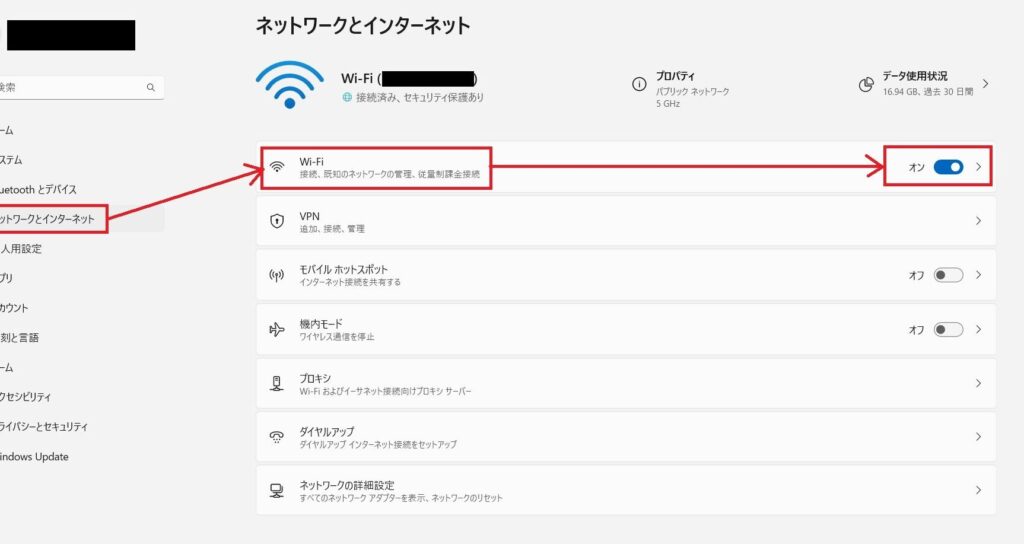
私たちの生活に欠かせない存在となったWi-Fi。インターネット接続が可能になり、快適なオンライン体験を提供してくれます。しかし「wi-fi どうやって使うの?」と疑問に思っている方も多いでしょう。この記事では、Wi-Fiの接続方法と設定手順をわかりやすく解説します。
まずは基本的な設定から始めてみましょう。Wi-Fiルーターの設置や初期設定は意外と簡単です。またスマートフォンやパソコンでの接続方法もスムーズに進められるようお手伝いします。これから私たちが紹介する情報を参考にすれば、自宅でも外出先でも快適にインターネットを楽しむことができるでしょう。
あなたも今すぐ自分のデバイスをWi-Fiに繋げてみませんか?知識を身につけて、より便利なネットライフを送りましょう!
Wi-fi どうやって使うの?基本的な接続方法
Wi-Fiを利用するための基本的な接続方法は、シンプルながらいくつかのステップに分かれています。私たちは、これらの手順を正確に理解し、円滑にインターネット接続を行うことが重要です。以下では、一般的な接続方法をご紹介します。
Wi-Fiネットワークへの接続手順
- デバイスのWi-Fi設定を開く
スマートフォンやパソコンなどのデバイスで、「設定」メニューから「Wi-Fi」または「ネットワーク」を選択します。
- 利用可能なネットワークのスキャン
Wi-Fi設定画面では、周囲の利用可能なネットワークがリスト表示されます。この中から、自分が接続したいWi-Fiネットワークを探しましょう。
- ネットワーク名(SSID)の選択
接続したいWi-Fiネットワーク名(SSID)をタップまたはクリックして選びます。その後、必要に応じてパスワードを入力します。
- パスワードの入力
正しいパスワードを入力することで、安全に接続できます。注意深く入力し、一文字でも間違えると接続できない場合がありますので慎重に行いましょう。
- 接続確認
パスワードが正しい場合、自動的にそのWi-Fiネットワークへ接続されます。成功すると、「接続済み」と表示されるでしょう。また、この時点でインターネットへのアクセスも確認できます。
より便利な機能
- 自動接続機能
一度成功裏に接続したWi-Fiネットワークには、自動的に再接続するオプションがあります。この設定を有効化しておくことで、次回以降は簡単に繋げることができます。
- ゲストモードの活用
他人と一時的にインターネット共有したい場合には、ゲストモードという機能もあります。このモードでは特定の制限付きでユーザーへアクセス権限を与えることができます。
以上が基本的なWi-Fiの使い方になります。私たちが日常生活でこの技術を適切に活用するためには、このような簡単なステップから始めることが大切です。それぞれの段階で問題が発生した際には、その原因や解決策についてさらに掘り下げて考える必要があります。
Wi-fi 設定手順を詳しく解説
私たちがWi-Fiを設定する際には、いくつかの重要な手順があります。これらの手順を正しく理解し実行することで、スムーズにインターネット接続ができるようになります。以下では、Wi-Fiの詳細な設定手順について解説します。
ルーターへの接続
最初のステップは、Wi-Fiルーターへの物理的な接続です。以下のポイントに従って進めましょう。
- 電源ケーブルを接続
ルーターに電源アダプターを取り付けて、コンセントに差し込みます。
- モデムとの接続
ルーターとインターネットモデムをEthernetケーブルで接続します。この時、WANポート(通常は青色)に繋げることが重要です。
- ランプ確認
ルーターのLEDランプが正常であることを確認してください。通常はグリーンライトが点灯している必要があります。
Wi-Fiネットワーク設定
次に、Wi-Fiネットワーク自体の設定に移ります。この作業は主に管理画面から行います。
- ブラウザで管理画面へアクセス
任意のウェブブラウザを開き、「192.168.1.1」または「192.168.0.1」と入力してルーター管理ページへアクセスします。ユーザー名とパスワード(多くの場合「admin」)でログインします。
- SSIDとパスワードの設定
「無線設定」や「Wi-Fi設定」のメニューからSSID(ネットワーク名)とパスワードを変更できます。わかりやすい名前や強力なパスワードを選ぶことが大切です。
- セキュリティタイプ選択
WPA2など、安全性の高いセキュリティプロトコルを選びましょう。これによって不正アクセスから守れます。
- 変更内容の保存
設定後は必ず「保存」をクリックし、その後再起動することで新しい設定が適用されます。
デバイスとの連携
最後に、新しく設定したWi-Fiネットワークへの各デバイスとの連携方法について説明します。この段階では前述した基本的な接続方法と合わせて考えましょう。
- スマートフォンやPCなど、それぞれの端末で新しいSSIDを選択し、先ほど設定したパスワードを入力して接続します。
- 接続成功時には、「接続済み」と表示されるため、この状態になればインターネット利用準備完了です。
以上がWi-Fi環境構築時に必要となる具体的な手順です。それぞれ注意深く実行することで、自宅やオフィスでも快適なインターネットライフが送れるでしょう。
スマートフォンでの Wi-fi 接続方法
スマートフォンでのWi-Fi接続は、私たちの日常生活において非常に重要です。手元のデバイスを使ってインターネットにアクセスすることで、情報検索やコミュニケーションがスムーズになります。このセクションでは、スマートフォンでWi-Fiに接続する具体的な方法をご紹介します。
設定メニューへのアクセス
まず最初に、スマートフォンの設定メニューを開きます。通常、このメニューはホーム画面から簡単にアクセスできます。以下の手順に従ってください。
- 設定アプリを開く
スマートフォンのアプリ一覧から「設定」アイコンをタップして開きます。
- Wi-Fiオプションを選択する
設定メニュー内で「ネットワーク」または「Wi-Fi」と記載された項目を探し、それを選択します。この際、「Wi-Fi」をタップすると利用可能なネットワークが表示されます。
Wi-Fiネットワークへの接続
次に、利用したいWi-Fiネットワークを選び、そのパスワード入力へ進みます。
- 利用可能なネットワークのリストから選択
表示されたリストから自分が接続したいSSID(無線LAN名)を見つけてタップします。
- パスワードの入力
ネットワークに接続するためには、正しいパスワードが必要です。以前設定したものやルーター本体についているラベルなどを参考にしましょう。
- 接続ボタンのタップと確認画面での承認
パスワード入力後、「接続」ボタンを押すと、自動的にそのネットワークへの接続が試みられます。その際、「接続済み」と表示されれば成功です。
トラブルシューティングと注意点
もしもうまく接続できない場合はいくつか確認すべきポイントがあります。
- パスワードの再確認: 入力ミスや誤字脱字がないかチェックしましょう。
- 信号強度: Wi-Fiルーターとの距離が遠すぎる場合は、近づいて試してみてください。
- 再起動: スマートフォンやルーター自体を再起動すると問題が解決することがあります。
S以上で、スマートフォンから簡単にWi-Fiへ接続できる方法について説明しました。この手順さえ守れば、多くの場合問題なくインターネット環境へ入れるでしょう。また、新しいSSIDやパスワード変更時にもこの方法は有効ですので覚えておきましょう。
ルーターの設定と管理について
Wi-Fiネットワークを利用するためには、ルーターの設定と管理が欠かせません。ルーターはインターネット接続を家庭内のデバイスに分配する役割を担っており、その設定次第で通信速度や接続の安定性が大きく変わります。このセクションでは、ルーターの基本的な設定方法から管理に至るまで詳しく解説します。
ルーターへのアクセス
まず最初に、私たちはルーターの設定画面にアクセスする必要があります。通常、この手順はブラウザを通じて行います。以下の手順をご確認ください。
- ブラウザを開く
コンピュータまたはスマートフォンで任意のウェブブラウザ(例:ChromeやSafari)を開きます。
- IPアドレス入力
アドレスバーにルーターのIPアドレス(一般的には192.168.1.1または192.168.0.1)を入力し、「Enter」を押します。
- ログイン情報の入力
表示されたログイン画面でユーザー名とパスワード(通常はルーター本体に記載されています)を入力してログインします。
基本的な設定項目
ログイン後、いくつかの重要な設定項目が表示されます。これらはWi-Fiネットワークの運用に直接影響しますので、慎重に確認しましょう。
- SSID:ネットワーク名です。他人にも認識されやすいため、自分好みの名前に変更できます。
- パスワード:安全性確保のため、強力なパスワードを使用しましょう。推奨される長さは8文字以上で、大文字、小文字、数字、および特殊文字を含むことです。
- BSSID:(MACアドレス) 各Wi-Fiアクセスポイントごとの固有識別子です。この情報も必要になる場合があります。
- DCHP機能:DCHPサーバー機能が有効になっていることを確認してください。これによって自動的にIPアドレスが割り当てられます。
ファームウェア更新とセキュリティ対策
私たちが快適で安全なインターネット環境を維持するためには、ルーターのファームウェア更新も重要です。また、不正アクセス防止にも努めるべきです。
- ファームウェアアップデート:定期的にチェックし、新しいバージョンがあれば必ず更新しましょう。これによって最新機能やセキュリティ向上が期待できます。
- Zigbeeなど他プロトコルとの互換性:Cシステム全体として連携させることで利便性向上につながりますただし、有効化する際には注意深く選択してください。
このような基本的な設定と管理方法について理解しておくことで、自宅やオフィス内で快適かつ安全にWi-Fiネットワークをご利用いただけます。我々自身でも簡単なトラブルシューティングや調整が可能になりますので、この知識は非常に価値があります。」
トラブルシューティング:よくある問題と対処法
私たちがWi-Fiを快適に利用するためには、時折発生するトラブルに対処できる知識も重要です。このセクションでは、よくある問題とそれに対する効果的な解決策について詳しく説明します。接続の不具合や速度低下など、さまざまな状況を想定し、迅速に対応できるよう準備しておきましょう。
接続ができない場合
接続ができないという問題は非常に一般的です。以下の手順でトラブルシューティングを行いましょう。
- ルーターの再起動
ルーターを一度電源から切り、数分待ってから再度電源を入れます。これによって多くの接続問題が解消されます。
- SSIDとパスワードの確認
自分が選択したWi-Fiネットワーク(SSID)と入力したパスワードが正しいことを確認してください。誤った情報では接続できません。
- デバイス設定の見直し
デバイス側でWi-Fi機能が有効になっているかどうかもチェックしましょう。また、飛行機モードやデータ通信制限にも注意が必要です。
インターネット速度が遅い場合
インターネット速度に関する問題もよくあります。この場合は次の点を考慮してみてください。
- 他のデバイスとの干渉
家庭内で同時に多数のデバイスが接続されている場合、帯域幅を共有するため速度が低下します。一時的に不要なデバイスを切断してみましょう。
- 位置取り
ルーターから離れすぎたり障害物(壁や家具)が多かったりすると信号強度が弱くなることがあります。可能ならばルーター近くで使用してみてください。
Wi-Fi信号範囲外の場合
特定の場所でWi-Fi信号が届かないことがあります。このようなケースには以下の方法があります。
- 中継器やメッシュネットワーク導入
Wi-Fi中継器やメッシュネットワークシステムを使うことで、広範囲への信号拡張を図ることできます。これらは特別な設置手順がありますので、その指示に従い正しく設定しましょう。
- チャネル変更
周波数帯域及びチャネル設定によっても影響があります。他人と同じチャネルの場合は干渉しあう可能性がありますので、新しいチャネルへ変更すると改善されることがあります。
このようなトラブルシューティング法を知ることで、自宅やオフィス内で安心して「wi-fiどうやって使うの?」という問いへの答えとなります。また、この知識は今後新たな問題にも対処できる力となります。