私たちの生活はテクノロジーによってますます便利になっています。その中でもBluetoothはどうやって使うの?という疑問を持つ方も多いでしょう。Bluetooth技術はワイヤレスでデバイスを接続し音楽を聴いたりデータを送信したりするために欠かせないものです。
この記事では、Bluetoothの基本的な使い方について詳しく解説します。まずはBluetoothがどのように機能するのかを理解し次に具体的な設定方法や活用シーンをご紹介します。これから私たちが説明する内容を知ることで、あなたも簡単にBluetooth機器を使いこなせるようになるでしょう。
皆さんは日常生活でBluetooth機器をどれだけ活用していますか?この先の記事で新しい発見があるかもしれませんのでぜひ最後までお読みください。
Bluetoothはどうやって使うの?基本的な設定手順
Bluetoothを使用するための基本的な設定手順は、非常にシンプルです。私たちがこれらのステップを一緒に進めることで、Bluetoothデバイスをスムーズに利用できるようになります。以下では、主要なデバイスでの設定方法について詳しく説明します。
スマートフォンでの設定手順
- 設定メニューを開く
スマートフォンのホーム画面から「設定」アプリをタップします。
- Bluetoothオプションを選択
設定メニュー内で「Bluetooth」を探し、選択します。
- Bluetooth機能をオンにする
Bluetoothスイッチがオフの場合は、これをタップしてオンに切り替えます。これで周囲のデバイスが検索可能になります。
- 接続したいデバイスを選ぶ
検出可能なデバイス一覧から接続したいデバイス名をタップし、ペアリング要求が表示されたら確認します。この際、一時的なコードが表示されることがありますので、それが一致することも確認してください。
パソコンでの設定手順
- コントロールパネルまたは設定画面へアクセス
Windowsの場合、「スタート」ボタンから「設定」を選びます。Macの場合は、「システム環境設定」に移動します。
- Bluetoothセクションへ移動
「デバイス」または「ネットワークとインターネット」の中から「Bluetooth」を見つけてクリックします。
- Bluetooth機能を有効化する
Bluetoothスイッチ(トグル)がオフになっている場合は、それを有効化します。また、「新しいデバイスの追加」や「追加」ボタンもクリックしましょう。
- ペアリング操作
スマートフォンと同様に、周囲のデバイスリストから接続したいものを選択し、必要な場合には認証コードなどが求められますので、その指示に従います。
このようにして私たちは各種デバイス間で簡単にBluetooth接続できるようになります。それぞれの操作によって異なる点もありますので、自分自身の使いやすい方法で進めてみましょう。次章では具体的な接続方法や解除方法について掘り下げていきます。
Bluetoothデバイスの接続方法と解除方法
私たちは、Bluetoothデバイスの接続と解除がスムーズに行えるよう、このセクションで詳しく説明します。接続方法はそれぞれのデバイスによって異なりますが、基本的な流れを押さえておくことで、どんな機器でも簡単に操作できます。また、万が一接続を解除したい場合も、その手順についてご紹介します。
接続方法
- デバイスの準備
Bluetooth機能が搭載されているデバイス(例:ヘッドフォンやスピーカーなど)の電源を入れます。一部のデバイスでは、ペアリングモードに変更する必要がありますので、その場合は取扱説明書を確認してください。
- スマートフォンまたはパソコンから接続
スマートフォンやパソコンでBluetooth設定画面を開きます。周囲のBluetoothデバイスが表示されるまで待ちます。その中から接続したいデバイス名を選択します。
- ペアリング要求への応答
デバイス間でペアリング要求が表示されたら、それに応じて確認ボタンをタップまたはクリックします。この時、一時的なコードが表示されることがありますので、一致しているか確認しましょう。
- 成功メッセージの確認
接続が成功すると、「接続済み」や「ペアリング完了」といったメッセージが表示されることがあります。この状態になれば、本格的に使用可能です。
解除方法
- 設定メニューへアクセス
再度スマートフォンやパソコンのBluetooth設定画面を開きます。
- 接続中のデバイス一覧から選択
現在接続しているBluetoothデバイス一覧から、解除したいデバイス名を見つけます。
- 切断または削除オプションを選ぶ
選択したデバイス名横に表示される「切断」または「削除」ボタンをタップ・クリックします。この操作によって、そのBluetoothデバイスとの接続が解除されます。
- 完了メッセージの確認
切断後、「切断済み」などのメッセージや通知が届くことがありますので、それで処理完了です。これで他のBluetooth機器と再度簡単にペアリングできるようになります。
このように、私たちはさまざまなBluetoothデバイスとの接続及びその解除手順について理解しました。それぞれのステップをご参考いただき、自分自身で実践してみてください。次は、さまざまな機器でどのようにBluetooth利用できるかについて詳しく探っていきます。
さまざまな機器でのBluetooth利用例
さまざまな機器でBluetoothを利用することは、私たちの生活を便利にしてくれます。Bluetooth技術は、音楽やデータの転送だけでなく、多様なデバイス間での接続にも役立っています。ここでは、一般的に使用されるBluetooth対応機器とその具体的な利用例について詳しく見ていきます。
ヘッドフォンとスピーカー
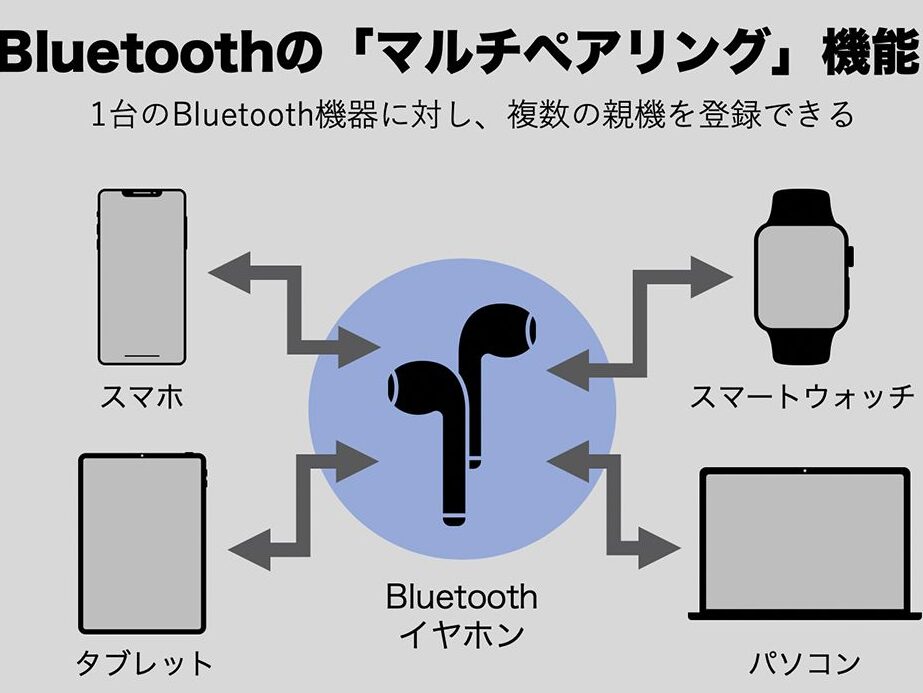
Bluetoothヘッドフォンやスピーカーは、ワイヤレスで音楽を楽しむための代表的なデバイスです。これらのデバイスをスマートフォンやタブレットとペアリングすることで、移動中でも高品質な音楽体験が可能になります。また、一部のスピーカーには通話機能も備わっており、ハンズフリー通話も簡単に行えます。
スマートウォッチ
スマートウォッチは健康管理や通知受信など、多彩な機能を提供します。例えば、スマートフォンと連携することで、着信やメッセージの通知が手首で確認できるようになります。このようにして私たちは、大切な情報を見逃すことなく日常生活を送ることができます。
家庭用電化製品
最近では、家庭用電化製品にもBluetooth機能が搭載されています。以下はその一部です:
- 掃除機:スマート掃除機はアプリから操作でき、自動運転モードなども設定可能です。
- 冷蔵庫:食材管理アプリと連携し、中身を確認したり賞味期限の管理ができます。
- ライト:LED照明を調整したり、タイマー設定ができるスマートライトも人気です。
ゲームコントローラー
ゲーム愛好者にとって不可欠なのがBluetooth対応ゲームコントローラーです。これにより、有線接続なしで快適にゲームプレイが可能となります。また、一部の商品では複数台同時接続もサポートされているため、大勢で楽しむ際にも最適です。
このように、多様なデバイスとの組み合わせによってBluetooth技術は広範囲に応用されています。それぞれの使用法について理解し、自分自身の日常生活へ取り入れることで、更なる利便性を享受できるでしょう。次回はトラブルシューティングについて詳しく探っていきますので、お楽しみにしてください。
トラブルシューティング:よくある問題と解決策
Bluetoothを使用していると、時には接続の問題やデバイスの不具合に直面することがあります。これらのトラブルは、さまざまな要因によって引き起こされる可能性がありますが、多くの場合は簡単な手順で解決できます。ここでは、よくある問題とその解決策を紹介します。
接続できない場合
デバイス同士がうまく接続できない場合、以下の点を確認してください:
- Bluetoothがオンになっているか: 両方のデバイスでBluetooth機能が有効になっているか確認しましょう。
- 距離: デバイス間の距離が遠すぎると接続できませんので、近づけてみてください。
- 再起動: デバイスを再起動すると、一時的な不具合が解消されることがあります。
- ペアリング解除後に再度ペアリング: 一度ペアリングを解除し、その後再度試みることで問題が解決することがあります。
音声や音質の問題
音楽や通話中に音声がおかしい場合は、次の点をチェックしましょう:
- ボリューム設定: それぞれのデバイスでボリュームレベルを調整してみてください。
- オーディオソース: 使用しているアプリケーションやストリーミングサービスでも音質に影響することがあります。
- 干渉源の排除: 他の電子機器から発生する電波干渉も考えられるため、不必要な機器は電源を切りましょう。
互換性についての注意点
Bluetooth対応デバイスは多種多様ですが、中には互換性に関する制限がある場合もあります。そのため、新しく購入したデバイスが古いモデルと正常に動作しない可能性があります。具体的には:
| デバイスタイプ | 互換性情報 |
|---|---|
| Bluetooh 4.0以降対応製品 | Bluetooh 2.1以前との互換性なし(ただし一部例外あり) |
| A2DPプロファイル対応スピーカー/ヘッドフォン | A2DP非対応デバイスでは高品質音声伝送不可 |
| SBCコーデックサポート製品 | SBC未サポートの場合、高品質オーディオ体験不可 |
Bluetootht はどうやって使うの?という疑問に対処するためにも、これらトラブルシューティング方法を知識として持つことで、快適な利用環境を確保できます。また、安全面にも留意しながら次章へ進んでいきましょう。安全にBluetoothを使用するためのポイントについて詳しく見ていきますので、お楽しみにしてください。
安全にBluetoothを使用するためのポイント
Bluetoothを安全に使用するためには、いくつかの注意点があります。私たちが日常的に利用しているデバイスは便利ですが、その反面、プライバシーやセキュリティのリスクも伴います。ここでは、安全にBluetoothを利用するためのポイントをいくつか紹介します。
ペアリング時の注意
デバイス同士をペアリングする際は、以下の点に留意しましょう:
- 信頼できるデバイスとのみ接続: 知らないデバイスとは絶対に接続しないよう心掛けましょう。
- 公開設定を避ける: Bluetooth機能は必要なときのみオンにし、不必要なときはオフにしましょう。
- 確認コードの確認: ペアリング時には、一致する確認コードが表示されているか確認してください。
ソフトウェア更新の重要性
Bluetooth関連のソフトウェアやファームウェアが最新であることも、安全性向上につながります。定期的なアップデートを行うことで、新たな脆弱性から保護されます。具体的には:
- 定期的なチェック: デバイスメーカーから提供される更新情報を定期的に確認しましょう。
- 自動更新設定: 可能であれば、自動更新機能を有効にしておくと便利です。
- 公式サイトからダウンロード: アップデートは公式サイトから行うよう心掛けましょう。
未知の接続要求への対応
Bluetooth接続中に知らない人から接続要求が来た場合、必ず無視してください。不明な要求には応じず、自分自身と他者を守ることが大切です。また、不審な活動が見られた場合は、直ちにBluetooth機能をオフにし、詳細調査を行うことが推奨されます。
Bluetootht はどうやって使うの?という疑問にも影響するこれらポイントについて理解しておくことで、安全で快適な体験へとつながります。この知識を活用して、安心・安全なBluetooth環境で様々なデバイスをご活用ください。