私たちが日常的に利用するGoogleマップ。その中でも特に注目すべき機能が「立体表示」です。地形や建物の詳細を立体的に見ることができるこの機能は、旅行や街の探索をより楽しくしてくれます。しかし、google map 立体 どうやって表示するか知っていますか?使い方を理解すれば、いつでもどこでも新しい視点で場所を楽しむことができます。
この記事では、google map 立体 どうやって表示させるかについて詳しく解説します。手順はシンプルですがその効果は絶大です。私たちと一緒にこの魅力的な機能を最大限に活用してみませんか?あなたも素敵な景色を360度楽しむ方法を学びたいと思いませんか?
Google Map 立体 どうやって表示するかの基本的な手順
は、特に旅行計画や新しい場所を探す際に非常に役立ちます。この機能を活用すると、地図上で建物や地形の詳細が確認できるため、よりリアルな印象を得られます。以下では、3Dビュー機能を利用するための基本的な手順をご紹介します。
ステップ1: Google マップを開く
まず最初に、私たちはブラウザまたはアプリからGoogleマップを開きます。デスクトップ版とモバイル版で若干の違いがありますが、どちらでも簡単にアクセスできます。
ステップ2: 表示したいエリアを検索
次に、表示したいエリア(都市名や住所など)を入力し、その場所へ移動します。このステップでは、自分が興味のある地点や目的地を明確にすることが重要です。
ステップ3: 3Dビューへの切替
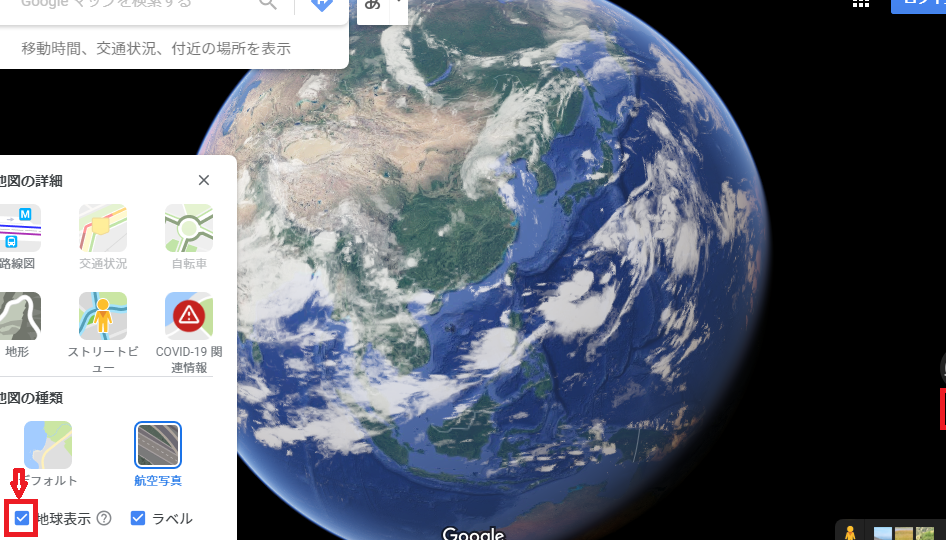
目的地に到達したら、画面右下の「レイヤー」アイコンまたは「3Dビュー」オプションをクリックします。これによってマップが立体的に変化し、高さや深さが視覚的に表現されます。
- デスクトップの場合:
- 左下隅の「三次元」のチェックボックスをオンにします。
- モバイルの場合:
- 動画コントロールバーから3Dビューアイコン(通常は山型)を選択します。
ステップ4: ナビゲーションと操作
最後には、マウスまたはタッチパネルで地図上をドラッグして視点を変更しながら探索しましょう。また、ズームイン・アウトも忘れず行うことでより詳細な情報を見ることが可能です。
このような手順で、「google map 立体 どうやって」を実現できますので、一度試してみてください。
3Dビュー機能を利用した地図の活用法
3Dビュー機能を利用すると、地図の体験が大きく変わります。この機能は、特に旅行や新しい場所を探す際に効果的です。立体的な表示によって、私たちは建物や周囲の環境をより詳細に把握できるため、計画がスムーズになります。では、この機能をどのように活用できるか見ていきましょう。
観光スポットの事前確認
3Dビューで観光地を確認することで、その場所の雰囲気や特徴を理解しやすくなります。実際に訪れる前に、以下のポイントをチェックしてみてください。
- 建物の形状: 立体的なデザインを見ることで、その地域独特の建築スタイルが分かります。
- 周辺環境: 自然や他の観光施設との関係性も視覚的に捉えることができます。
- アクセス情報: 道路や公共交通機関との接続も明確になるため、移動プランが立てやすくなります。
地元のお店探索
また、新たなお店を発見する手助けにもなります。例えば、おしゃれなカフェやレストランなど、自分たち好みのお店を見つける際には次の方法があります。
- エリア検索: 地名とともに「カフェ」などキーワード検索する。
- レビュー確認: 直接お店まで行かなくても、他者から得られる評価で選択肢を絞り込むことが可能です。
- 外観チェック: 店舗外観を見ることで、自分たちの趣味嗜好と合うか判断できます。
不動産検討時
もし不動産購入や賃貸について考えている場合でも、この機能は役立ちます。不動産業者としてもこの技術は非常に重宝されており、以下の点で有利です。
- 物件周辺情報: 学校、公園など生活インフラへのアクセス状況が一目瞭然となります。
- ライフスタイルシミュレーション: 実際住んだ場合の日常生活イメージが掴めるため、有意義な選択につながります。
このように、「google map 立体 どうやって」を通じて得られる多様な活用法は私たちの日常生活だけでなく、新しい冒険にも貢献します。ぜひ積極的に試してみましょう。
他のユーザーが作成した立体マップの探し方
他のユーザーが作成した立体マップを探すことは、旅行や新しい場所の発見に非常に役立ちます。Googleマップでは、他のユーザーが投稿した立体的な地図情報を活用することで、より豊かな体験を得られます。ここでは、その方法について詳しく説明します。
ユーザー生成コンテンツの活用
まず、他のユーザーが作成した立体マップを探すには、以下のステップを踏むと良いでしょう。
- 検索バーでキーワード入力: 地名や興味あるスポット名と一緒に「3D」や「立体」などのキーワードを入力します。
- フィルタ機能使用: 検索結果から「レビューあり」や「お気に入り」といったフィルターオプションを使うことで、高評価な地図情報に絞り込むことができます。
- レイヤー表示切替: 地図画面右下にあるレイヤーアイコンから、「ストリートビュー」を選択すると、他ユーザーによる視点で撮影された映像も楽しめます。
具体例とテクニック
次に、有効な具体例として以下があります:
- テーマ別検索: 「観光スポット」「カフェ」「美術館」といったテーマで事前確認し、自分たち好みのお店や場所を見つける手助けになります。
- ソーシャルメディアとの連携: Instagram や Twitter などからリンクされている場合、それらのSNS上でシェアされた位置情報もチェックすることで、最新かつ人気のあるスポットを把握できます。
このようにして私たちは、「google map 立体 どうやって」という観点から、多様な視点で地元エリアや訪問予定地について深く理解することが可能となります。他者によって生成されたコンテンツは、新しい発見につながる重要な要素ですので、ぜひ積極的に利用しましょう。
スマートフォンでの立体表示設定方法
私たちがスマートフォンでGoogleマップの立体表示を設定する方法は、非常にシンプルです。特に、旅行の計画や新しい場所を探索する際には、この機能が役立ちます。以下の手順に従うことで、簡単に3D表示を楽しむことができます。
ステップバイステップガイド
- アプリを開く: スマートフォンでGoogleマップアプリを起動します。
- 目的地を検索: 地図上で興味のある場所や目的地名を検索バーに入力し、その地点まで移動します。
- レイヤーオプション選択: 地図画面の右下にある「レイヤー」アイコンをタップし、「衛星」を選択します。
- 3Dビュー有効化: 画面上部の「立体」ボタンまたはその近くにあるスライダーを活用して、3D表示モードへ切り替えます。
注意点とヒント
- スマートフォンによっては、強力な処理能力が必要となる場合がありますので、高性能なデバイスで試すことをお勧めします。
- バッテリー消費が増加するため、長時間使用する場合は充電器をご利用ください。
このような手順で進めば、「google map 立体 どうやって」という疑問も解決できるでしょう。また、新しい土地についてより深い理解と魅力的な視点から探索できる楽しみも広がります。
Google Map の最新アップデートとその影響
私たちが日常的に使用するGoogleマップは、常に進化を遂げています。最近のアップデートでは、特に立体表示機能が強化されており、ユーザーの地図利用体験を大きく向上させています。この新しい機能のおかげで、よりリアルな視覚情報を得ることができ、訪問先の雰囲気や周辺環境を直感的に理解することが可能になりました。
新機能の概要
最新のアップデートには以下のような新機能があります:
- ダイナミック3Dレンダリング: 地形や建物がより詳細かつリアルに描写されることで、地図上での位置関係や距離感を把握しやすくなります。
- インタラクティブな探索オプション: ユーザーは自分の指で画面を操作しながら立体表示を自由に回転・ズームすることができ、新たな視点から周囲を見る楽しみがあります。
- AR(拡張現実)との統合: 現在地周辺の観光スポットや飲食店情報と連携し、目的地へのナビゲーションもスムーズになります。
これらの改善によって、「google map 立体 どうやって」という疑問への答えだけでなく、新しい場所への興味も一層深まるでしょう。さらに、この技術革新は観光業界にも影響を与えており、多くの旅行者が事前に目的地について学ぶ手助けとなっています。
アップデートによる影響
この最新アップデートによって期待される影響は以下です:
- ユーザーエクスペリエンス向上: より直感的で魅力的なインターフェースが提供されているため、多くのユーザーがGoogleマップを頻繁に利用するようになるでしょう。
- 観光促進効果: 観光業者はこの技術を活用して、自社サービスや地域資源を効果的にプロモーションできます。
- 地域経済への貢献: 観光客増加によって、地域経済にも良い影響が見込まれます。
これら全ては、「google map 立体 どうやって」を通じた新しい発見と便利さにつながっています。私たちは、この進化したツールによってどんどん広がる可能性と利便性をご自身でも実感していただければと思います。