私たちが日常的に利用するZoomはオンライン会議の必需品です。特にリモートワークやオンライン授業が普及した今、「zoom どうやって招待する」ことが重要になっています。このブログでは、簡単で効果的なZoomの招待方法を紹介します。
まずは基本的な手順から始めてみましょう。私たちはステップバイステップで解説し初心者でもスムーズにできるようサポートします。また、便利な機能やトラブルシューティングについても触れますので安心してください。皆さんは友人や同僚とスムーズにコミュニケーションを取る準備ができていますか?それでは一緒にZoomの招待方法を学びましょう!
Zoom どうやって招待する方法の基本
Zoomを使用して招待する際の基本的な方法について理解しておくことは非常に重要です。私たちが「zoom どうやって招待する」と考えるとき、まずはミーティングを作成し、そのミーティングに参加者を呼び込むステップから始まります。このプロセスには、いくつかの簡単な手順があります。
ミーティングのスケジュール設定
- Zoomアカウントにログイン: まず、Zoomのウェブサイトまたはアプリにログインします。
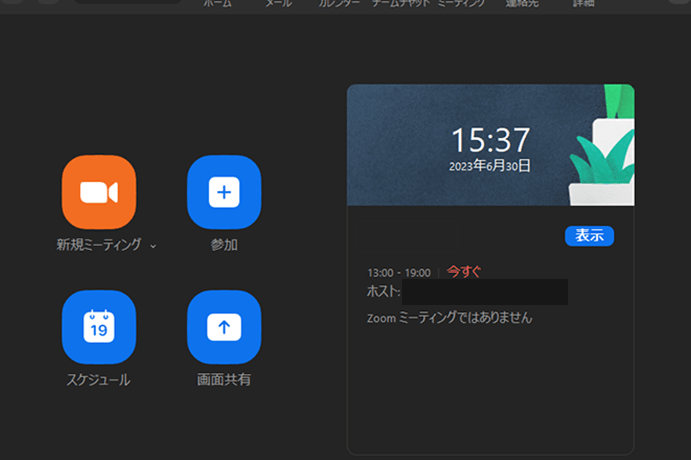
- 新しいミーティングをスケジュール: ダッシュボードから「スケジュール」を選択し、ミーティングの詳細(日時、持続時間など)を入力します。
- 設定確認: オプションでパスワードやビデオ・音声の設定なども行います。
これらのステップが完了したら、次は参加者への招待状を送る準備が整いました。
招待リンクの取得
- スケジュールが完了すると、自動的に生成されたミーティングリンクが表示されます。このリンクは参加者がアクセスするために必要です。
- 必要に応じて、このリンクだけでなく、ミーティングIDとパスワードも共有すると良いでしょう。特に大人数の場合、安全性向上につながります。
このようにして基本的な招待方法を把握した後は、さらに具体的な手順へ進んでいきましょう。他にも効果的な招待方法がありますので、それについても詳しく見ていきます。
招待リンクを作成する手順
私たちが「zoom どうやって招待する」と考える際、招待リンクの作成は非常に重要なステップです。このリンクを使うことで、参加者は簡単にミーティングにアクセスできるようになります。以下の手順で、効果的な招待リンクを作成しましょう。
招待リンクの生成
- ミーティング設定後の確認: 前述したように、ミーティングをスケジュールした後、自動的に生成されたリンクが表示されます。このリンクは他の人と共有するために必要です。
- ミーティング詳細を確認: 招待リンクだけではなく、以下の情報も一緒に確認しておくことが重要です。
- ミーティングID: 各ミーティングには固有のIDがあります。これも忘れずにメモしておきましょう。
- パスワード: ミーティングがパスワード保護されている場合、そのパスワードも参加者へ共有します。
- コピーと共有: リンクや各種情報をコピーし、メールやメッセージアプリで参加者へ送信します。また、この際には誰でもアクセスできる形で送るか、一部制限を設けるかを決めておくことも大切です。
効率的な共有方法
- メールによる案内: 直接メールで招待状を送信する方法があります。これは特にビジネスシーンでは一般的です。次のセクションではその具体的な手順をご紹介します。
- カレンダーへの追加: GoogleカレンダーやOutlookなどから直接招待状として追加することも便利です。この方法では、自動的にリマインダーが設定されます。
このような手順で正確かつ迅速に招待リンクを作成し、参加者とのコミュニケーションを円滑に進めましょう。
参加者を追加する方法
私たちがZoomを利用する際、参加者を追加することは非常に重要なプロセスです。この作業を適切に行うことで、ミーティングの円滑な進行が可能になります。以下では、「zoom どうやって招待する」かについて詳しく解説します。
参加者の追加手順
- ミーティングの設定画面にアクセス: Zoomアプリまたはウェブサイトから、自分のアカウントにログインし、該当するミーティングを選択します。
- 参加者リストの表示: ミーティング詳細画面には「参加者」オプションがあります。ここで現在の参加者とその管理が可能です。
- 新しい参加者の招待:
- 招待したい人々のメールアドレスを入力します。
- 複数名の場合は、カンマやセミコロンで区切って入力できます。
- 送信ボタンをクリック: メールで招待状を送信するためには、このボタンを押す必要があります。これにより、指定した全員に自動的に招待状が届きます。
- 確認と追記: 招待状が正常に送信されたか確認し、不明点があれば再度メールアドレスや内容を見直しましょう。また、新たな参加者が後から加わる場合も同様のステップで対応できます。
効率的な方法
- 直接リンク共有: 既存の招待リンクをコピーして直接メッセージやチャットツールで共有すると迅速です。この方法では時間短縮にもつながります。
- グループチャットへの投稿: SlackやTeamsなどチームコミュニケーションツール内でもリンクを投げ込むことで、多人数への一斉案内が実現できます。
このような手順で簡単かつ迅速に新しい参加者を追加し、Zoomミーティングへのアクセスを確保しましょう。
メールでの招待状の送信手順
私たちがZoomを利用する際、参加者にメールで招待状を送信することは非常に便利な方法です。この手順を理解することで、迅速かつ効率的にミーティングに参加してもらうことができます。以下では、「zoom どうやって招待する」ための具体的なステップをご紹介します。
メールでの招待状送信手順
- ミーティング詳細画面へのアクセス: まず、Zoomアプリまたはウェブサイトから、自分のアカウントにログインし、該当するミーティングの詳細画面を開きます。
- 「招待」オプションの選択: ミーティング詳細ページには「招待」というオプションがあります。このボタンをクリックすると、様々な招待方法が表示されます。
- メール送信先の選定:
- 招待したい参加者のメールアドレスを入力します。
- 複数名の場合は、それぞれのメールアドレスをカンマやセミコロンで区切って入力できます。
- メッセージ内容の確認: 自動生成されたメール内容を確認し、必要に応じてメッセージを編集します。特別な指示や注意点があれば、この段階で追加しましょう。
- 送信ボタンをクリック: 確認が完了したら、「送信」ボタンを押すことで、指定した全員に自動的に招待状が届きます。この操作によって、参加者は簡単にZoomミーティングへアクセスできるようになります。
- 送信状況の確認: 招待状が正常に送信されたかどうか確認します。不明点やエラーがあった場合には再度見直しましょう。また、新たな参加者も同じプロセスで追加可能です。
このような手順で私たちは簡単かつ迅速に新しい参加者への郵便通知を行い、Zoomミーティングへの円滑なアクセスを確保しています。
Zoomミーティングへの他の招待方法
他の招待方法を利用することで、Zoomミーティングへの参加者をよりスムーズに招待することが可能です。私たちはここで、一般的なメール以外の方法をいくつか紹介しますので、自分に合った方法を見つけて活用しましょう。
招待リンクの共有
- リンクのコピー: ミーティング詳細画面から「招待リンク」をコピーします。このリンクは、参加者が簡単にミーティングにアクセスできるようになります。
- SNSやメッセージアプリで共有: コピーしたリンクをSNS(Facebook, Twitterなど)やメッセージアプリ(LINE, WhatsAppなど)で送信できます。これによって迅速なコミュニケーションが図れます。
カレンダーイベントへの追加
- カレンダーサービスの利用: GoogleカレンダーやOutlookカレンダーなど、使用しているカレンダーにミーティング情報を追加します。ここでも自動的に生成された招待状が作成されます。
- 参加者への通知設定: カレンダーイベントとして追加する際には、参加者にも通知が届くため、リマインダー機能も活用できます。
SMSでの招待
- 電話番号入力: 直接SMSを送信したい場合は、参加者の電話番号を入力し、「招待」オプションからSMS機能を選択します。
- 短文メッセージ: 簡潔なメッセージとともにZoomミーティングの詳細情報とリンクを送ることで、迅速な連絡が可能です。
このような多様な手段で「zoom どうやって招待する」の選択肢が広がり、それぞれのスタイルやニーズに応じた効果的なコミュニケーションが実現できます。どんな方法でも、一貫性と明確さを保つことが重要です。