私たちの日常生活に欠かせないiPhoneですが、意外と知られていないのが安静時消費エネルギーの重要性です。スマホを使っているときはもちろんですが、使っていないときもエネルギーを消費しています。では、どうやってその消費を抑えることができるのでしょうか?
安静時消費エネルギーとは
安静時消費エネルギー(Resting Energy Expenditure, REE)は、身体が安静状態にあるときに消費するエネルギー量を指します。例えば、呼吸や体温の維持に必要なエネルギーが含まれます。このエネルギーは、私たちが何もしていない状態でも身体が生きるために使う基本的なエネルギーです。安静時の消費エネルギーは以下の要因によって変動します。
- 年齢: 年齢が増えることで、エネルギー消費が減少する傾向があります。
- 体重: 体重が重いほど、エネルギー消費が増える傾向があります。
- 性別: 男性は女性よりも一般的に高いREEを示すことが多いです。
- 筋肉量: 筋肉量が多いほど、エネルギー消費が活発になります。
- ホルモンレベル: ホルモンの変化も、安静時のエネルギー消費に影響を与えます。
安静時消費エネルギーの測定方法もいくつかあります。代表的な方法には、以下があります。
- 呼吸ガス分析: 酸素と二酸化炭素の交換を測定して消費エネルギーを算出します。
- 体重量法: 体重と体組成からREEを推定します。
- ハリス-ベネディクト方程式: 身体の特徴を入力してエネルギー消費量を計算します。
iPhoneのエネルギー計測機能
iPhoneはエネルギー消費の計測を簡単に行える機能を備えています。私たちはこの機能を利用して、日常のエネルギー消費を把握できます。
健康アプリの活用
健康アプリはiPhoneの機能をフル活用するために重要です。次の手順でアプリの設定を行います。
- App Storeを開く。 左上の検索バーを探します。
- 「健康」アプリを検索する。 インストールがまだであれば、ダウンロードします。
- アプリを開く。 初回起動時にすべての許可を与える必要があります。
- データの収集を設定する。 「データソースとアクセス」をタップして、他のアプリと連携させます。
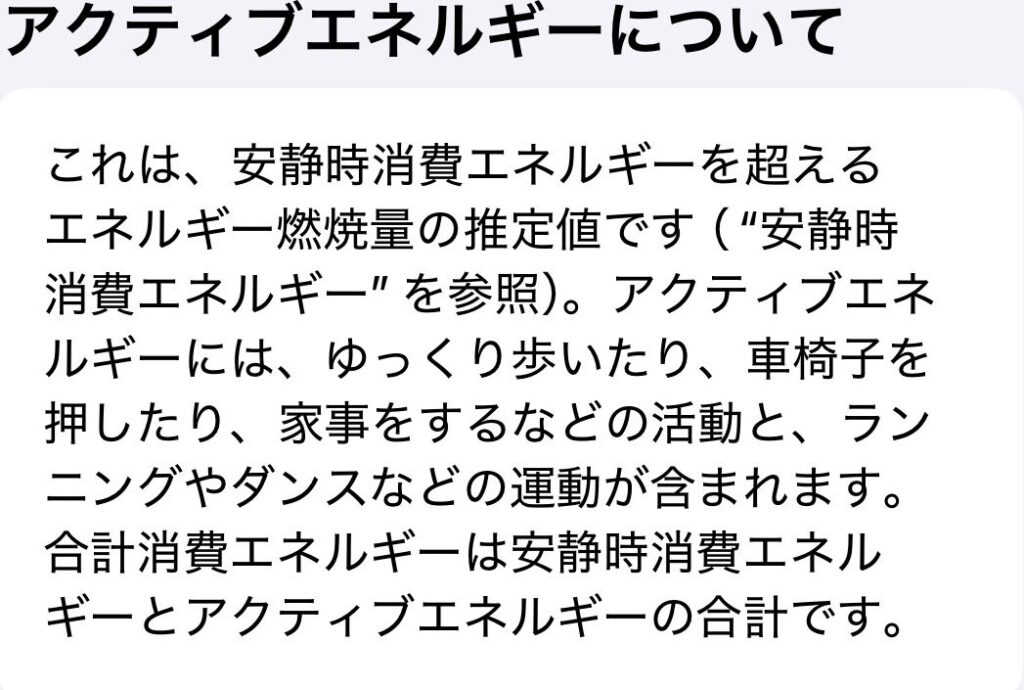
- 安静時消費エネルギーを確認する。 ダッシュボードで「体重」や「エネルギー」を選び、グラフをチェックします。
このプロセスを経て、私たちはiPhoneから安静時のエネルギー消費を視覚化できます。他の健康データとともに、心拍数や活動レベルを分析します。
センサー技術の役割
iPhoneには複数のセンサーが搭載されており、エネルギー消費の計測をサポートします。次に、センサーの機能を見ていきます。
- 加速度センサーを利用する。 これにより、身体の動きや活動量を測定できます。
- 心拍数センサーを活用する。 心拍数データがエネルギー消費を計算する鍵となります。
- GPS機能を使用する。 歩行や上昇する距離からエネルギー消費を推定します。
- 温度センサーが追加データを提供する。 環境条件がエネルギー消費に影響を与えることを示します。
具体的な計測方法
設定方法
- アプリをインストールする:App Storeから「ヘルスケア」アプリをダウンロードします。
- アプリを開く:ホーム画面から「ヘルスケア」アプリを選択します。
- プロフィールを設定する:アプリ内で自分のプロフィールを入力します。年齢、性別、体重、身長などが含まれます。
- センサーを有効にする:設定メニューから各センサー(加速度センサー、心拍数センサーなど)を有効にします。
- エネルギー消費をログする:活動内容を記録するために、毎日の運動や静止状態を入力します。
データの確認方法
- アプリを開く:再び「ヘルスケア」アプリを開きます。
- ダッシュボードを確認する:ホーム画面から「概要」タブを選択し、エネルギー消費データを表示します。
- 日別または週別でフィルタリングする:画面上部で日付を選択し、期間に応じたデータを確認できます。
- 詳細情報を表示する:グラフや各項目をタップして、より詳しいデータを確認します。
エネルギー消費を最適化する方法
エネルギー消費を最適化するためには、iPhoneの設定や機能を見直すことが重要です。以下のセクションで、具体的な方法を紹介します。
設定の見直し
- 設定アプリを開きます
ホーム画面で「設定」アプリをタップします。
- バッテリーを選択します
下にスクロールし、バッテリーオプションをタップします。
- バッテリーの使用状況を確認します
どのアプリが最もバッテリーを消費しているかを確認します。
- 低電力モードを有効にします
バッテリーオプションで「低電力モード」をオンにします。これによりバックグラウンドのアクティビティが制限されます。
- 位置情報サービスを管理します
「プライバシー」から「位置情報サービス」を選び、必要なアプリのみ常時利用を許可します。
- 通知の設定を見直します
各アプリの通知設定を見直し、不要な通知をオフにします。
不要な機能の無効化
- Bluetoothをオフにします
使用していない場合は、設定からBluetoothを無効にします。
- Wi-Fiを管理します
不要なWi-Fiネットワークへの接続を解除し、使っていないネットワークをオフにします。
- アプリのバックグラウンド更新を無効にします
設定から「一般」を選び、「バックグラウンドアプリの更新」をオフにします。
- 視覚効果を最小限にします
「アクセシビリティ」から「動作」を選び、「動きを減らす」をオンにします。
- 不要なアプリを削除します
あまり使用しないアプリをアンインストールし、ストレージを管理します。
結論
私たちのiPhoneは日常生活の重要なパートナーですが安静時のエネルギー消費には意外な側面があります。エネルギー消費を抑えるためには設定や機能を見直すことが不可欠です。ヘルスケアアプリを活用することで、自分のエネルギー消費を可視化し管理することができます。
またセンサーを駆使して正確なデータを得られるため、日々の健康管理にも役立ちます。これらの方法を実践することで、私たちのiPhoneをより効率的に使い、エネルギーの無駄を減らしていきましょう。