iPhoneを使っている私たちにとって、ファイルの管理は欠かせない作業です。しかし、iPhone ファイル どうやって見るのか、悩んだことはありませんか?アプリや設定が多すぎて、どこから手をつければいいのか分からないこともありますよね。
iPhone ファイルの種類
iPhone で扱うファイルは多岐にわたります。以下に、主なファイルの種類について詳しく説明します。
写真と動画
iPhone に保存される写真や動画は、主に以下の方法で管理されます。
- 写真アプリを開く。 これにより、保存されているすべての写真と動画にアクセスできる。
- アルバムタブを選ぶ。 アルバムごとに整理された写真も見られる。
- イベントや日付でフィルタリングする。 特定の期間や出来事の写真を簡単に見つけることができる。
音楽とポッドキャスト
音楽やポッドキャストは、さまざまなアプリで簡単に管理できます。
- ミュージックアプリを起動する。 所有している音楽ライブラリにアクセス可能。
- プレイリストを作成する。 お気に入りの曲をまとめて楽しむことができる。
- ポッドキャストアプリを使う。 興味のあるさまざまな番組に簡単にアクセスできる。
ドキュメントとアプリデータ
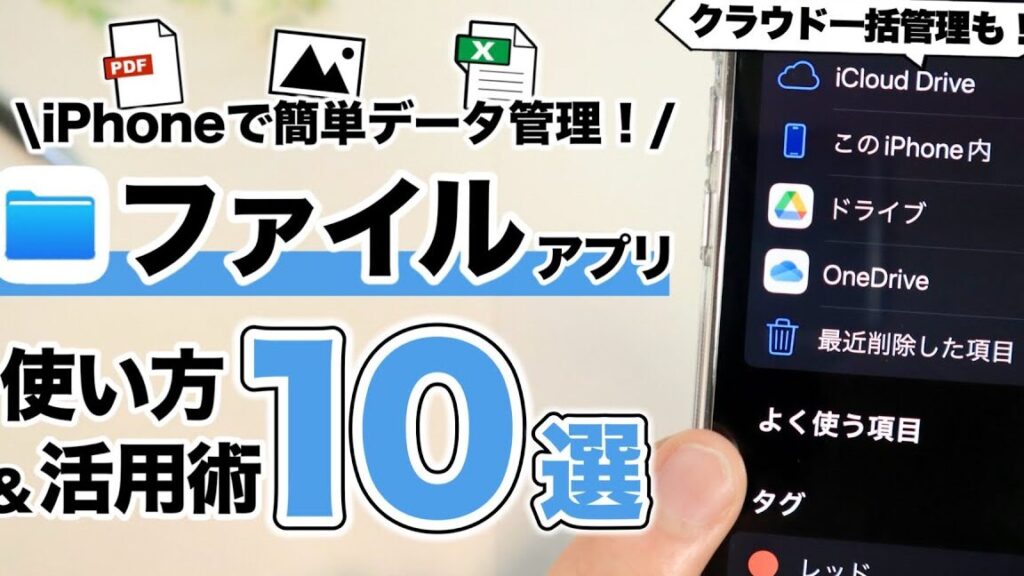
- ファイルアプリを開く。 このアプリですべてのドキュメントを簡単に見つけられる。
- iCloud ドライブにアクセスする。 他のデバイスとデータを同期することが可能。
- サードパーティアプリを利用する。 特定のフォルダやファイル形式に対応したアプリを使う。
iPhone ファイルの確認方法
iPhoneのファイルを確認する方法は簡単です。以下の手順に従って、すぐにファイルを見つけられます。
写真アプリの使い方
- 写真アプリを開く
ホーム画面から写真アプリをタップします。
- アルバムを選択する
画面下部の「アルバム」タブを選びます。
- 表示したいアルバムを選ぶ
目的のアルバムをタップして選択します。
- 写真を閲覧する
アルバム内の写真をタップして、拡大表示します。
- スライドショーを楽しむ
アルバム画面上部の「スライドショー」をタップすると、写真を自動で表示します。
ファイルアプリの活用
- ファイルアプリを開く
ホーム画面からファイルアプリをタップします。
- ローカルファイルまたはiCloudを選択する
画面下部のメニューから「参照」を選び、保存先を決定します。
- フォルダを探す
フォルダをタップして、必要なファイルがある場所を見つけます。
- ファイルを開く
閲覧したいファイルをタップして開きます。
- オプションを利用する
iCloudを利用したファイルの管理
iCloudを使用すると、iPhoneのファイルを効率的に管理できる。特に、iCloud DriveやiCloudフォトライブラリは便利な機能だ。
iCloud Driveの設定
iCloud Driveの設定は簡単だ。以下の手順で設定を行う。
- iPhoneの設定を開く。 ホーム画面から「設定」をタップ。
- Apple IDを選択。 画面上部に表示される自分の名前をタップ。
- 「iCloud」を選択。 iCloudの設定メニューが表示される。
- 「iCloud Drive」をタップ。 その後、「iCloud Drive」をオンにする。
- 必要なアプリを選ぶ。 iCloud Driveを使用するアプリのチェックボックスをオンに。
これで、iCloud Driveの設定が完了する。ファイルアプリから、iCloud Drive内のファイルに直接アクセスできるようになる。
iCloudフォトライブラリの利用
iCloudフォトライブラリを使うと、写真や動画を自動的に保存・管理できる。設定手順は以下の通り。
- 「設定」を開く。 ホーム画面から「設定」をタップ。
- 「Apple ID」を選択。 自分の名前をタップして、Apple IDのメニューを開く。
- 「iCloud」を選択。 iCloudの設定メニューに移動。
- 「写真」をタップ。 「iCloudフォトライブラリ」をオンに設定。
- オプションを選ぶ。 「オリジナルをダウンロード」と「デバイスのストレージを最適化」のいずれかを選択。
他のデバイスとのファイル共有
iPhoneでのファイル共有は、他のデバイスとの連携をスムーズに行うための重要な機能です。特に、AirDropやメール、メッセージを通じて簡単にファイルを送信できます。
AirDropの使い方
AirDropを使うことで、近くのAppleデバイスに迅速にファイルを共有できます。次の手順を実行します。
- iPhoneの「設定」アプリに移動します。
- 「一般」を選択し、「AirDrop」をタップします。
- 「すべての人」または「連絡先のみ」を選択します。
- 共有したいファイルを開き、共有アイコンをタップします。
- AirDropのリストから送信先のデバイスを選択します。
- 受信側で「承認」を求められた場合は、タップして承認します。
これにより、ファイルが迅速に相手のデバイスに送信されます。
メールやメッセージでの共有
メールやメッセージを利用してファイルを共有する方法もシンプルです。この方法で行うステップは次の通りです。
- 「メール」アプリまたは「メッセージ」アプリを開きます。
- 新しいメッセージを作成し、受信者の情報を入力します。
- 「共有アイコン」をタップし、共有したいファイルを選択します。
- ファイルを添付した状態で、メッセージを送信します。
Conclusion
iPhoneでのファイル管理は私たちのデジタルライフをスムーズにするために欠かせません。写真や動画音楽ドキュメントを効率的に扱うことで、必要な情報にすぐアクセスできるようになります。またiCloudを活用することでファイルの管理がさらに便利になります。
ファイルの共有も簡単でAirDropやメールを使えば他のデバイスともスムーズに連携できます。このようにiPhoneを最大限に活用することで私たちの生活はより快適に豊かになるでしょう。