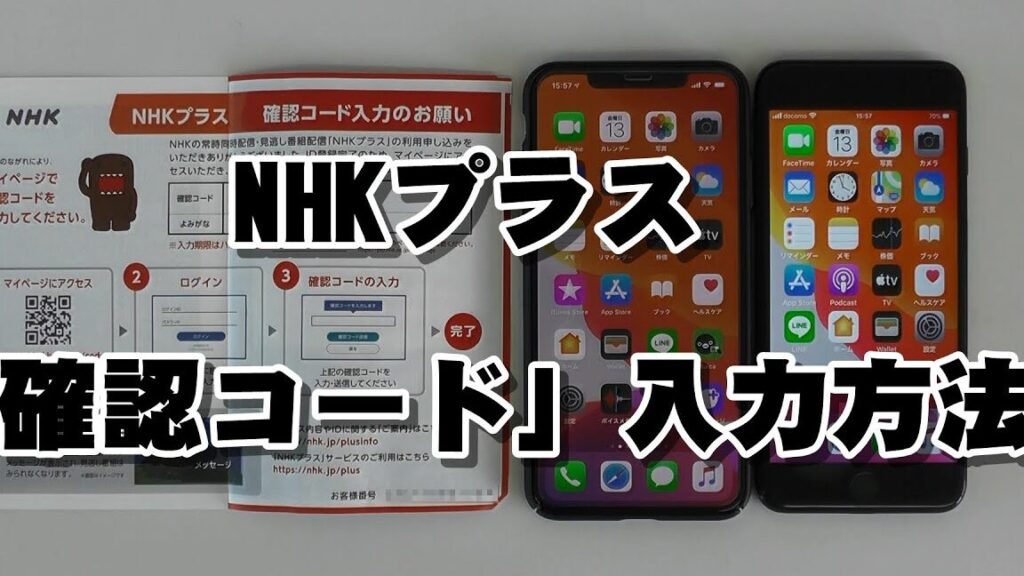
私たちは日々の生活において便利なサービスを利用していますが、特にNHKプラスは多くの人にとって欠かせない存在です。しかし「nhkプラスの連携コードはどうやって入力する?」という疑問を持つ方も少なくありません。正しい手順を知らないとスムーズに利用できないことがあります。
この記事では、NHKプラスの連携コードを簡単に入力する方法について詳しく解説します。手順を理解することで、快適な視聴体験が得られるでしょう。私たちが提供する情報を参考にすれば初めてでも安心して操作できますよ。
皆さんはもう準備はできていますか?この知識を身につけることでより良い視聴ライフが実現します。一緒に見ていきましょう!
Nhkプラスの連携コードはどうやって入力する?基本的な手順
まず、nhkプラスの連携コードを入力するためには、いくつかの基本的な手順に従う必要があります。これらの手順を正しく実行することで、スムーズに連携が完了し、サービスを快適に利用できるようになります。それでは早速、そのステップをご紹介しましょう。
1. nhkプラスアプリを起動する
最初に、スマートフォンまたはタブレットにインストールしたnhkプラスアプリを開きます。アプリが最新バージョンであることを確認してから進めましょう。
2. メニューから「設定」を選択
アプリ内のメニューアイコン(通常は画面左上または右上)をタップし、「設定」オプションを見つけて選択します。このセクションでは、各種設定や連携機能について管理できます。
3. 連携コード入力画面へアクセス
「設定」メニュー内で、「連携コード入力」や「デバイス設定」を探し、このオプションを選びます。ここで連携コードの入力が求められますので注意してください。
4. コードを正確に入力
表示されたフィールドに、自分の持っている連携コード(英数字)が必要です。この際、大文字と小文字も区別されるため、正確な形式で入力することが重要です。誤りがないか再度確認したら、「送信」ボタンまたは同様のオプションをクリックします。
5. 成功メッセージの確認
無事に連携コードが認識されれば、成功メッセージが表示されるはずです。この時点で、サービスへのアクセス権限が与えられたことになりますので、お楽しみください。
以上が基本的な手順です。もし何か問題や疑問点があれば、この後ご紹介する情報も参考にしてください。また次章では、必要な情報と準備すべきものについて詳しく解説していきます。
必要な情報と準備するもの
私たちがnhkプラスの連携コードを入力する際に必要な情報と準備すべきものについて詳しく見ていきましょう。これらの要素を事前に整えておくことで、スムーズに手続きを進めることができます。
まずは、以下の情報を確認しておきましょう:
- 連携コード: このコードは、アプリ内で特定の機能やサービスを利用するために必須です。忘れずに用意しましょう。
- nhkプラスアカウント情報: すでにアカウントを持っている場合、そのログイン情報も必要になります。メールアドレスやパスワードを記録しておくと便利です。
- デバイスの互換性: スマートフォンやタブレットが最新のソフトウェアバージョンであることを確認してください。これによって、正常な動作が保証されます。
次に、具体的な準備物としては以下があります:
- スマートフォンまたはタブレット
- 安定したインターネット接続
- nhkプラスアプリ(最新バージョン)
- メモ帳など、連携コードを書き留めるためのツール
これらの情報と準備物が揃った状態であれば、nhkプラスの連携コード入力作業もスムーズになるでしょう。また、不明点や疑問点についても、この段階で整理しておくことがおすすめです。このような準備を行うことで、その後のステップもより簡単になります。
入力時によくあるエラーと対処法
私たちがnhkプラスの連携コードを入力する際、いくつかの一般的なエラーに直面することがあります。これらのエラーは、入力ミスやデバイスの設定によって引き起こされることが多いため、事前に知識を持っておくことが重要です。以下では、よくあるエラーとその対処法について詳しく解説します。
エラーメッセージ「無効な連携コード」
このメッセージは、入力した連携コードが正しくない場合に表示されます。このような場合、まず次の点を確認しましょう:
- 再確認: 連携コードを正確に入力したかどうか再度チェックしてください。特に数字や記号は間違いやすいので注意が必要です。
- 有効期限: 入力した連携コードには有効期限があります。古いコードの場合、新しいものを取得して再度試みてください。
インターネット接続の問題
安定したインターネット接続が求められるため、不安定なネットワーク環境ではエラーが発生する可能性があります。この問題への対処方法としては:
- Wi-Fiまたはモバイルデータ: 他のアプリやウェブサイトでインターネット接続を確認し、正常であることを確認してください。
- ルーター再起動: Wi-Fiルーターの再起動も効果的です。一時的な接続不良が改善されることがあります。
アカウント情報の不一致
nhkプラスアカウント情報と連携コードとの関連性にも注意が必要です。不一致の場合には次の手順を試してください:
- ログイン状態: 正しいアカウントでログインしているか確認し、それぞれ必要な情報(メールアドレスやパスワード)も見直しましょう。
- サポートへの問い合わせ: 問題が解決しない場合、お客様サポートに直接問い合わせて具体的な助言を受けることも一つの手段です。
これらのポイントに気を付けながら、エラーへの迅速な対応を行うことで、「nhkプラスの連携コードはどうやって入力する?」というプロセス全体がよりスムーズになるでしょう。また、この知識は今後同様の状況でも役立つことでしょう。
スマートフォンとタブレットでの入力方法
スマートフォンやタブレットを使用してnhkプラスの連携コードを入力する場合、特に操作方法や画面の表示が異なるため、注意が必要です。モバイルデバイスは画面サイズが小さく、入力ミスが起こりやすい環境であるため、正確性と確認作業が重要です。以下では、スマートフォンとタブレットでの具体的な入力手順について解説します。
アプリからの入力手順
nhkプラスアプリを利用している場合は、以下の手順で連携コードを入力できます:
- アプリを開く: スマートフォンまたはタブレットでnhkプラスアプリを起動します。
- 設定メニューへアクセス: 画面右上にある「設定」アイコンをタップし、「連携コードの入力」オプションを選択します。
- コードの入力: 表示されたフィールドに連携コードを丁寧に入力し、「送信」を押します。
特に数値や記号には注意し、一文字ずつ確認することが大切です。また、自動補完機能によって予期せぬ文字列が挿入されないようにも気を付けましょう。
ブラウザからのアクセス方法
ブラウザ経由でnhkプラスにアクセスする場合も同様ですが、少し異なる点があります。この方法では次のステップに従います:
- ウェブサイトへの接続: スマートフォンやタブレットのブラウザから公式サイト(nhkプラス)にアクセスします。
- ログイン情報の確認: 必要なログイン情報(メールアドレスとパスワード)を用意し、ログインページへ進みます。
- 連携コードセクションへ移動: ログイン後、「設定」または「アカウント管理」のセクションから「連携コード」を選びます。
- コーディングエリアへの記入: 入力欄に連携コードを書き込み、「送信」をクリックします。
この際も誤字脱字には十分注意しましょう。特に小さい画面では見落としやすいため、大きな文字サイズで表示する設定なども活用すると良いでしょう。
以上の手順を踏むことで、スマートフォンやタブレットでもスムーズかつ正確なnhkプラスの連携コード入力が可能になります。不安定なネットワーク環境下でも対処法として再接続手続きを行うことも考慮してください。このような知識は今後同様の状況でも役立つでしょう。
連携コードを使った追加機能の活用方法
スマートフォンやタブレットでnhkプラスの連携コードを入力した後、追加機能を活用することでより充実した視聴体験が得られます。これにより、コンテンツの選択肢が広がり、自分に合った視聴スタイルを確立できます。以下では、具体的な活用方法について詳しく説明します。
パーソナライズされたおすすめ機能
連携コードを利用することで、nhkプラスはユーザーの視聴履歴に基づいたパーソナライズされたおすすめコンテンツを提供します。この機能は、自動的に興味のある番組や過去に視聴した内容から新しいタイトルを提案してくれるため、見逃しがちな作品も簡単に発見できるでしょう。
- 好みのジャンル設定: アプリ内で自分の好きなジャンルやテーマを設定することで、より正確なおすすめが受けられます。
- 視聴履歴の確認: 過去に見た番組一覧も表示されるため、お気に入りの番組へのアクセスもスムーズです。
オフライン再生機能
もう一つ便利な機能として、オフライン再生があります。これによってインターネット接続なしでもお気に入りの番組を見ることが可能になります。特に移動中や電波環境が悪い場所では非常に役立つでしょう。
- ダウンロード手順: 番組詳細ページから「ダウンロード」ボタンを選択し、オフラインで観たいエピソードを保存します。
- ストレージ管理: 定期的にダウンロードしたファイルを整理し、不必要になったものは削除してストレージ容量を確保しましょう。
通知機能とリマインダー設定
さらに、特定の番組やイベントについて通知を受け取るためのリマインダー機能も活用できます。この設定によって、大切な放送日や新エピソード開始時期などのお知らせが届きますので、大事なコンテンツを見逃すことなく楽しむことができます。
- 通知設定: 設定メニューから「通知」セクションへ進み、自分好みに調整します。
- SNSとの連携: SNSアカウントと連携させることで、新着情報やトレンドにも敏感になれます。
このような追加機能は、一度連携コードを入力した後でも自由自在に使えるため、自分ならではの視聴体験へと導いてくれます。また、それぞれの機能について理解し工夫することで、更なる楽しみ方をご提案できればと思います。