私たちが文書を作成する際に、視覚的に明確な印を付けることは非常に重要です。特にwordで☑マークはどうやって入れますか?という疑問をお持ちの方も多いでしょう。この小さなチェックボックス一つで情報の整理がぐっと楽になります。この記事では、簡単に☑マークを挿入する方法とその手順をご紹介します。
私たちは、Wordの機能を最大限に活用して効率的なドキュメント作成を目指します。操作はシンプルですが効果的ですので安心してください。具体的な手順やコツを知ることで、今後の文書作成がよりスムーズになることでしょう。あなたもこの便利な機能を使ってみたくありませんか?
Wordで☑マークはどうやって入れますか?基本的な方法
Wordで☑マークを入れる方法は、非常にシンプルです。最初に考慮すべきなのは、どのようなタイプの☑マークが必要かということです。一般的には、チェックボックスや特殊文字として表示される☑マークがあります。それぞれの方法には独自の手順があり、私たちが求める目的によって選択することができます。
チェックボックスを挿入する方法
- リボンから「挿入」を選択:
Wordの上部メニューから「挿入」タブをクリックします。
- チェックボックスを選ぶ:
「フォームコントロール」グループ内にある「チェックボックス」をクリックすると、文書内にチェックボックスが追加されます。
- サイズや位置を調整:
挿入したチェックボックスはドラッグして移動させたり、サイズを変更したりできます。
この方法では複数の☑マークを簡単に作成できるため、大量の情報整理やリスト作成に便利です。また、この形式は印刷時にも視認性が高くなる特徴があります。
特殊文字として☑マークを使用する
- 挿入メニューから特殊文字へ:
もう一つの効果的な手段として、「記号」のオプションから特定の特殊文字(☑)を直接挿入することも可能です。この場合は以下のステップで行います。
- 「挿入」タブ→「記号」→「その他の記号」を選びます。
- 記号一覧から☑(✔︎)または関連する記号を探し、「挿入」をクリックします。
この方法では、より多様なデザインやスタイルで☑マークを表現できるため、自分好みにカスタマイズ可能です。特定のプロジェクトや文書スタイルに合わせて使い分けましょう。
チェックボックスの挿入手順と設定
チェックボックスをWord文書に挿入する手順は、非常に直感的で簡単です。このセクションでは、具体的な方法とともに、チェックボックスの設定について詳しく説明します。私たちが目的に応じて使いこなすためには、まずは基本的な操作を理解することが重要です。
チェックボックスの挿入手順
- リボンから「開発」タブを表示:
- Wordの上部メニューから「ファイル」をクリックし、「オプション」を選択します。
- 「リボンのユーザー設定」を選び、「開発」にチェックを入れます。
- 「開発」タブを選択:
- メニュー内に表示された「開発」タブをクリックします。
- チェックボックスのコントロールを追加:
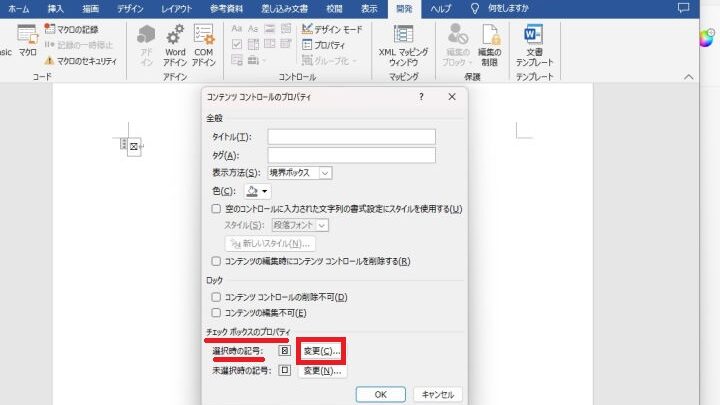
- 「コントロール」グループ内の「チェック ボックス コンテンツ コントロール」をクリックすると、文書内に新しいチェックボックスが挿入されます。
- サイズや位置を調整:
- 挿入したチェックボックスはドラッグして移動させたり、サイズ変更も可能です。また、その後に他のテキストや要素と組み合わせることもできます。
この方法で作成した☑マークは、それぞれ独立して機能し、大規模なリストやアンケートなどにも利用できるため、多様性があります。さらに、この形式は印刷時にも視認性が高くなる特徴があります。
チェックボックスの設定
- チェックボックスのプロパティ設定:
- チェックボックスを右クリックし、「プロパティ」を選択すると、色やサイズなど詳細な設定ができます。ここでは特定のスタイルやフォーマットも調整可能です。
- リスト形式への変換:
- 複数のチェックボックスを一括で作成したい場合は、「Ctrlキー」を押しながら複数回クリックすることで、一度にコピー&ペーストすることも容易になります。この手法によって、大量の情報整理が効率よく行えます。
これらの手順と設定によって、自分好みにカスタマイズした☑マークが簡単に実現できるため、私たちの日常業務やプレゼンテーション資料作成時にも大変役立つでしょう。
特殊文字を使った☑マークの追加方法
特殊文字を利用して☑マークをWord文書に追加する方法は、チェックボックスの挿入とは異なるアプローチですが、非常に便利です。この方法では、特定の記号や文字コードを使用して簡単に☑マークを作成できます。特に、リストや箇条書きの中で視覚的な要素として活用したい場合に役立ちます。
特殊文字の挿入手順
- 「挿入」タブを選択:
- Word上部メニューから「挿入」をクリックします。
- 「シンボル」を選択:
- 「記号と特殊文字」グループ内の「シンボル」をクリックし、「その他のシンボル」を選びます。
- ☑マークを探す:
- 表示されたウィンドウで、「フォント」欄から適切なフォント(例えば、Arial Unicode MS)を選択し、スクロールして☑マークを見つけます。
- ☑マークの挿入:
- 目的の☑マークが見つかったら、それを選択し、「挿入」ボタンをクリックします。この操作で文書内に☑マークが追加されます。
特殊文字によるカスタマイズ例
この方法では、自分自身でデザインしたりサイズ調整も可能です。また、以下のような不同なバリエーションがあります:
- ☑ (空白チェックボックス)
- ☒ (チェック済みチェックボックス)
- ✓ (単独の✔️ 記号)
これらはそれぞれ異なる用途や場面で使えるため、多様性があります。特にプレゼンテーション資料などでは、このような視覚的エレメントが聴衆へのインパクトを与えることができるでしょう。
さらに、このトリックは他の文書作成ソフトウェアでも応用可能なので、大変便利です。私たちの日常業務やプロジェクト管理でも積極的に活用できるでしょう。
ショートカットキーで簡単に☑マークを入れる
ショートカットキーを活用することで、Word文書に☑マークを素早く簡単に挿入することができます。この方法は、特に多くのチェックボックスやリストを扱う際に非常に効率的です。キーボードから手を離さずに作業できるため、時間の節約にもなります。
ショートカットキーの設定と使用方法
まず、☑マークを入力するためには特定の文字コードが必要です。以下はその手順です:
- ☑マークのUnicodeコード:
- ☑マーク(✔️)のUnicodeは「2714」です。
- ショートカットキーで入力:
- Word内で「Alt」キーを押しながら数字キーで「2714」と入力します。この操作によって、自動的に☑マークが表示されます。
他の便利なショートカット例
さらに、私たちが日常的に使えるその他の関連したショートカットもご紹介します:
- 空白チェックボックス: Unicode「2610」を使用して、「Alt」+「2610」と入力すると空白チェックボックスが挿入されます。
- チェック済みチェックボックス: Unicode「2611」で、「Alt」+「2611」によりチェック済み状態のものを追加できます。
- (✔️ 記号): Unicode「2716」を使い、「Alt」+「2716」でこの記号も簡単に挿入可能です。
これらのショートカットキーは、文書作成時だけでなく、プレゼンテーション資料や報告書でも視覚的な要素として大変役立ちます。また、このような技術は他の文書作成ソフトウェアでも応用可能なので、多様な場面で積極的に活用できるでしょう。
他の文書作成ソフトとの比較と利便性
他の文書作成ソフトとの比較において、Wordは多くの機能を提供していますが、他のソフトウェアにもそれぞれ独自の利点があります。例えば、Google ドキュメントはオンラインで共同編集が可能であり、多人数で同時に作業する際には非常に便利です。このような環境では、チェックボックスや☑マークを簡単に挿入できる機能も整っています。
一方で、LibreOffice Writerなどのオープンソースソフトウェアは無料で利用できるため、コストを重視するユーザーには魅力的です。これらのソフトでも☑マークを挿入する方法は確立されており、多様なフォーマットやスタイルに対応しています。しかしながら、Word特有のショートカットキーやテンプレート機能は他ではあまり見られないため、使い慣れたユーザーには大きなメリットとなります。
Wordの利便性
私たちがWordで☑マークを扱う際、その操作性と直感的なインターフェースが特長です。具体的には以下のポイントが挙げられます:
- 豊富なテンプレート: チェックリストやアンケート用紙など、多様な用途向けにデザインされたテンプレートがあります。
- 強力な編集機能: 文章内で直接チェックボックスを管理しながら作業できるため、生産性が向上します。
- クラウドとの統合: OneDriveとの連携により、どこからでもアクセス可能であり、自動保存機能も備えています。
このように、それぞれの文書作成ソフトウェアには特徴と利便性がありますが、自分たちのニーズや使用シーンによって選択肢が変わります。私たちは目的によって最適なツールを選ぶことで、効率よく文書作成を行えるでしょう。