音楽は私たちの生活に欠かせない存在です。パソコンからiPhoneに曲をどうやって取り込むか?これが多くの方々にとっての悩みではないでしょうか。この記事では、簡単で効果的な方法を紹介しますのでご安心ください。
まずは、必須のツールやアプリについて解説します。次に実際の手順をわかりやすく説明しながら進めていきます。このプロセスを理解することで、私たちは大好きな音楽をいつでもどこでも楽しむことができるようになります。パソコンからiPhoneに曲をどうやって取り込むか?その答えを見つける準備はできていますか?さあ一緒に進んでいきましょう!
パソコンからiphoneに曲をどうやって取り込むか?基本的な方法
パソコンからiPhoneに曲をどうやって取り込むか?これは多くのユーザーが抱える疑問です。音楽を楽しむためには、効率的な方法で曲を転送する必要があります。ここでは、基本的な手順を見ていきましょう。
iTunesを利用した転送
まずは、最も一般的な方法であるiTunesを利用した転送について説明します。この方法はAppleの公式アプリケーションで、多くのユーザーにとって親しみやすい選択肢です。
- iTunesのインストール
まだインストールしていない場合は、公式サイトからダウンロードしてインストールします。
- 音楽ライブラリへの追加
パソコン内の音楽ファイルをiTunesにドラッグ&ドロップすることで、自動的にライブラリに追加されます。
- デバイスとの接続
USBケーブルを使用してiPhoneをパソコンに接続し、iTunesが自動で開きます。
- 同期設定
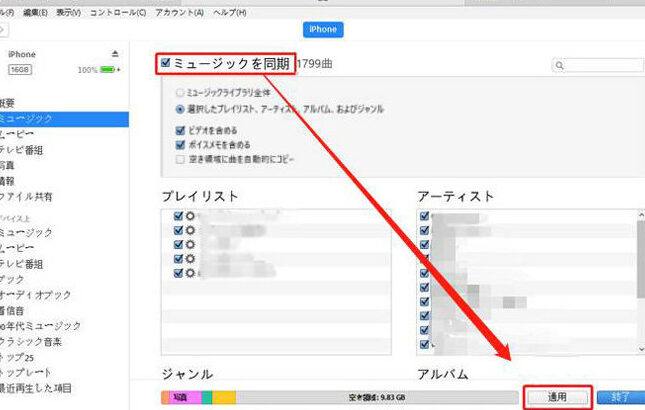
iTunes画面左上のデバイスアイコンをクリックし、「音楽」のタブから「音楽を同期」にチェックマークを入れます。その後、「選択したプレイリスト、アルバム、アーティスト、およびジャンル」を選びます。
- 同期開始
設定が完了したら、「適用」ボタンをクリックし、その後「同期」ボタンで転送プロセスが始まります。
この手法では、自分好みのプレイリストも一緒に移行できるため、とても便利です。また、一度設定すれば次回以降も同様の手順で簡単に更新できます。他にも異なる方法がありますので、それらについても見ていきましょう。
iTunesを使った曲の転送手順
まず、を詳しく見ていきましょう。iTunesは非常に便利なツールであり、音楽ファイルをiPhoneに移行する際の代表的な選択肢です。このセクションでは、具体的なステップとともに注意点を説明します。
ステップ1: iTunesの準備
iTunesがパソコンにインストールされていることを確認します。もしインストールしていない場合は、Apple公式サイトからダウンロードし、インストール作業を進めます。また、最新バージョンにアップデートしておくことも重要です。
ステップ2: 音楽ファイルの追加
音楽ライブラリへの追加方法ですが、自分が持っている音楽ファイル(MP3やAAC形式など)をiTunesウィンドウ内にドラッグ&ドロップすることで簡単に行えます。これによって、自動的にライブラリに曲が取り込まれます。
ステップ3: デバイスの接続
次はUSBケーブルを使用してiPhoneとパソコンを接続します。この時、iTunesが自動で立ち上がるので、その画面で操作を進めます。
ステップ4: 同期設定
左上隅のデバイスアイコンをクリックし、「音楽」タブへ移ります。「音楽を同期」にチェックマークを入れて、その後「選択したプレイリスト、アルバム、アーティスト、およびジャンル」を選択します。ここでは特定の曲だけでなく、自分好みのプレイリスト全体も選ぶことができます。
ステップ5: 転送プロセス開始
すべての設定が完了したら、「適用」ボタンをクリックし、その後「同期」ボタンで実際の転送プロセスが始まります。この過程には数分かかる場合がありますので、ご注意ください。
この方法では、多様なプレイリストやアルバムも一緒に移行できるため、とても便利です。また、一度設定すれば次回以降も同じ手順で簡単に更新できます。他にも異なる方法がありますので、それらについても確認していきましょう。
Finderを利用した音楽の移行方法
最近のmacOSでは、iTunesが廃止され、Finderによる音楽の転送が主流となりました。このセクションでは、Finderを使用してパソコンからiPhoneに曲をどうやって取り込むか、その具体的な手順を詳しく説明します。私たちはこの方法がシンプルで効率的だと考えていますので、一緒に見ていきましょう。
ステップ1: iPhoneの接続
まずはUSBケーブルを使って、iPhoneとパソコンを接続します。この際、Finderが自動で立ち上がりますので、自分のデバイスが表示されるまで待ちます。もし表示されない場合は、ケーブルやポートを確認してください。
ステップ2: 音楽ファイルの選択
次に、Finderウィンドウ内で左側の「場所」から接続したiPhoneを選びます。その後、「音楽」タブへ移動し、「音楽を同期」にチェックマークを入れます。ここでは、自分のお気に入りのプレイリストやアルバムだけでなく、全ての音楽も選択できます。
- 特定の曲: 特定の曲のみ転送することも可能です。
- プレイリスト: 自作プレイリストも同期対象として指定できます。
ステップ3: 転送プロセス開始
設定が完了したら、「適用」ボタンをクリックし、その後「同期」ボタンで実際の転送プロセスが始まります。転送中は進捗バーが表示されるため、その状況に注意しながら待機します。この過程には数分かかることがありますので、お急ぎの場合はそれを考慮してください。
このようにして、Finderでも簡単にパソコンからiPhoneへの音楽ファイル移行が可能です。また、この方法は非常に直感的なので、一度覚えてしまえば次回以降もすぐに実施できるでしょう。他にも便利なアプリや方法がありますので、それらについても触れていきたいと思います。
サードパーティアプリによる便利な取り込み方
最近では、パソコンからiPhoneに曲をどうやって取り込むかということが、多くのユーザーにとって重要なテーマとなっています。FinderやiTunes以外にも、サードパーティアプリを利用することで、より便利で柔軟な音楽転送が可能です。ここでは、その中でも特に人気のあるアプリについて詳しく見ていきましょう。
代表的なサードパーティアプリ
以下のようなアプリは、音楽の転送だけでなく、管理機能も充実しています。
- AnyTrans: このアプリは直感的なインターフェースを持ち、多くの形式のファイルを簡単に転送できます。
- Dr.Fone: データ復旧機能も備えているため、万が一のトラブル時にも安心です。
- iMazing: 音楽だけでなく、写真や連絡先などさまざまなデータ移行ができる万能ツールです。
AnyTransによる音楽転送手順
具体的には、AnyTransを使った音楽転送手順は次の通りです。
- Step 1: AnyTransをダウンロードしインストール: 公式サイトから簡単にダウンロードできます。
- Step 2: iPhoneを接続: USBケーブルでiPhoneとパソコンを接続すると、自動的に認識されます。
- Step 3: 音楽管理画面へアクセス: メインメニューから「音楽」を選択します。
- Step 4: 転送したい曲を選ぶ: パソコン内から追加したい曲やプレイリストを選択し、「追加」ボタンで転送開始します。
This method is very intuitive, and once you get the hang of it, transferring music will be a breeze. Additionally, these third-party applications often offer additional features such as playlist management and backup options, which can enhance your overall experience.
注意点と推奨事項
If you’re considering using third-party apps to transfer music from your PC to iPhone, keep in mind the following points:
- Securidad: Make sure to download applications from official websites to avoid malware.
- Copia de seguridad: Always back up your data before transferring files to prevent any accidental loss.
- Ajustes de compatibilidad: Check if the app supports the file formats you want to transfer.
This way, we can ensure a smooth transfer process while enjoying all the benefits that come with using these powerful tools for managing our music library effectively.
注意すべき点とトラブルシューティング
パソコンからiPhoneに曲をどうやって取り込むかというプロセスは、便利な一方でいくつかの注意点があります。特に、サードパーティアプリを使用する場合には、トラブルが発生することもありますので、事前に知識を持っておくことが重要です。ここでは、一般的な問題とその解決策について説明します。
一般的なトラブルシューティング
音楽転送中に直面しやすい問題には以下のようなものがあります。
- 接続エラー: USBケーブルの不具合やポートの故障による接続問題が考えられます。この場合は他のUSBポートやケーブルを試してみてください。
- ファイル形式の非対応: 転送したい曲がiPhoneで再生できない形式の場合があります。対応フォーマットを確認し、必要ならば変換してください。
- ソフトウェアの互換性: 使用しているアプリが最新バージョンであるか確認し、必要ならアップデートを行います。
データ損失への対処法
万が一データ損失が発生した際には、以下の手順を踏んで復旧可能性を高めましょう。
- バックアップから復元: 定期的にiTunesまたはiCloudでバックアップを取っておくことで、万全の準備ができます。
- P2Pツール利用: データ復旧専用ソフトウェア(例: Dr.Foneなど)も検討するとよいでしょう。
これらの注意点とトラブルシューティング方法を把握しておけば、大きな問題なくパソコンからiPhoneに曲をどうやって取り込むかという作業がスムーズになります。また、不明点があれば公式サイトやコミュニティフォーラムなどで情報収集することも有効です。