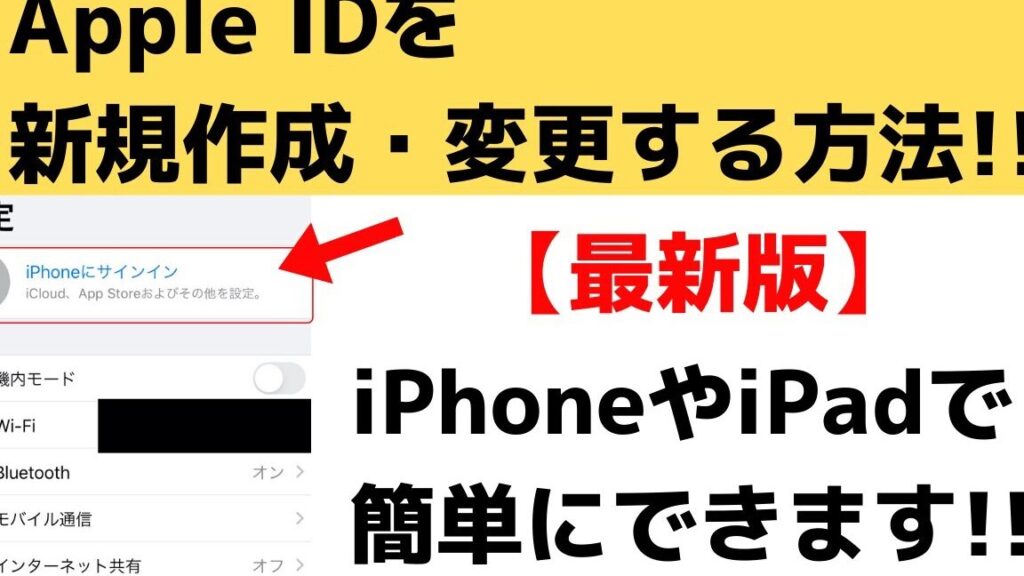
私たちは、iPhoneのApple IDを変更する必要がある瞬間に直面することがあります。iPhoneのApple IDはどうやって変えますか?という疑問を持つ方も多いでしょう。この記事では、その手順と注意点について詳しく解説します。
Apple IDは、私たちのデバイスやサービスへのアクセスを管理する重要な要素です。しかし変更が必要な場合もあります。例えば新しいメールアドレスに更新したい時やセキュリティ上の理由で別のIDを使用したい時などです。それでは、具体的にどのようにしてiPhoneのApple IDを変更すれば良いのでしょうか?
このプロセスには幾つかのステップがあり、注意しなければならないポイントも存在します。私たちは一緒にその詳細を見てみましょう! 何から始めるべきなのか気になりませんか?
IPhoneのApple IDはどうやって変えますか?手順を詳しく解説
IPhoneのApple IDを変更する手順は、シンプルで明確です。まず、設定アプリを開きます。その後、自分の名前が表示されている部分をタップし、「名前、電話番号、メール」オプションに進みます。そこで、新しいApple IDに関連付けたいメールアドレスを入力します。この時点で必要な確認作業が行われるため、注意深く指示に従いましょう。
手順一覧
- 設定アプリを開く。
- 自分の名前をタップ。
- 「名前、電話番号、メール」を選択。
- 新しいメールアドレスを入力して「次へ」を押す。
- 確認コードが送信されるので、それを入力。
このプロセスでは、新しいApple IDとして使用したいメールアドレスへのアクセスが必要です。そのため、この手順中に受信される確認コードは重要です。また、新しいIDへの切り替え後には必ずパスワードも更新しておくことが推奨されます。
次に、新しいApple IDでサインインする際の注意点について見ていきましょう。特にiCloudやApp Storeといったサービスとの連携状態は変わりうるため、その影響について理解しておくことが大切です。
新しいApple IDに変更する前に確認すべきこと
新しいApple IDに変更する前には、いくつかの重要なポイントを確認しておく必要があります。このプロセスは簡単ですが、事前に理解しておくことでトラブルを避けることができます。まず、新しいIDに切り替えることで現在のデータや設定がどのように影響を受けるかを把握することが大切です。
私たちが注意すべき主な点は以下の通りです:
- iCloudとの連携: 新しいApple IDでiCloudにサインインすると、以前のアカウントからアクセスできなくなる可能性があります。特に写真やドキュメントなど、大切なデータが失われないようバックアップを取っておきましょう。
- 購入履歴: App StoreやiTunesで購入したアプリや音楽は、新しいApple IDでは引き継げません。そのため、必要なアプリやコンテンツは事前に確認し、新たなIDで再ダウンロードする準備をしましょう。
- サブスクリプションサービス: Apple Musicやその他の定期購読サービスも新しいIDでは無効になります。これらのサービスへのアクセスを維持したい場合は、現行のIDで解約手続きを行うか、新たな契約について考慮してください。
次に進む前にこれらの点を十分理解し、自分自身とデバイスへの影響を最小限に抑えておくことが重要です。それでは、具体的な手順について見ていきましょう。
iCloudと関連付けられたデータのバックアップ方法
新しいApple IDに変更する際、iCloudに関連付けられたデータのバックアップは非常に重要です。これを怠ると、大切な情報や設定が失われる可能性があります。そのため、私たちは以下の手順でバックアップを確実に行いましょう。
バックアップの準備
まず、iCloudで保存しているデータを確認し、どのデータをバックアップする必要があるかを把握します。主なデータには以下があります:
- 写真: iCloudフォトライブラリに保存された全ての画像。
- 連絡先: すべての連絡先情報。
- カレンダー: イベントやスケジュール情報。
- メモ: 大事なメモやリスト。
これらのデータが新しいApple IDへ移行されないことも考慮し、それぞれ別途バックアップを取っておくことが大切です。
iCloudからデータを手動でダウンロードする方法
- 設定アプリを開く: iPhoneまたはiPadで「設定」をタップします。
- 自分の名前を選択: 設定画面上部にはあなたの名前が表示されていますので、そこをタップします。
- iCloudオプションへアクセス: 「iCloud」を選びます。
- 各種データ項目を見る: 写真や連絡先など、自分がバックアップしたい項目ごとにオン/オフできます。この時点で必要なものだけチェックしましょう。
それぞれについて個別にバックアップするためには、次のような方法があります:
写真の場合
- 「写真」に進み、「iCloudフォトライブラリ」のオプションから画像をダウンロードできます。また、「フォトストリーム」機能も利用して一時的な保存場所として使えます。
連絡先の場合
- 「連絡先」アプリ内で全て選択し、「共有」機能からメール等で送信することでバックアップできます。
このようにして手動で重要な情報を確保した後、新しいApple IDへの移行作業へ進むことができるでしょう。こうした準備によって、現在使用中のApple IDとの関連性や影響範囲について十分理解できると思います。それでは次に、新しいIDへの変更後に気をつけるべき設定について見ていきましょう。
変更後の設定や注意点について
変更後のApple IDに関連する設定や注意点は、新しいIDを使用する際に重要な要素です。私たちは、これらのポイントを理解し、適切に対処することで、スムーズな移行が可能になります。特に、新しいApple IDで利用可能になる機能やサービスについて確認しておくことが大切です。
新しいApple IDでの設定変更
新しいApple IDに変更した後は、いくつかの設定を見直す必要があります。以下の項目について確認しましょう:
- iCloud設定: 新しいアカウントでiCloudへのサインインを行い、データ同期を確認します。
- App StoreとiTunes: App Store及びiTunesで新しいApple IDにログインし、購入履歴やダウンロード済みアプリが正しく表示されているか確認します。
- メール設定: Apple IDと関連付けられたメールアドレスも更新してください。
注意すべきポイント
また、新しいApple IDではいくつかの注意点があります。これらを把握しておくことで、不具合や混乱を避けることができます:
- 購入履歴への影響: 古いApple IDで購入したコンテンツは、新しいIDでは再ダウンロードできない場合があります。そのため、大事なアプリやメディアはあらかじめバックアップしておきましょう。
- ファミリー共有: ファミリー共有機能を利用している場合、新しいIDでも同様のグループに参加できるよう手続きを行ってください。
- サブスクリプション管理: サブスクリプションサービス(音楽ストリーミングなど)の契約状況も確認し、それぞれ新たに登録する必要があります。
- セキュリティ設定: 二段階認証などのセキュリティオプションも忘れずに有効化しておき、自分自身の情報保護にも努めましょう。
このようなチェックリストに基づいて手続きを進めることで、新しい環境へ円滑に移行できるでしょう。そして次回は、「トラブルシューティング:よくある問題とその解決法」に焦点を当てますので、その準備も整えておきましょう。
トラブルシューティング:よくある問題とその解決法
新しいApple IDに変更する際には、いくつかの一般的な問題が発生することがあります。これらの問題を事前に知っておくことで、スムーズな移行が可能になるでしょう。以下では、よくあるトラブルとその解決法について詳しく説明します。
Apple IDのパスワードを忘れた場合
新しいApple IDに設定したパスワードを忘れてしまった場合は、次の手順でリセットできます:
- 「iForgot」ページへアクセス: iforgot.apple.com にアクセスし、Apple IDを入力します。
- 本人確認: 指示に従い、本人確認のための情報(電話番号やメールアドレス)を提供します。
- 新しいパスワード設定: 認証が完了すると、新しいパスワードを設定できます。
このプロセスによって、新しいApple IDへのアクセスが可能になります。
サインインできない場合
新しいApple IDでサインインできない場合は、以下の点を確認してください:
- ネットワーク接続: Wi-Fiまたはモバイルデータ接続が正常であることを確認します。
- IDとパスワードの正確性: 入力したIDやパスワードに誤りがないか再度チェックしてください。
- アカウント状況: Appleからアカウント利用停止などのお知らせが届いているかもしれません。この場合はサポートセンターへ連絡する必要があります。
これらのステップを踏むことで、多くの場合問題は解決されます。
iCloudへのデータ同期トラブル
iCloudへのデータ同期時に問題が発生した場合もあります。次の方法で対処しましょう:
- iCloud設定見直し: 設定アプリからiCloudに再度サインインし、各種オプション(写真や連絡先など)の同期状況を確認します。
- ストレージ容量チェック: iCloudストレージがいっぱいの場合、新たなデータは同期されません。不必要なファイルやバックアップを削除して空き容量を確保してください。
- ソフトウェアアップデート: デバイスやアプリケーションが最新であることも重要です。最新バージョンへのアップデート後、再試行してみてください。
このような手順で多くの場合、iCloudとの接続問題も解消されます。
以上のトラブルシューティング情報をご参考いただければと思います。他にも不明点や困難な操作について質問があれば、お気軽にお問い合わせください。