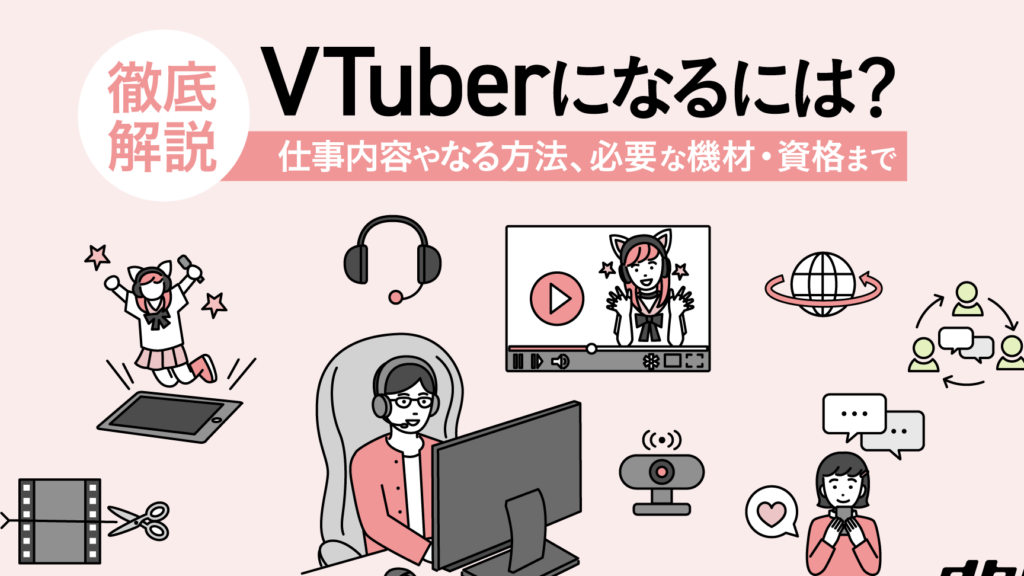
私たちは最近のトレンドであるVtuber どうやって配信するかに興味を持っています。バーチャルYouTuberとして活動することは楽しさと創造性をもたらしますが、どのように始めればよいのでしょうか?このブログ記事では、Vtuberとして成功するための手順や必要な機材について詳しく解説します。
まずは基本的な流れを理解しその後に具体的な機材についてお話ししましょう。配信環境やソフトウェア選びは重要なポイントです。私たちが知っている限りでは適切な準備が成功への鍵となります。この情報を元に自分だけのVtuberライフを築いてみませんか?あなたも魅力的なキャラクターで視聴者を惹きつけることができるでしょう。
Vtuber どうやって配信するかの基本的な手順
まず、Vtuberとして配信を始めるためには、いくつかの基本的な手順を踏む必要があります。これらのステップを理解し、順番に実行することで、スムーズに配信ができるようになります。以下に、私たちが推奨する手順を示します。
ステップ1: アカウント作成
最初に、自分のVtuberアカウントを作成します。YouTubeやTwitchなど、配信プラットフォームによって異なるため、それぞれのサイトで必要な情報を入力してアカウントを登録しましょう。
ステップ2: キャラクターデザイン
次に、自分のキャラクター(Vtuber)デザインを決定します。この段階では、外見や性格設定について考えます。可能であればプロのイラストレーターに依頼することも一つの方法です。
ステップ3: モデル制作
キャラクターが決まったら、そのモデルを作成します。Live2DやVRoid Studioなどのツールを使って、自分自身または他人に依頼してモデル制作を行います。このモデルは後々配信で使用されます。
ステップ4: 機材準備
配信には適切な機材が必要です。マイクやカメラ, PCなど、自分に合ったものを選びましょう。また、音声と映像品質は視聴者体験に大きく影響するため慎重な選定が重要です。
| 機材 | 推奨商品 |
|---|---|
| マイク | USBコンデンサーマイク |
| カメラ | フルHDウェブカメラ |
| PC | ゲーミングPC |
ステップ5: 配信ソフトウェア導入
次は、お好みの配信ソフトウェア(OBS Studio, Streamlabs OBSなど)をインストールし設定します。このソフトウェアは映像や音声の送出および管理に不可欠ですので、自分専用の設定方法にも慣れておくことが求められます。
各ステップごとに詳細な設定方法がありますので、一つずつ丁寧に進めていきましょう。それによって「vtuber どうやって配信」するかという問いへの答えが明確になり、自身でも自信を持って活動できるようになるでしょう。
必要な機材とその選び方
配信を成功させるためには、適切な機材の選定が不可欠です。私たちは、Vtuberとして視聴者に楽しい体験を提供するために必要な機材について詳しく説明します。それぞれの機材は、自分のスタイルやニーズに合ったものを選ぶことが重要です。特に音声と映像の品質は、視聴者が配信を楽しむ上で大きな影響を与えます。
1. マイクの選び方
まずは音声から考えましょう。マイクは、視聴者とのコミュニケーションにおいて非常に重要な役割を果たします。以下のポイントを参考にして、自分に最適なマイクを見つけてください。
- USBコンデンサーマイク: 手軽さと音質の良さから初心者にもおすすめ。
- ダイナミックマイク: ノイズが少なく、高いボリュームにも耐えられます。
2. カメラの選び方
次は映像です。カメラもまた、配信内容やキャラクター表現には欠かせません。高画質で映し出すことができるカメラを選ぶことで、より魅力的な配信になります。
- フルHDウェブカメラ: コストパフォーマンスが良く、多くの場合で十分な解像度。
- DSLRカメラ: より高品質な映像を求める場合はこちらですが、設定やコストも考慮する必要があります。
3. PCの性能
最後にPCについてですが、高性能なPCはスムーズな配信体験には欠かせません。ゲームプレイやアプリケーションによって要求されるスペックは異なるため、自分が使用したいソフトウェアとの相性も確認しましょう。
| 機材 | 推奨商品 |
|---|---|
| マイク | USBコンデンサーマイク |
| カメラ | フルHDウェブカメラ |
| PC | ゲーミングPC |
これらのポイントを踏まえて、自分自身のスタイルと予算に合わせた機材選びを行うことで、「vtuber どうやって配信」する際の基盤が整います。また、一つ一つ丁寧に機材選定を進めていくことで、自身でも納得できる環境作りが可能となります。この準備段階でしっかりと対策しておくことが、後々スムーズな配信につながります。
配信ソフトウェアの設定方法
配信ソフトウェアは、私たちが視聴者にコンテンツを届けるための重要なツールです。適切に設定することで、映像や音声の品質を最大限引き出し、スムーズな配信体験を実現できます。このセクションでは、一般的なを紹介し、「vtuber どうやって配信」する際に役立つポイントを解説します。
1. OBS Studioのインストールと基本設定
まずはOBS Studio(Open Broadcaster Software)をインストールしましょう。無料で利用でき、多くのVtuberが愛用しています。インストール後、以下の手順で基本設定を行います。
- 画面キャプチャ: 配信したい画面やウィンドウを選択し、視聴者に見せたい内容を表示します。
- オーディオ入力キャプチャ: 使用するマイクから音声を取り込むための設定です。
- シーンとソースの管理: 複数のシーン(異なるレイアウト) を使う場合、それぞれに必要なソース(カメラや画像など) を追加します。
これらの項目は直感的に操作可能ですが、自分に合った構成になるよう丁寧に調整しましょう。
2. 配信ビットレートと解像度設定
次に重要なのが、配信時のビットレートと解像度です。これらは視聴者側でどれだけスムーズな映像が届くかに大きく影響します。
- ビットレート: 通常3000~6000 kbps程度がおすすめですが、自身のネット環境やPC性能によって調整してください。
- 解像度: 720pまたは1080pが一般的ですが、高負荷になるためPC能力とのバランスも考慮しましょう。
この段階で自分自身が快適だと思える条件でテストしてみることも大切です。
3. ストリームキーとプラットフォーム連携
最後には、選んだ配信プラットフォームとの連携があります。YouTubeやTwitchなどでは、それぞれ専用の「ストリームキー」が必要です。このキーを取得してOBS Studio内で入力することで、生放送が可能になります。
| プラットフォーム名 | ストリームキー取得方法 |
|---|---|
| YouTube | YouTubeスタジオから「ライブ配信」を選びます。 |
| Twitch | Twitchダッシュボードから「設定」→「セキュリティ」で確認できます。 |
これら全てが正しく設定されれば、「vtuber どうやって配信」の第一歩として準備完了となります。それぞれ段階ごとに細心の注意を払いながら進めていくことで、自分自身でも満足できる質高い配信環境が整います。
視聴者を引きつけるための工夫
視聴者を引きつけるためには、配信内容の質と共に独自性やエンターテインメント性が求められます。私たちは、視聴者とのインタラクションを強化し、リピーターを増やすためのさまざまな工夫を取り入れることが重要です。このセクションでは、「vtuber どうやって配信」する際に役立つ具体的な方法をご紹介します。
1. 定期的な配信スケジュール
視聴者は、いつ配信されるかを知りたいと思っています。そのため、定期的な配信スケジュールを設定することが大切です。例えば、
- 毎週同じ曜日・時間に放送
- 予告動画で次回の内容をアナウンス
このようにすることで、視聴者は予定を立てやすくなるため、自ずと参加率が向上します。
2. インタラクティブ要素の導入
視聴者とのコミュニケーションは非常に重要です。チャット機能や投票機能などのインタラクティブ要素を積極的に活用しましょう。以下のような手法があります:
- リアルタイムで質問受付: 視聴者からの質問にその場で答えることで、双方向性が生まれます。
- ゲーム化した企画: クイズ大会やミニゲームなどで楽しませることで、一緒になって盛り上がれる環境作りが可能です。
これらによって視聴者はより深く関与し、自分も一部となった感覚を持つことができます。
3. コンテンツバリエーションとテーマ選定
単調なコンテンツではなく、多様なテーマやスタイルで魅力的な番組作りを心掛けましょう。例えば、
- 特別ゲストとのコラボレーション: 他のVtuberとのコラボ企画は、新たなファン層の獲得にも繋がります。
- 季節ごとのイベント: ハロウィンやクリスマスなど特別企画として行うことで、その時期ならではの楽しみがあります。
こうした工夫によって常に新鮮さを保ちつつ、多くの観客を惹きつけ続けることができるでしょう。
トラブルシューティングとサポート情報
配信中に予期しないトラブルが発生することは少なくありません。そのため、私たちはあらかじめ問題解決のための知識を身につけておくことが重要です。このセクションでは、「vtuber どうやって配信」する際によくあるトラブルとその対処法について説明します。
1. 音声や映像が出ない場合
配信中に音声や映像が途切れたり出なかったりすることがあります。これにはいくつかの原因がありますので、以下の手順で確認してみましょう:
- ケーブル接続: マイクやカメラが正しく接続されているか確認します。
- デバイス設定: 配信ソフトウェア内で音声や映像デバイスの設定を見直し、不具合がないかチェックします。
- ドライバー更新: デバイスドライバーを最新に更新して、互換性の問題を解消しましょう。
これらのステップを踏むことで、多くの場合は問題を解決できるでしょう。
2. 配信ソフトウェアのクラッシュ
配信ソフトウェアが突然クラッシュすると、せっかくの配信も台無しになってしまいます。こうした事態を避けるためには、以下のポイントに留意してください:
- システム要件: 使用しているパソコンがソフトウェアの推奨環境を満たしていることを確認しましょう。
- バックグラウンドタスク: 不要なアプリケーションは閉じておき、リソースを確保します。
- 定期的な保存: 作業内容はこまめに保存し、自動保存機能も活用します。
これによって突発的なトラブルへの備えとなりますし、安心して配信できる環境を整えることにも繋がります。
3. 視聴者との接続問題
視聴者から「見れない」「音声がおかしい」といったフィードバックが寄せられる場合、その原因は多岐にわたります。ここでも迅速な対応が求められます。
- SNSで情報共有: 視聴者から報告された問題についてSNSなどで情報共有し、一時的な対策を講じます。
- PINGテスト: ご自身または視聴者側でインターネット接続速度や安定性を確認することも有効です。
- YouTubeなどプラットフォームサポート: 問題解決できない場合は、使用しているプラットフォームのサポートページを見ると役立ちます。
Troubleshooting(トラブルシューティング)は難しい作業ですが、それによってより良い配信体験へと繋げることができます。また、このような事前準備によって視聴者との関係構築にも貢献できるでしょう。