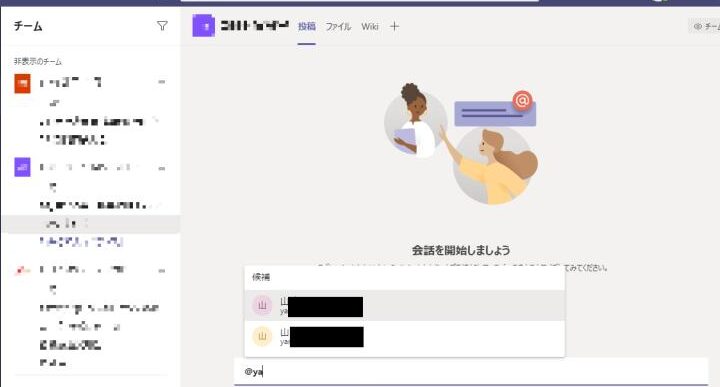
チームズを活用している私たちにとって、コミュニケーションの効率化は欠かせません。特にチームズでメンションマークはどうやってつけるの?という疑問は、より円滑な情報共有を実現するための重要なスキルです。この機能を使えば、特定のメンバーにメッセージや通知を直接届けることができ、作業の進行がスムーズになります。
この記事では、チームズでメンションマークをつける方法と手順について詳しく解説します。私たちはこのプロセスを通じて効果的なコラボレーションを促進し、全員が必要な情報を迅速に受け取れるようサポートします。このテクニックを習得すればチーム全体の生産性が向上するでしょう。
あなたもこの便利な機能を使いこなしたいと思いませんか?具体的な手順について学びながら一緒にスキルアップしましょう。
チームズでメンションマークはどうやってつけるの?基本的な方法
チームズでメンションマークをつけるのは非常に簡単です。基本的な操作を理解すれば、必要な相手に情報を即座に伝えることができます。このセクションでは、メンションマークの付け方について詳しく解説していきます。
メンションマークの基本操作
まず、メンションマークを使用するためには、特定のユーザーやグループ名を入力する必要があります。その際、以下の手順を踏むことでスムーズに行えます。
- チャットウィンドウを開く。
- メッセージ入力欄で「@」マークを入力。
- メンションしたい相手の名前やグループ名を続けて入力。
- 一覧から該当する名前が表示されるので、それを選択。
これによって、そのユーザーが通知され、重要なメッセージとして認識されます。また、この機能は個別チャットだけでなく、チャンネル内でも活用可能です。
入力時のポイント
- 正確なスペル: 相手の名前やニックネームは正確に入力してください。そうしないと希望するユーザーが表示されない場合があります。
- 最大限の活用: チャット内容が多くなると埋もれてしまう可能性がありますので、大事な話題には積極的にメンションマークを使用しましょう。
このようにして、「チームズでメンションマークはどうやってつけるの?」という疑問への答えはシンプルですが、その効果は絶大です。次章では、メンションマークを使用する理由とそのメリットについて考えてみましょう。
メンションマークを使用する理由とそのメリット
メンションマークを使うことには、チーム内でのコミュニケーションを円滑にする多くのメリットがあります。特に、重要な情報やタスクを特定のユーザーと共有する際には、その効果が顕著です。ここでは、メンションマークを使用する理由について詳しく見ていきましょう。
効率的なコミュニケーション
メンションマークを利用することで、私たちは必要な相手に対して迅速かつ直接的にメッセージを送ることができます。この機能は特に、大人数のグループチャットやプロジェクトチームで役立ちます。具体的な情報や指示が埋もれてしまうことなく、参加者全員が即座に対応できる環境が整います。
重要性の強調
また、メンションマークは受信者にとってそのメッセージが重要であることを明確に示します。通常の会話の中では、多くの情報が流れるため、自分宛てではない内容も目につきづらくなる場合があります。しかし、「@」記号によって名前が表示されることで、その人への呼びかけとして認識され、一層注意を引くことが可能です。
タスク管理とフォローアップ
さらに、メンションマークはタスク管理にも大いに役立ちます。例えば、プロジェクト進行中に特定の点について確認したい時や進捗状況を尋ねたい時には、その担当者を明示的に指定できます。それによって、それぞれが自分の役割や責任感を持ちながら業務遂行できるようになります。
- 効率化: メッセージ配信速度向上
- 注意喚起: 重要事項への意識向上
- 責任明確化: 各自のタスク管理強化
このような利点から、「チームズでメンションマークはどうやってつけるの?」という問いへの理解だけでなく、その活用方法についても企業文化として浸透させていくことが求められます。次章では、特定のユーザーをどのようにつけてメンションするか、その具体的な手順についてお話ししましょう。
特定のユーザーをメンションする手順
は、チーム内でのコミュニケーションをより効率的にするための重要な要素です。メンション機能を活用することで、私たちは必要な相手に対して直接的なアプローチが可能になります。以下では、具体的な手順について詳しく説明します。
メンションマークの入力
まず、メッセージボックスで「@」記号を入力します。この記号は、特定のユーザーを指定する合図となります。続いて、その後に続けて名前やメールアドレスなど、呼びかけたい相手の情報を入力します。
候補者リストから選択
「@」記号と名前を入力すると、自動的に候補者リストが表示されます。このリストにはチーム内の他のメンバーが表示されるため、その中から正しいユーザー名を選ぶことができます。これによって誤った情報や名前を避けられます。
メッセージ送信
最後に、対象となるユーザー名が正しく選ばれたら、そのままメッセージを書き進めてください。そして送信ボタンを押すことで、特定されたユーザーへ直接通知が届きます。このプロセスによって、それぞれのタスクや指示が明確になり、迅速な対応が期待できます。
- @マーク入力: メッセージボックスで「@」を書く。
- 候補者選択: 表示されたリストから適切な名前をクリック。
- 送信: メッセージを書いた後、「送信」を押す。
このようにして特定のユーザーへのメンションが可能になります。「チームズでメンションマークはどうやってつけるの?」という疑問への答えとして、この手順は非常に役立ちます。次章ではグループチャットでどのようにこの機能を活用できるかについて探っていきましょう。
グループチャットでのメンション活用法
グループチャットでは、メンション機能を活用することで、チーム全体のコミュニケーションがよりスムーズになります。特に複数のメンバーが参加している場合、誰に対してメッセージを送っているのか明確にすることが重要です。このセクションでは、グループチャットでの効果的なメンション活用法について見ていきましょう。
目的別のメンション
グループチャット内でメンションを使用する際は、その目的を明確にすることが大切です。以下は主な用途です:
- 情報共有: 特定のメンバーに必要な情報を直接伝えるため。
- タスク割り当て: 誰がどのタスクを担当しているか明示するため。
- フィードバック依頼: 意見や反応を求める相手に直接知らせるため。
このように、状況によって異なる目的でメンション機能を使うことで、コミュニケーションが円滑になり、生産性も向上します。
メンション時の注意点
グループチャットでメンション機能を利用する際にはいくつか注意すべきポイントがあります。以下をご覧ください:
- 過剰な使用は避ける: 不必要に多くの人をメンションすると混乱を招く恐れがあります。
- 適切なタイミング: 忙しい時間帯には、急ぎの場合のみ使用し、それ以外は通常通り会話しましょう。
- 内容確認: メッセージ内容が対象者と関連性があるか確認し、不適切な誤解を避けます。
これらのポイントに気を付けることで、より効果的で快適なコミュニケーション環境が整います。
実践例
実際にグループチャットでどのようにメンション機能が役立つか、一例をご紹介します。例えば、新しいプロジェクトについて話し合う場面では、「@田中さん、このアイデアについてどう思いますか?」と具体的にもしくは問題提起として使うことによって、その人への関心や意見交換につながります。このような形で活用すれば、会話も弾みやすくなるでしょう。
以上から分かるように、「チームズでメンションマークはどうやってつけるの?」という疑問だけではなく、その後どれほど効果的に利用できるかも考慮しておくべきです。次章ではトラブルシューティングについて詳しく探っていきます。
注意すべきポイントとトラブルシューティング
メンション機能を使用する際、私たちはいくつかの重要なポイントに留意しなければなりません。特にトラブルが発生した場合には、迅速かつ効果的に対処できるよう準備しておくことが大切です。このセクションでは、注意すべきポイントと一般的なトラブルシューティングの手法について詳しく見ていきましょう。
注意すべきポイント
メンションを活用する際には、以下の点に気を付けることでより良いコミュニケーションが図れます:
- 通知設定の確認: メンバーそれぞれがメンション通知を受け取れるよう設定されているか確認しましょう。
- 適切な表現: メッセージ内容は明確で簡潔に保ち、誤解を招かないよう心掛けます。
- フィードバックへの対応: メンションされたら迅速に反応し、チーム内での信頼関係を築きましょう。
トラブルシューティング
時にはメンション機能によって問題が発生することもあります。その場合は次の手順で対処できます:
- 接続状態の確認: インターネット接続が正常であることを確認します。接続不良の場合は再起動やルーターのリセットも考えます。
- アプリのアップデート: チームズアプリが最新バージョンであることをチェックし、不具合改善ためにも必要ならば更新します。
- カスタマーサポートへの問い合わせ: 自力で解決できない場合は公式サポートへ連絡し、専門的な助言を求めましょう。
これらの注意点やトラブルシューティング方法を理解しておくことで、「チームズでメンションマークはどうやってつけるの?」という疑問だけではなく、その後どれほどスムーズに利用できるかも向上させることができます。