私たちは日常生活でインターネットを使うことが多くなっていますが、時には接続の問題に直面することもあります。ルーター再起動 どうやって?という疑問は、多くの方が感じることです。このプロセスは意外と簡単ですが正しい手順を知ることで効率的に問題を解決できます。
この記事では、ルーター再起動 どうやって?というテーマについて詳しくお伝えします。具体的な手順や注意点を整理しながら、私たちが普段行うべき対策について考えていきます。これによって安定したインターネット環境を維持できるでしょう。
あなたのネットワークは本当に快適ですか?もし不具合に悩まされているならこのガイドが役立つはずです。一緒に見ていきましょう!
ルーター再起動 どうやって?基本的な手順
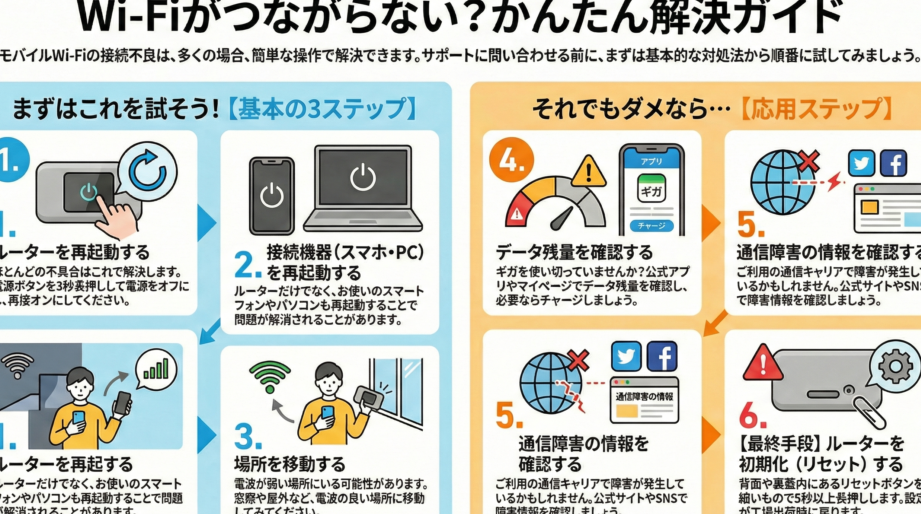
まず、ルーターを再起動するための基本的な手順を確認しましょう。このプロセスは非常にシンプルですが、正確に行うことが重要です。以下のステップに従って、スムーズに再起動を実施します。
- 電源ケーブルの確認
ルーターの電源ケーブルがしっかりと接続されていることを確認します。また、壁のコンセントも正常であるかチェックしてください。
- ルーターの電源オフ
電源ボタンがあればそれを押し、ない場合は電源コードを抜きます。この際、一時的にネットワークから切断されるため注意が必要です。
- 待機時間
30秒から1分程度待ちます。これは内部キャッシュやメモリをクリアするために重要なステップです。
- 電源オン
再び電源ケーブルを差し込むか、電源ボタンを押してルーターの電源を入れます。完全に立ち上がるまで数分待つ必要があります。
- 接続状況の確認
最後に、デバイス(スマートフォンやPCなど)でインターネット接続が正常であることを確認します。これによって再起動が成功したかどうか判断できます。
この手順は一般的な家庭用ルーターの場合ですが、一部モデルでは異なる操作方法や特別な設定が必要になる場合があります。そのため、自宅のルーター取扱説明書も参照することをお勧めします。
再起動の前に確認すべきポイント
まず、ルーターを再起動する前に確認しておくべきポイントがいくつかあります。これらのチェック項目を実施することで、再起動後の接続トラブルを未然に防ぎ、スムーズなネットワーク環境を維持できるでしょう。
接続機器の状態確認
再起動前に、ルーターと接続されている機器(PCやスマートフォンなど)の状態も重要です。具体的には以下の点を確認しましょう。
- Wi-Fi設定: 各デバイスが正しいWi-Fiネットワークに接続されているか。
- ソフトウェアのアップデート: デバイスやアプリケーションが最新の状態になっているか。
- 他のネットワーク機器: スイッチやモデムなど、関連する機器も正常に動作しているかどうか。
ルーター本体の状態確認
次に、自宅のルーターそのものにも注意が必要です。この時点で以下の要素をチェックしてください。
- LEDインジケータ: 通常は安定した緑色ですが、異常な点灯や消灯がないか。
- 熱による障害: ルーターが過熱していないことも大切です。適切な通気性を確保していますか?
これらすべてを確認した上で、初めて「ルーター再起動」を実行する準備が整います。こういったチェックリストは、小さな見落としによるトラブル回避につながりますので、ぜひ実践してください。
効果的なルーター再起動のタイミング
は、ネットワーク環境を最適に保つために非常に重要です。私たちは、ルーター再起動がどのような状況で特に有効であるかを理解することで、よりスムーズな接続体験を得ることができます。以下では、具体的なタイミングやシチュエーションについて詳しく見ていきましょう。
定期的な再起動
まず、定期的にルーターを再起動することは、パフォーマンス向上につながります。例えば、
- 週1回: 大多数の家庭やオフィスでは、毎週一度の再起動が推奨されます。
- トラフィックが多い時間帯後: 特にインターネット使用量が増える夕方などには、その後の接続安定性を確保するためにも再起動すると良いでしょう。
このように定期的なメンテナンスとして行うことで、新たな接続問題を未然に防ぐことができます。
トラブル発生時
明らかなトラブルが発生した際も、ルーター再起動は効果的です。具体的には次のような場合があります。
- 速度低下: インターネット速度が著しく低下したり、不安定になると感じたとき。
- デバイス接続問題: Wi-Fiへの新しいデバイス追加時や既存デバイスとの接続不良時。
- 頻繁な切断: 繰り返し接続が切れる場合も、有効です。この際にはまず他の対策も試みつつ、一度の再起動で改善する可能性があります。
これらの場合には迅速に対応し、一刻も早く快適なネット環境を取り戻しましょう。
ソフトウェアアップデート後
また、新しいファームウェアやソフトウェアアップデート後にも必ずルーターを再起動するべきです。この理由として、更新内容によって設定変更や不具合修正などの影響が出るからです。以下はそのポイントです:
- セキュリティ強化: アップデートによって脆弱性が改善されるため、安全性向上にも寄与します。
- 機能追加・改善: 新機能利用開始前には必ず実施しましょう。
これらの観点から考慮すると、「ルーター再起動 どうやって?」という疑問だけでなく、そのタイミングについても十分理解しておく必要があります。
トラブルシューティングと注意点
トラブルシューティングを行う際には、いくつかのポイントに注意する必要があります。私たちは、ルーター再起動が効果的であることを理解していますが、そのプロセスにも潜在的な問題や注意点が存在します。以下では、具体的な対策や考慮すべき事項について詳しく説明します。
一時的な接続障害
ルーターを再起動した後、一時的に接続が不安定になる場合があります。このような事態に備えて、まずはデバイス側の設定を確認しましょう。特に以下の点をチェックすることが重要です:
- Wi-Fi設定: SSIDやパスワードが正確かどうか。
- デバイスのネットワーク設定: IPアドレスやDNS設定など。
これらの確認作業によって、一時的な接続問題を未然に防ぐことができます。
再起動後のテスト
再起動後は必ずインターネット接続が正常であるかどうかテストするべきです。例えば、速度テストサイトを利用して実際の通信速度を測定し、期待通りでない場合は追加対策を検討します。また、特定のウェブサイトへのアクセスも試みてみると良いでしょう。このように具体的なテスト結果から問題点を洗い出す手助けになります。
ルーターの位置と干渉
さらに、物理的環境もルーター性能に影響します。もし接続不良や遅延が頻繁に発生する場合は、次の要素も考慮しましょう:
- ルーター位置: 家庭内で中央に設置されているか確認。
- 電波干渉: 他の電子機器(特に電子レンジや無線電話)から離れているかチェック。
これらによってWi-Fi信号強度が向上し、更なるトラブル回避につながります。
以上のポイントを押さえながら、「ルーター再起動 どうやって?」という疑問だけでなく、その過程で直面する可能性のある課題についても十分理解しておくことが大切です。
他のネットワーク機器との関係性
ルーターは、私たちのネットワーク環境において中心的な役割を果たしていますが、も非常に重要です。特にデバイスと接続される機器によっては、ルーター再起動の影響を受けやすいものがあります。このセクションでは、それらの関係性について詳しく説明します。
接続機器の種類と影響
ルーターにはさまざまなデバイスが接続されています。これらはスマートフォンやタブレットから、パソコンやゲーム機、さらにはIoT機器まで多岐にわたります。それぞれのデバイスが持つ特性によって、再起動後の挙動も異なることがあります。以下は主な接続機器とその影響です:
- スマートフォン・タブレット: Wi-Fi設定が自動で更新されるため、一時的に接続不良になることがあります。
- パソコン: ネットワークドライバーが適切に更新されない場合、一部のアプリケーションで問題が発生する可能性があります。
- ゲーム機: 再起動中にオンラインサービスへアクセスできなくなることがあります。
- IoT機器: 接続維持が難しい場合があり、再起動後には手動で再接続する必要があります。
トラブルシューティング時の考慮事項
ルーターを再起動した際には、他のネットワーク機器にも影響を及ぼす可能性があります。そのため、トラブルシューティングを行う際には次の点にも注意しましょう:
- 全て의 デバイス確認: ルーターだけでなく、その周辺設備も正常か確認する必要があります。
- ファームウェアアップデート: 他のデバイスも最新状態であるかチェックし、不具合解消につなげます。
- NAT設定: ゲーム機など特定用途向け設定を見直すことで通信速度向上につながります。
このようにしておくことで、「ルーター再起動 どうやって?」という疑問への答えだけでなく、その背景となる関連情報も理解しやすくなります。他のネットワーク機器との連携について知識を深めておくことで、更なるトラブル回避につながるでしょう。